Sviluppo Avanzato per RapidStart CRM o Dynamics 365 — Parte 7
Nella Parte 7 di questa serie, andiamo a caccia di personalizzazioni non gestite per portarle nella nostra Soluzione "Le Mie Personalizzazioni".
Pulizia delle Personalizzazioni Non Gestite
Assicurati di essere nell'ambiente corretto, seleziona Soluzioni nella barra laterale e fai doppio clic sulla tua soluzione “Le Mie Personalizzazioni” per aprirla.
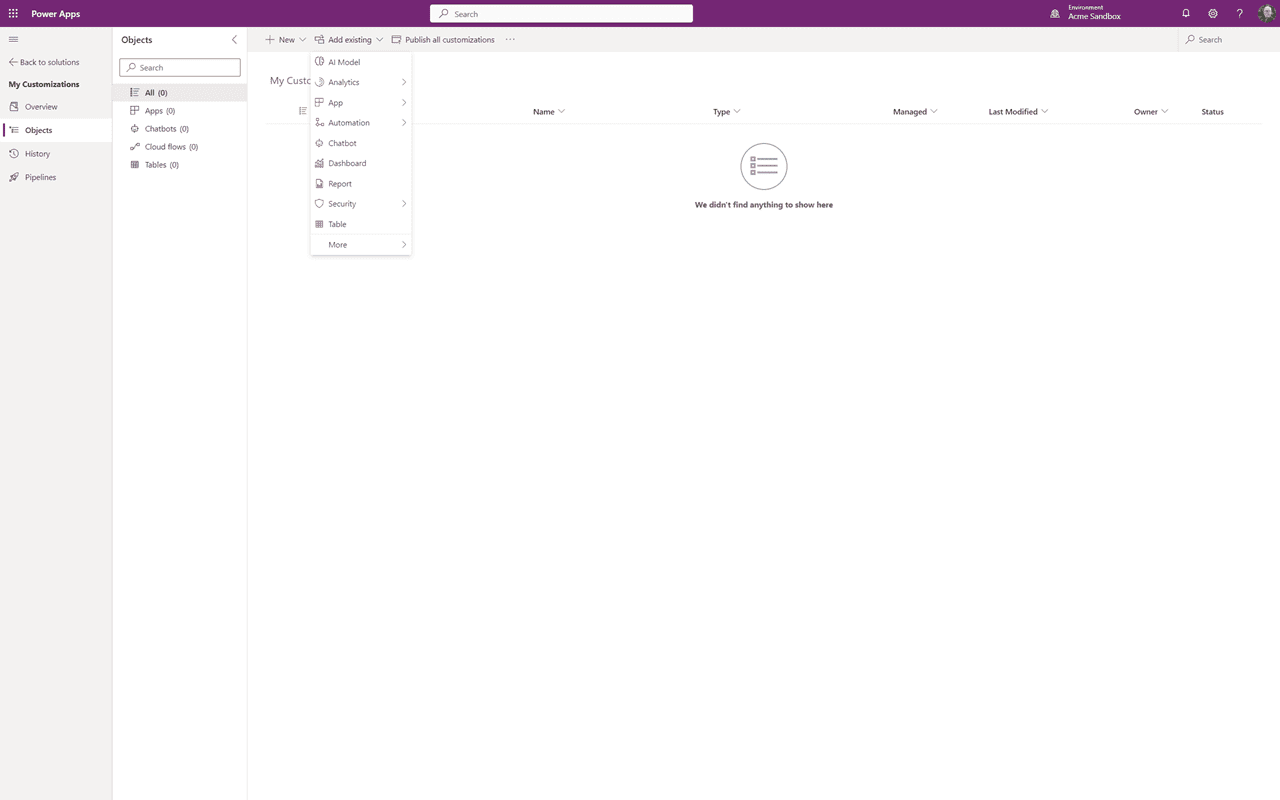
Utilizzeremo la funzionalità “Aggiungi Esistente” per individuare e aggiungere tutte le personalizzazioni precedenti. Se sai già cosa è stato fatto, sarà un gioco da ragazzi, altrimenti “allacciati le cinture”. Nel mio ambiente demo ho creato un campo su Account e un campo su Contatto che sono al di fuori della soluzione “Le Mie Personalizzazioni”, quindi li troveremo e li aggiungeremo.
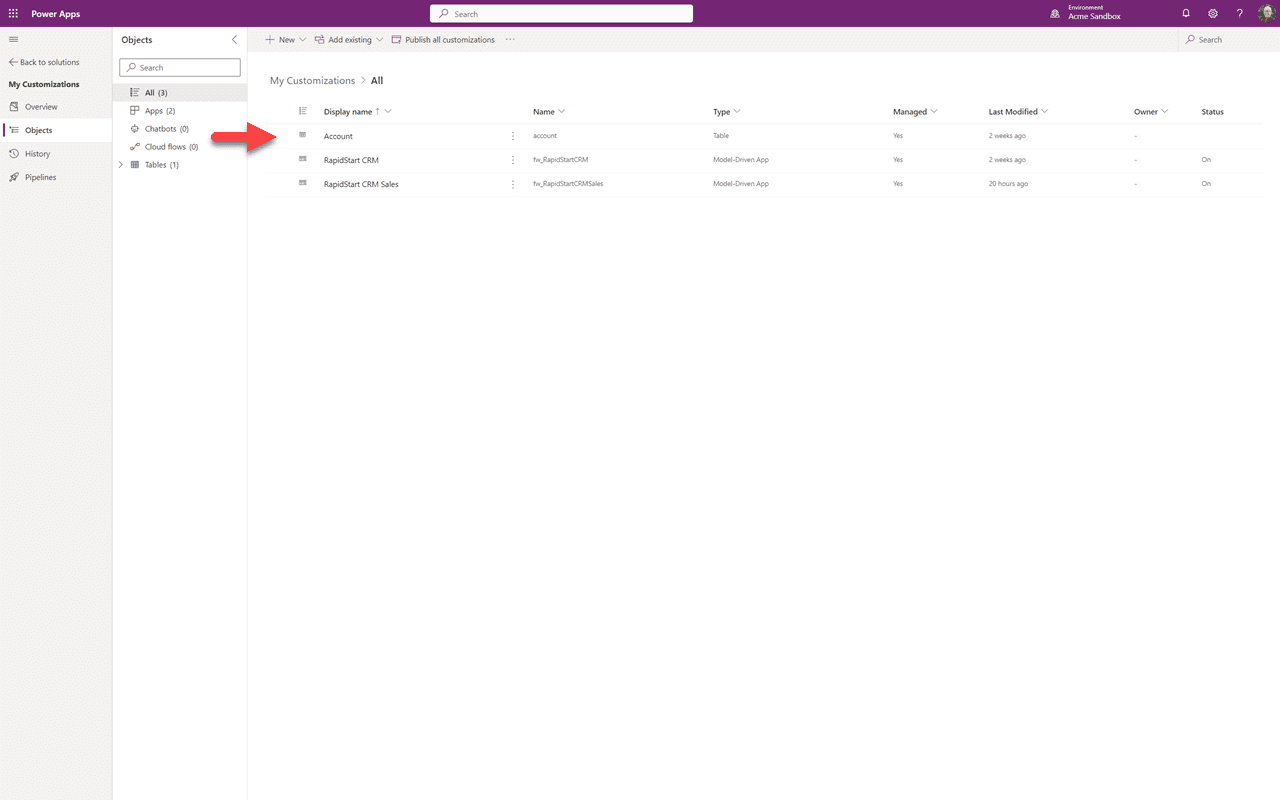
Inizieremo con il campo account perso. Poiché avevo precedentemente aggiunto Account alla nostra soluzione, dobbiamo solo aggiungere il campo perso. Quindi faremo clic sui tre puntini e selezioneremo “Apri”.
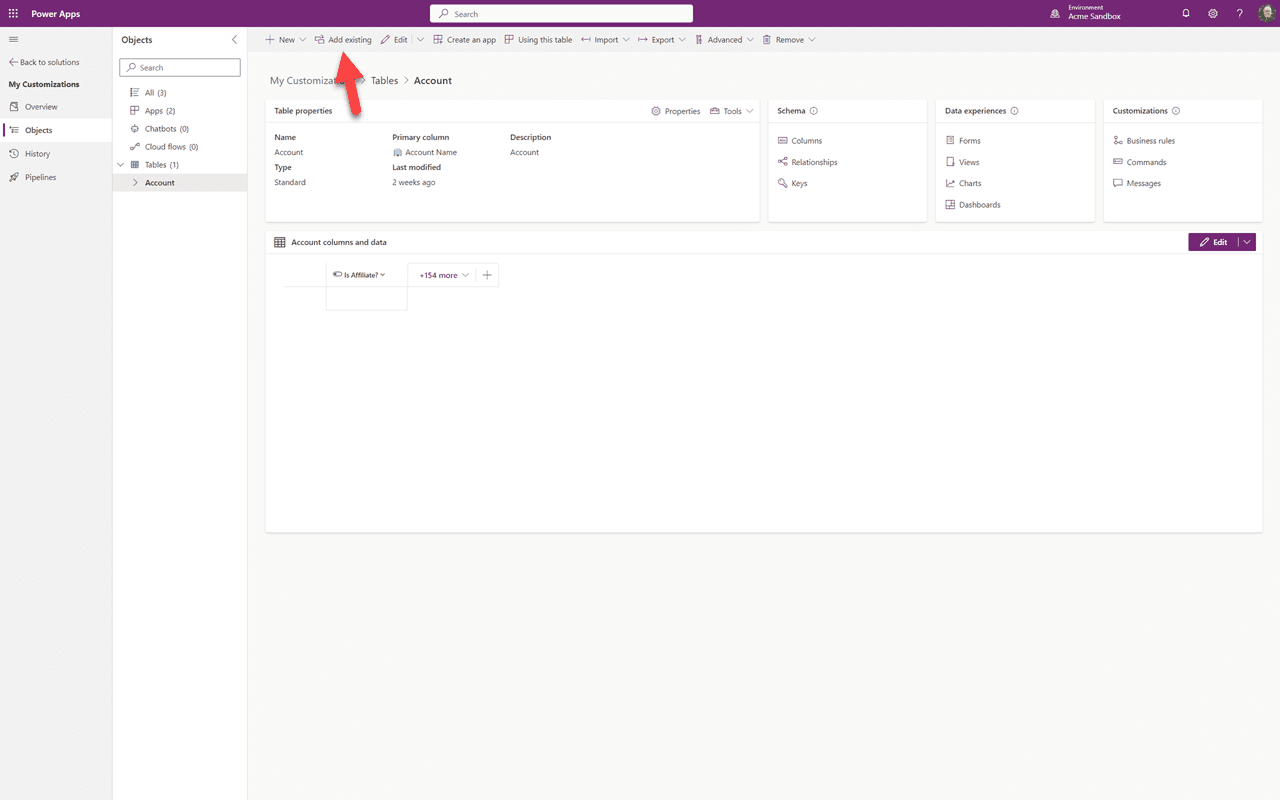
Con l'oggetto Account aperto, faremo clic su “Aggiungi Esistente”.
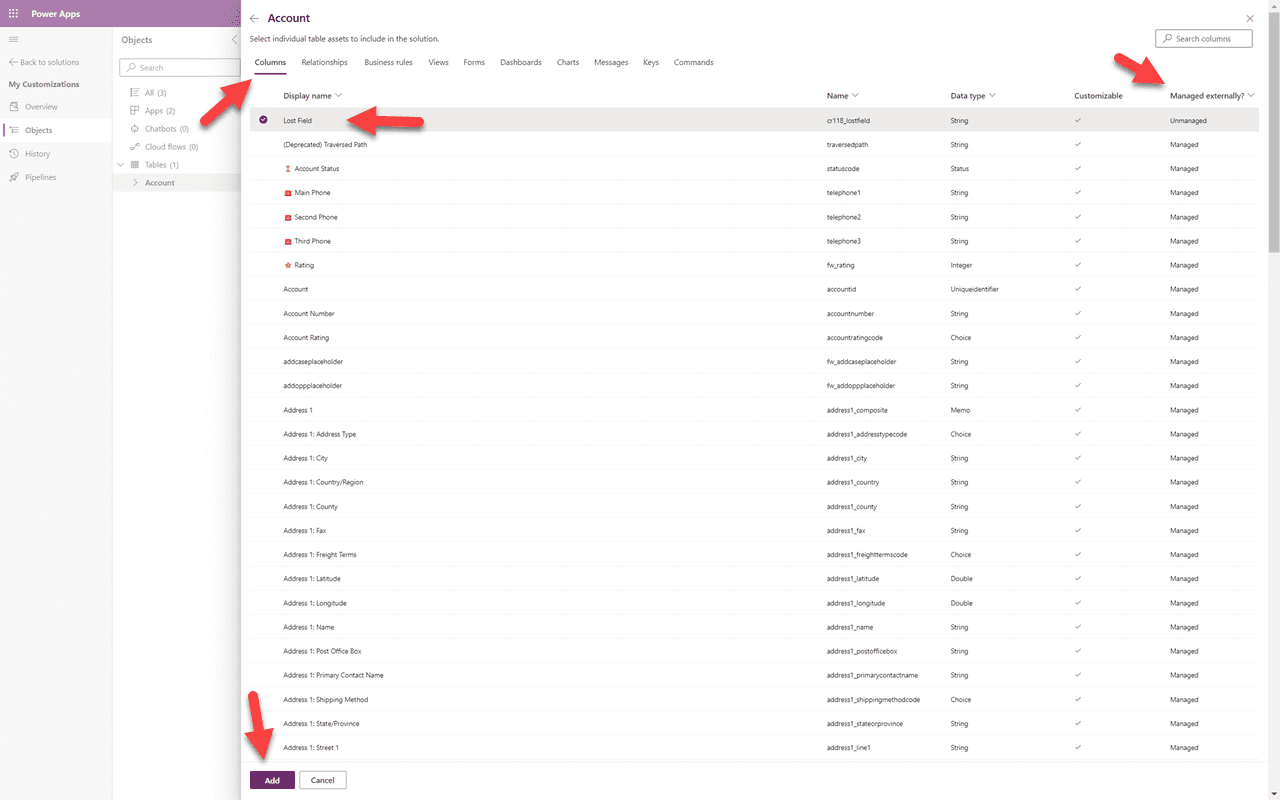
In alto ci sono tutti gli elementi relativi alla tabella Accounts. Stiamo cercando un campo quindi selezionerò “Colonne”. Per assicurarmi di non perderne nessuno, ordinerò la colonna “Gestito Esternamente” da Z-A. Questo farà emergere in cima qualsiasi “campo non gestito”. Posso vedere il mio “Campo Perso”, e qualsiasi altro campo “perso”. Lo selezionerò e cliccherò “Aggiungi”. Quando facciamo questo tipo di pulizia per i clienti — dove non sappiamo davvero quali personalizzazioni potrebbero essere state fatte — passeremo attraverso ciascuna delle aree in alto.
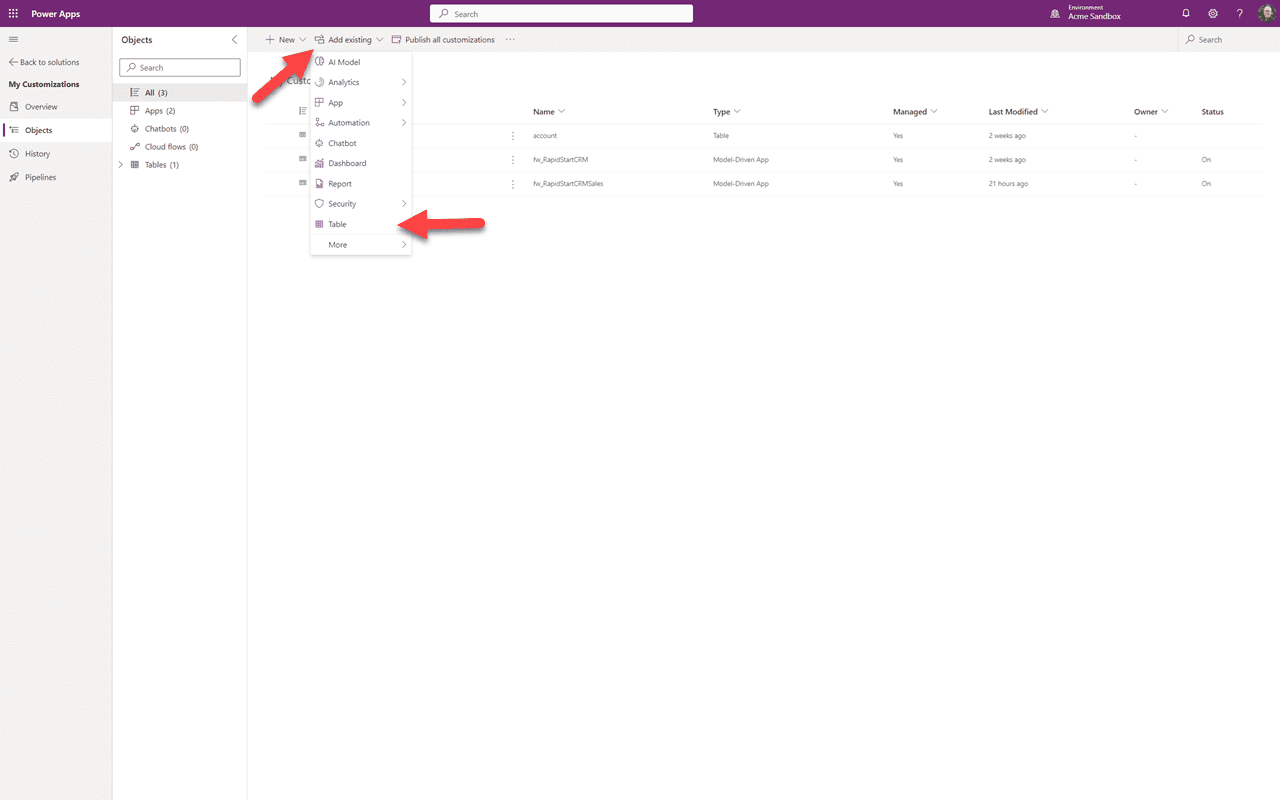
Ora per il campo Contatto perso. Seleziona “Aggiungi Esistente” e nel menu a tendina seleziona “Tabella”.
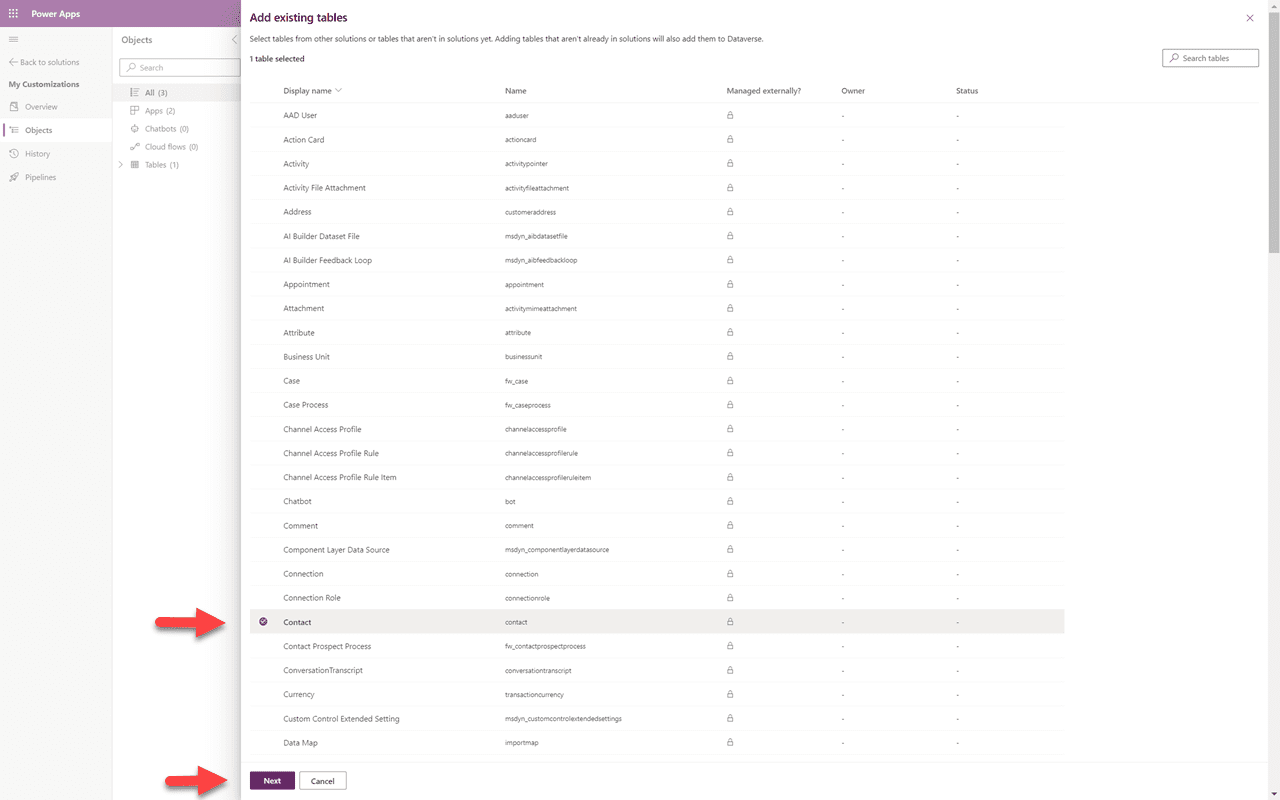
Scorri verso il basso e seleziona la tabella “Contatto” e clicca “Avanti”.
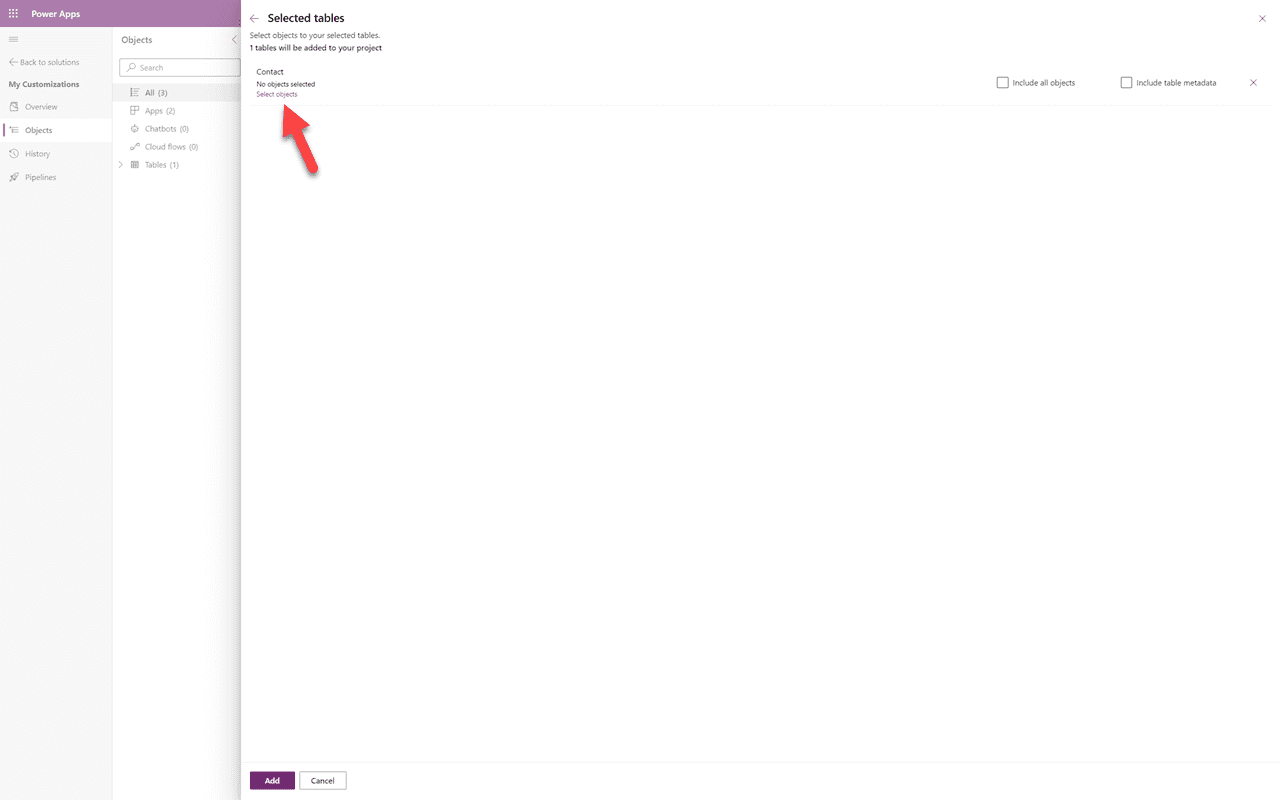
⚠️ Promemoria
Ancora una volta, NON selezionare mai “Includi tutti gli oggetti”. Invece clicca sul link “Seleziona Oggetti”.
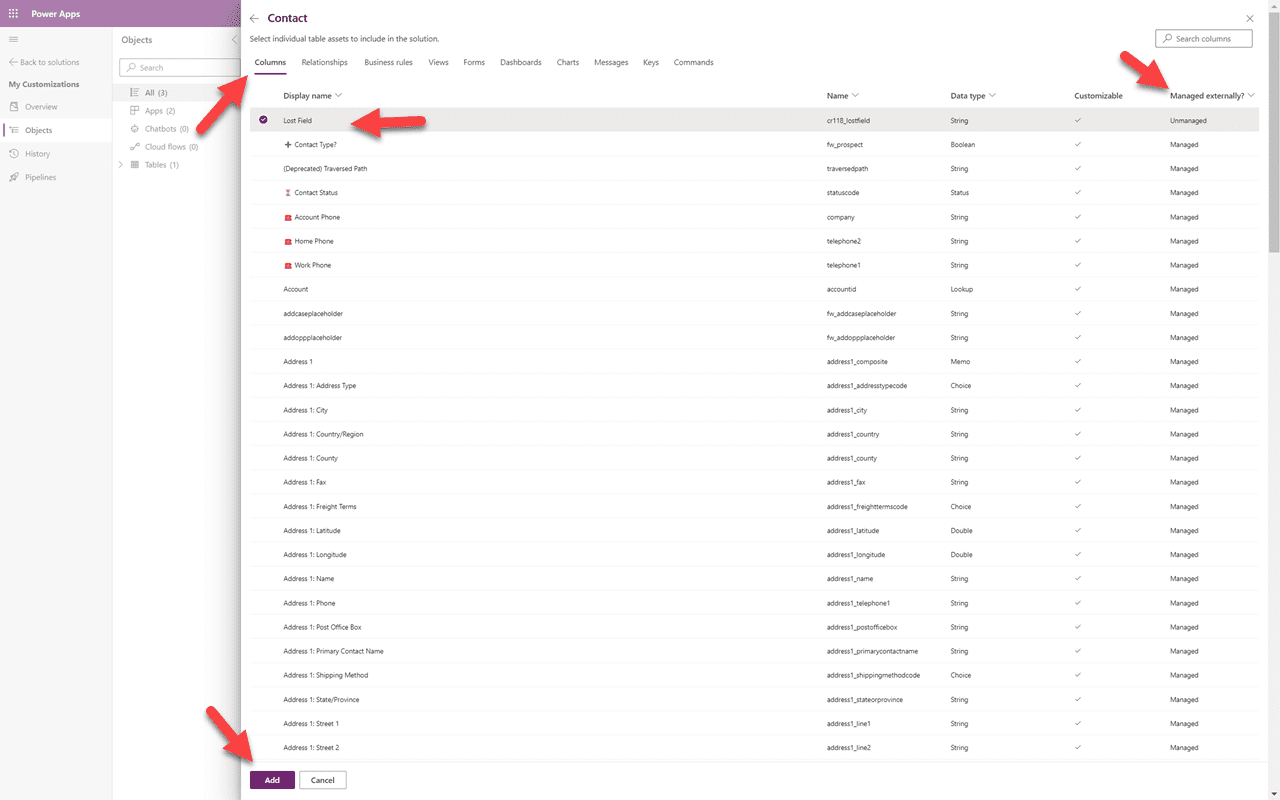
Simile al campo account perso sopra, selezionerò l'area Colonne e ordinerò la colonna “Gestito esternamente” Z-A e vedrò il mio campo perso. Lo selezionerò e lo aggiungerò. Potrebbe essere necessario cliccare “Aggiungi” due volte.
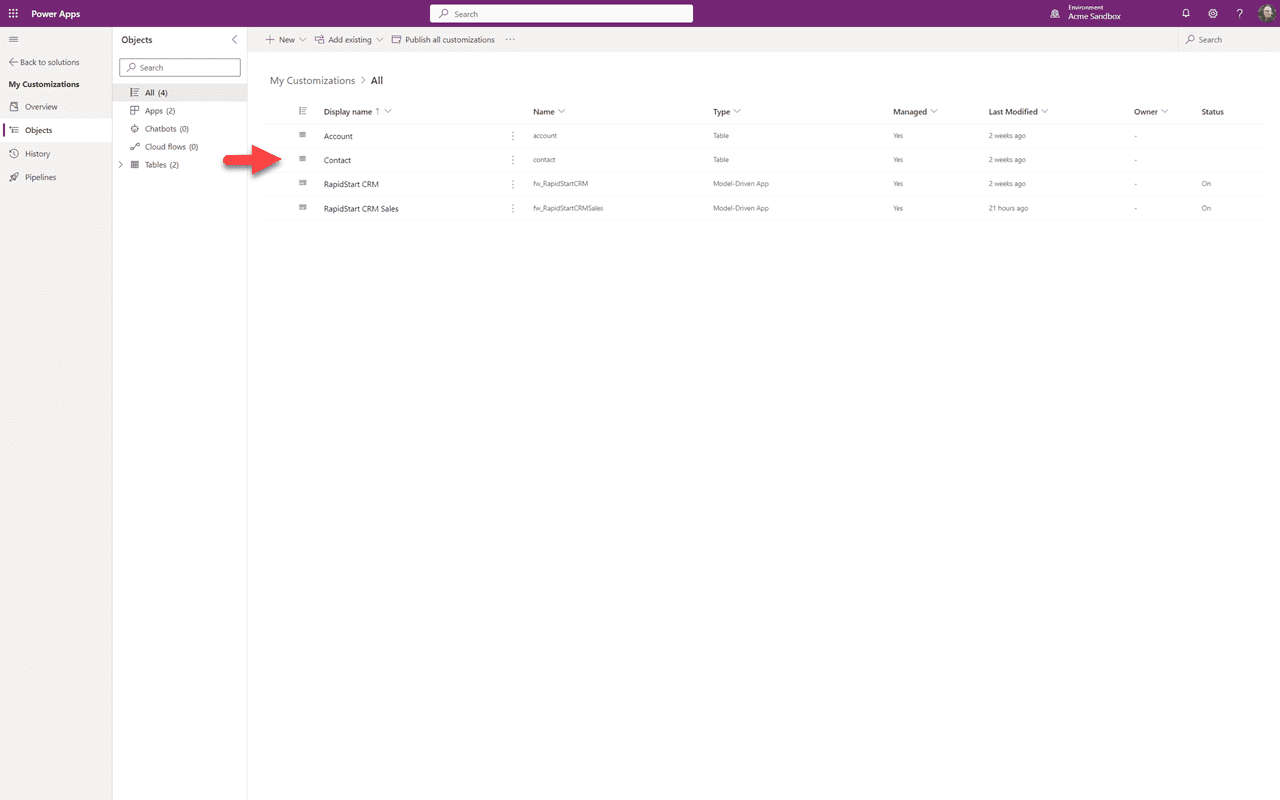
Ora puoi vedere che l'oggetto Contatto è stato aggiunto alla nostra soluzione, ma contiene solo il campo che abbiamo aggiunto.
Riepilogo
In questa Parte 7 siamo andati a caccia di elementi non gestiti da aggiungere alla nostra soluzione “Le Mie Personalizzazioni”. A questo punto il tuo Sandbox dovrebbe essere piuttosto ordinato. Nella Parte 8, esamineremo l'esportazione e l'importazione delle soluzioni per portare questa pulizia nel tuo ambiente di produzione.