RapidStart CRM または Dynamics 365 の高度な開発 — パート 5
このシリーズのパート 5 では、新しいコンポーネント — カスタムビュー — をソリューションに追加し、適切なレコードのみが表示されるようにフィルターを設定します。
新しいビューの追加
正しい環境にいることを確認し、サイドバーでソリューションを選択し、「My Customizations」ソリューションをダブルクリックして開きます。
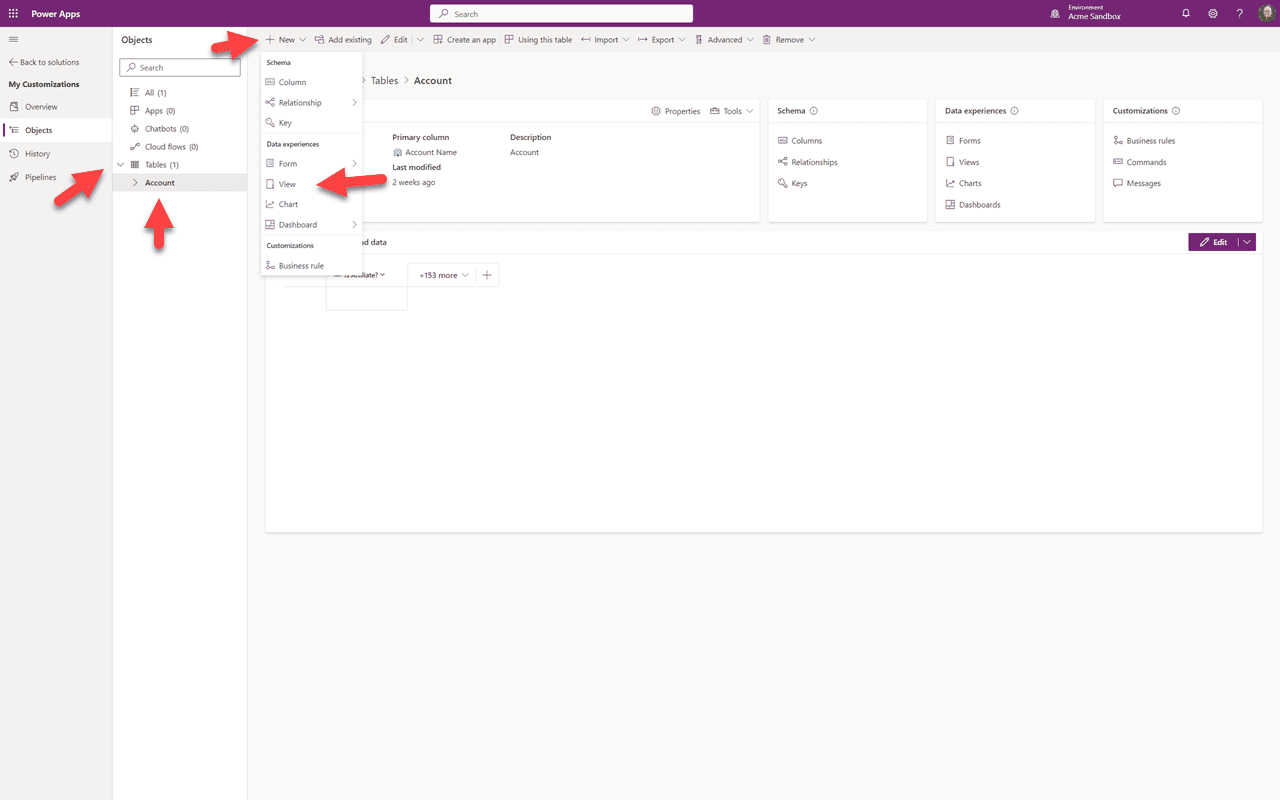
サイドバーでテーブルの横にある下矢印をクリックし、アカウントをクリックしてから「+ 新規」をクリックします。「Affiliate」アカウントの新しいビューを作成するので、ドロップダウンで「ビュー」をクリックします。
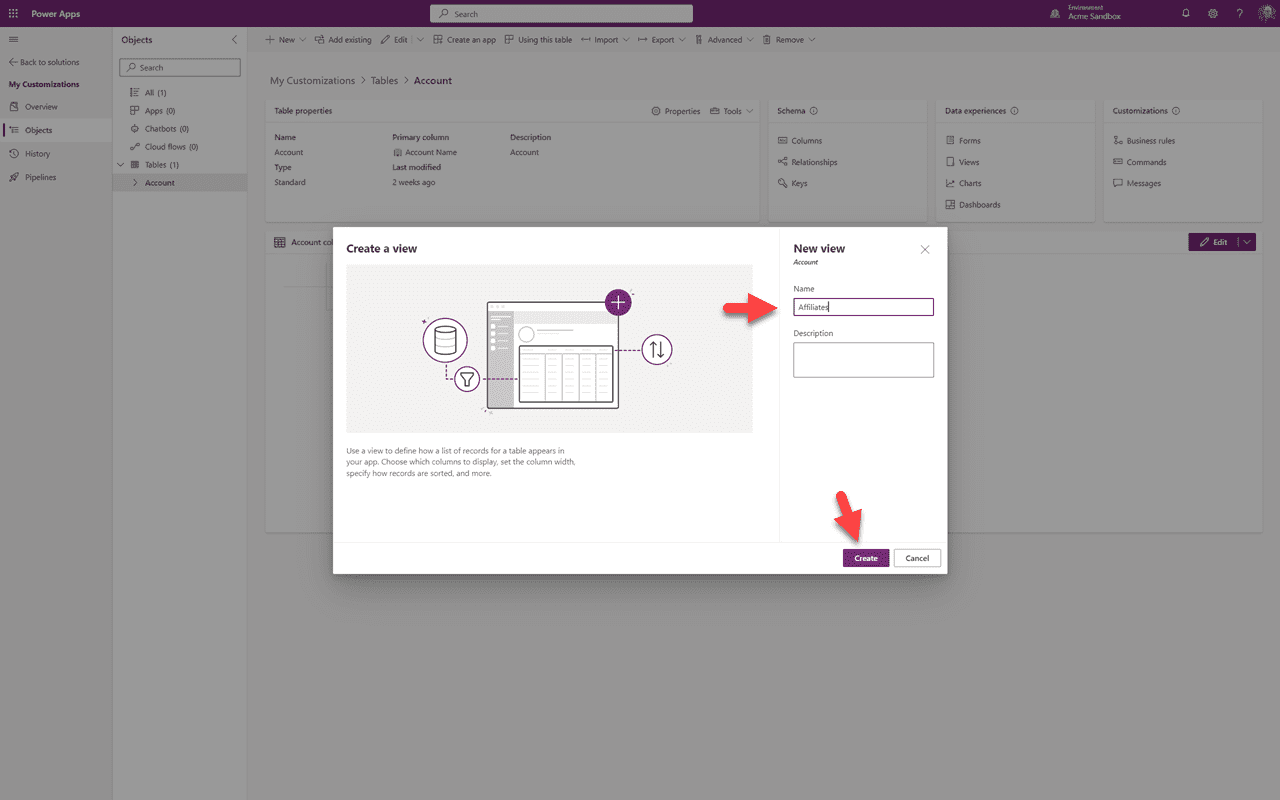
新しいビューに名前を付け、オプションで説明を追加し、「作成」をクリックします。
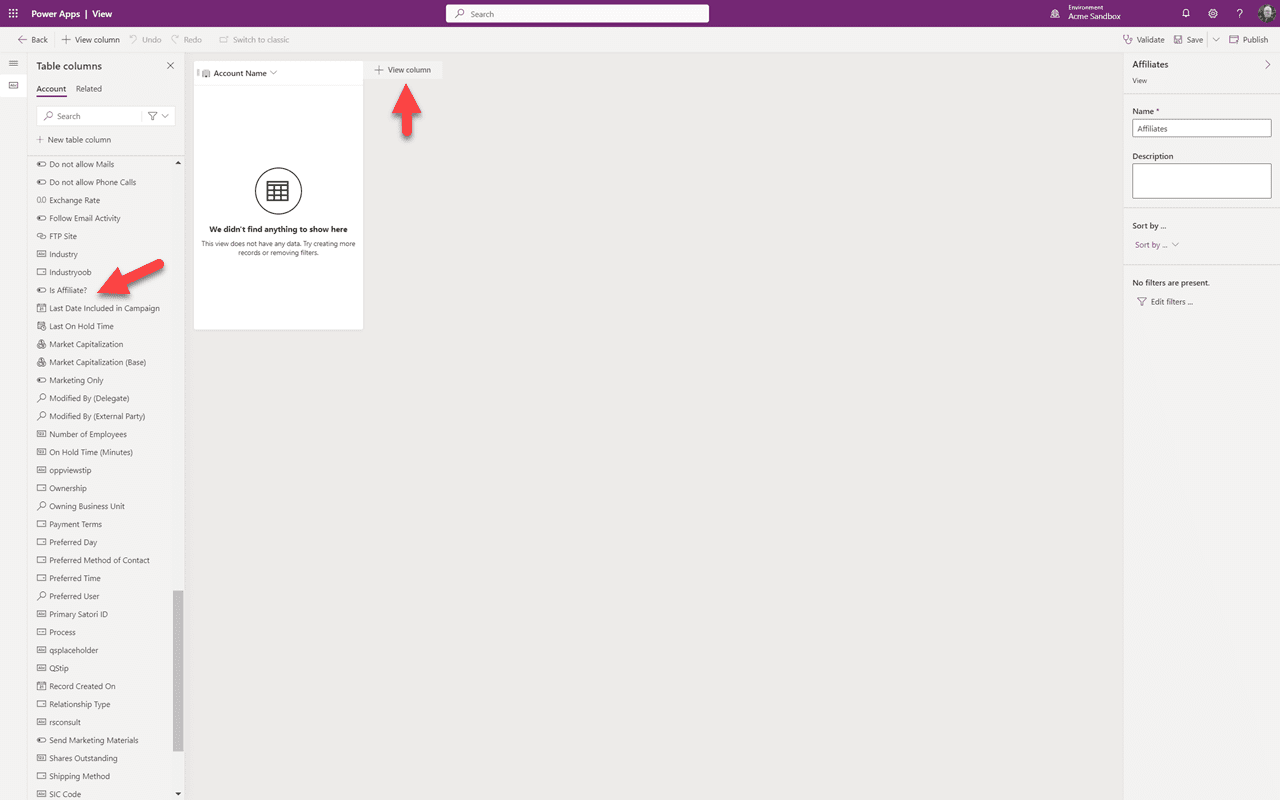
これがデザインキャンバス上のビューです。ビューにはすでに必要なアカウントフィールドが含まれています。追加したいターゲットフィールドが列リストに表示されます。追加するには「+ ビュー列」をクリックします。
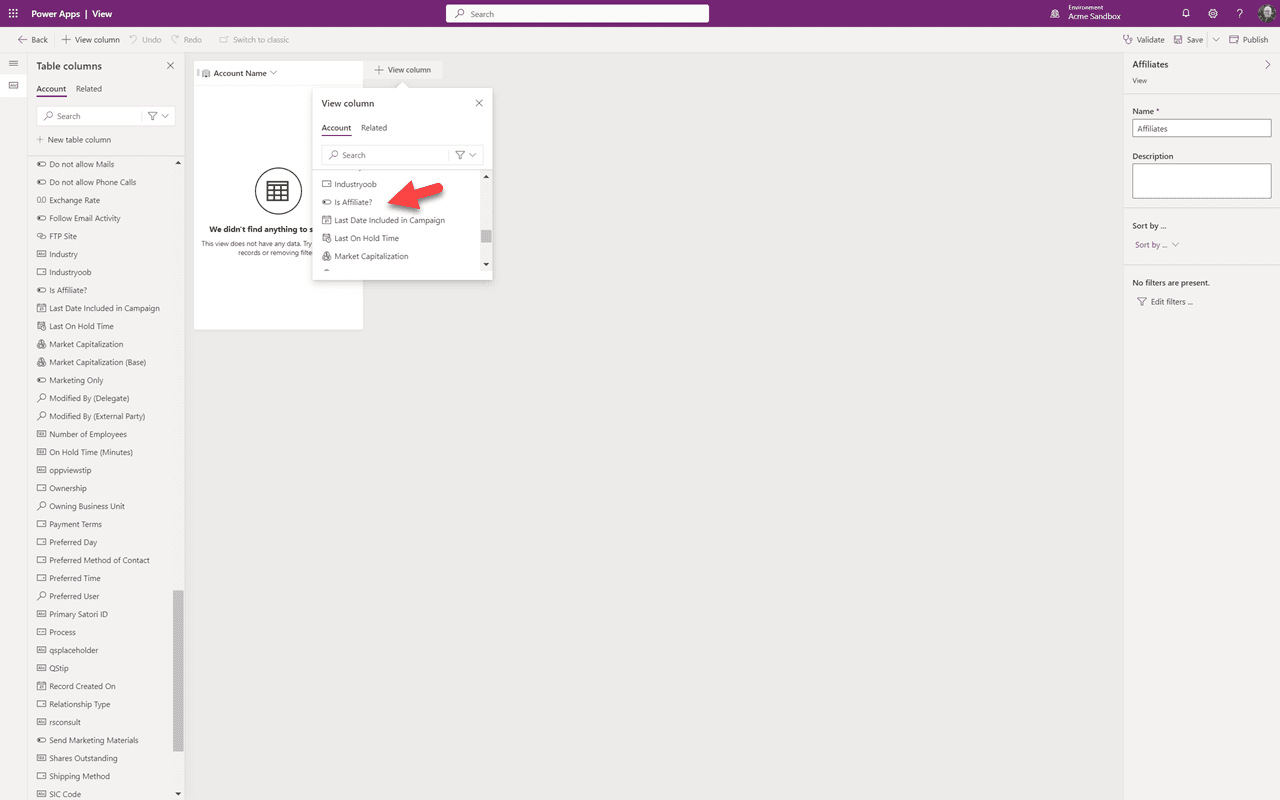
ドロップダウンでスクロールしてターゲットフィールド「Is Affiliate」を選択します。
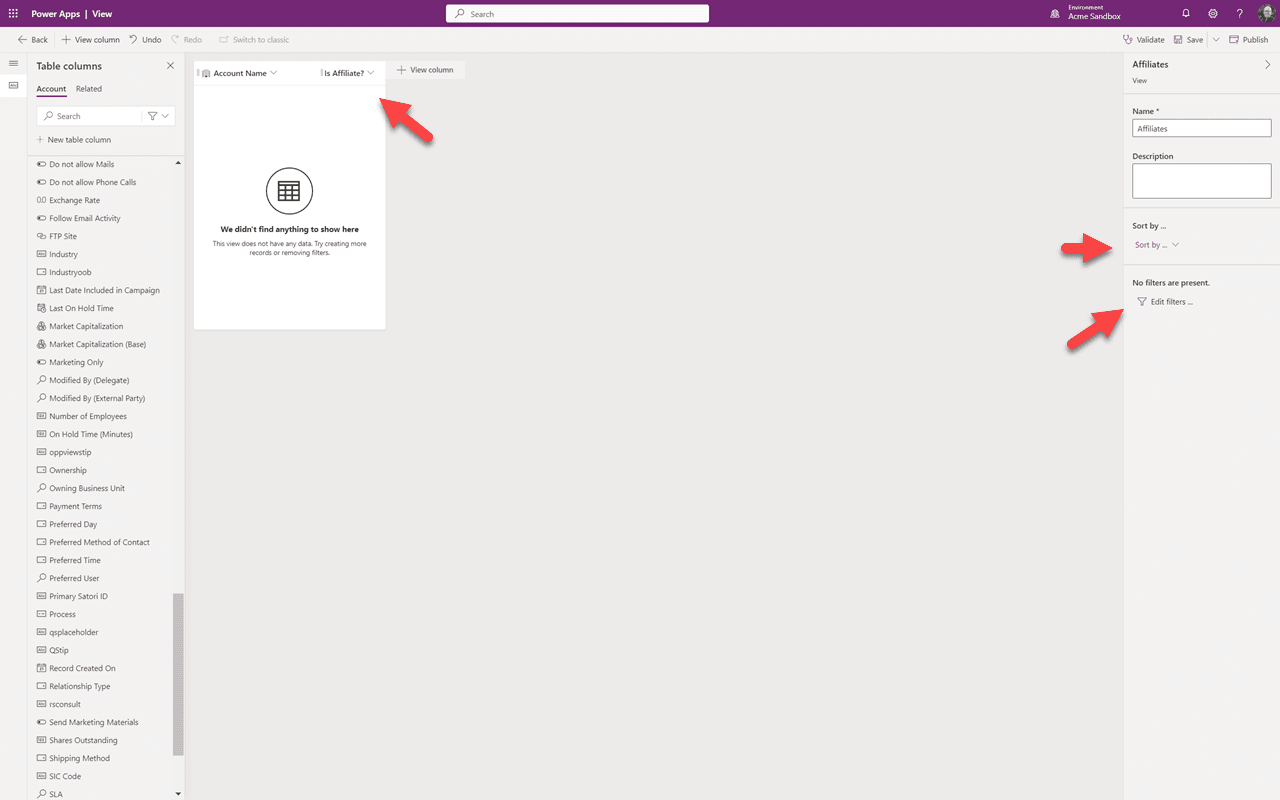
新しいフィールドがビューに追加されたことがわかります。右側でソートを調整することもできます。今回は、アフィリエイトのみを表示したいので、「フィルターを編集」をクリックします。
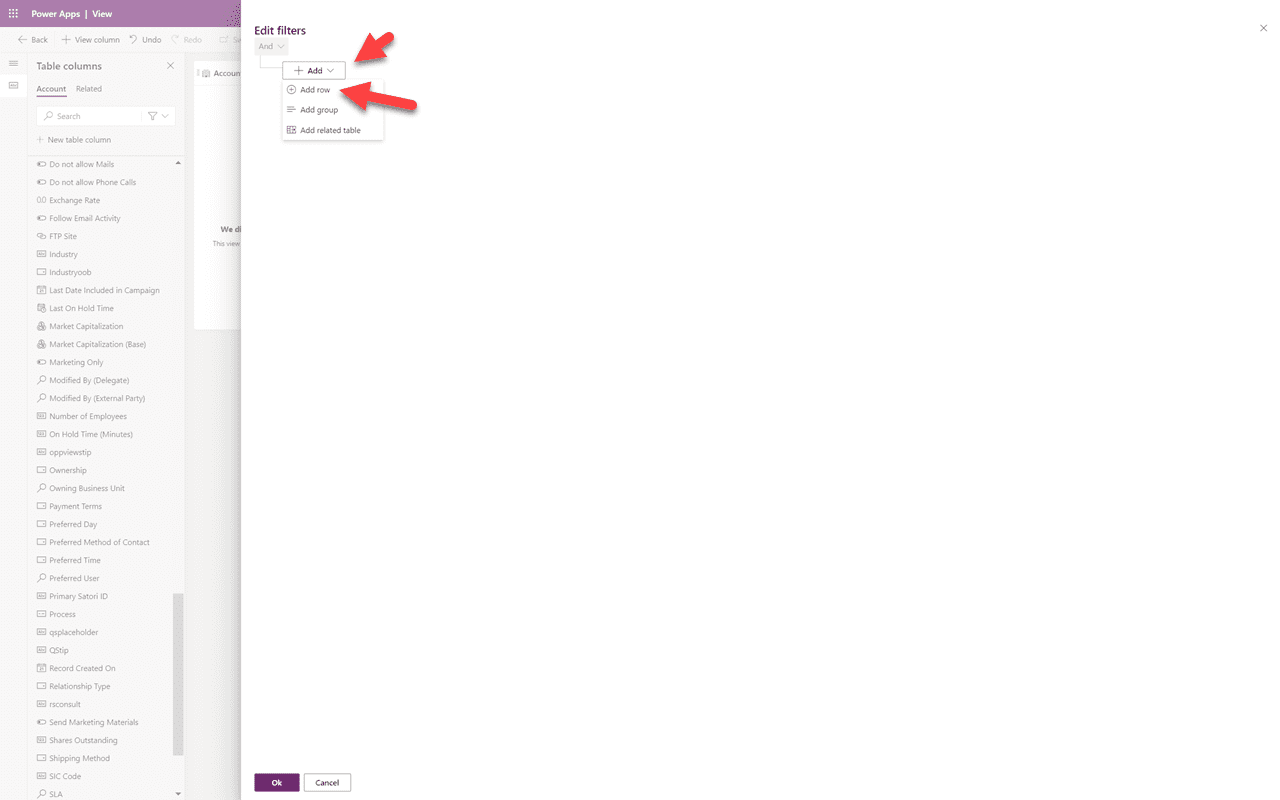
フィルターパネルで「行を追加」を選択します。
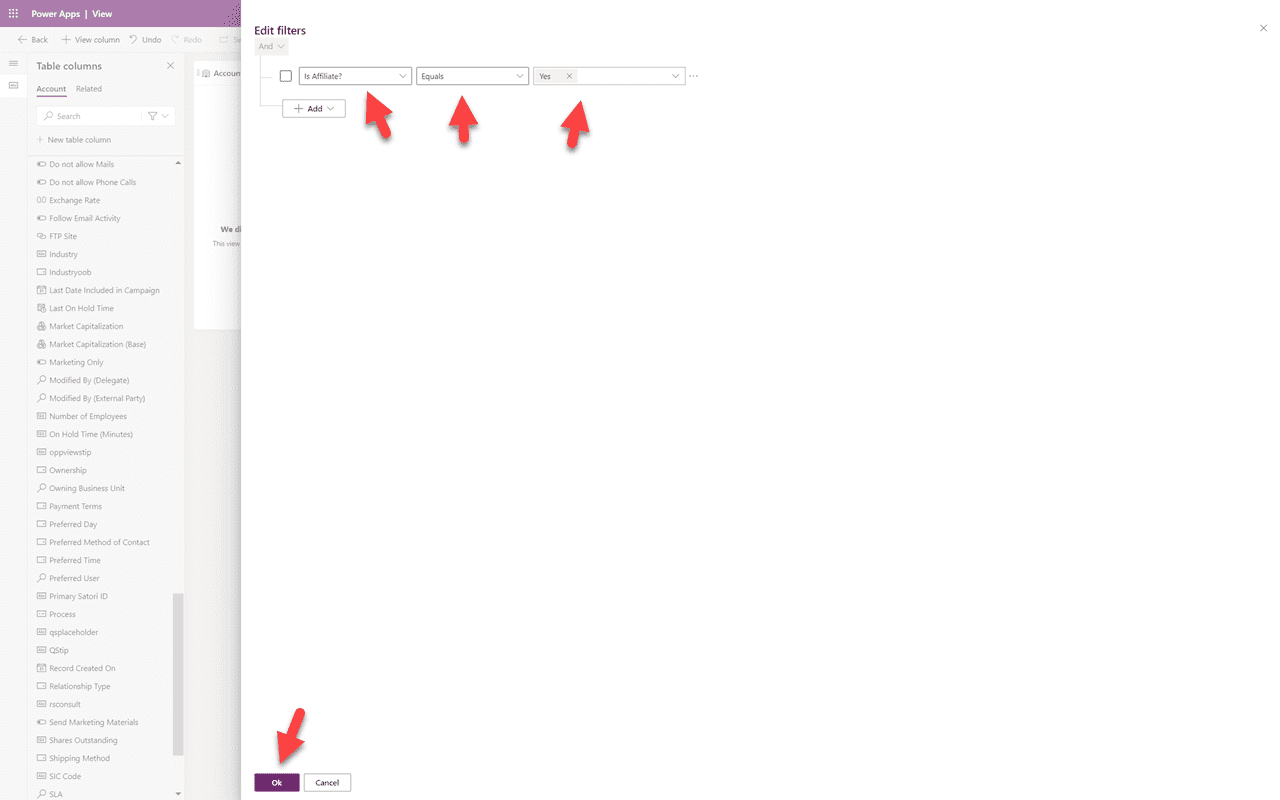
フィルターでは、まずフィルターをかけたいフィールドを選択します — この場合は「Is Affiliate」 — 次に「等しい」、そして「はい」を選択します。これにより、アフィリエイトであるアカウントのみがこのビューに表示されます。「OK」をクリックします。
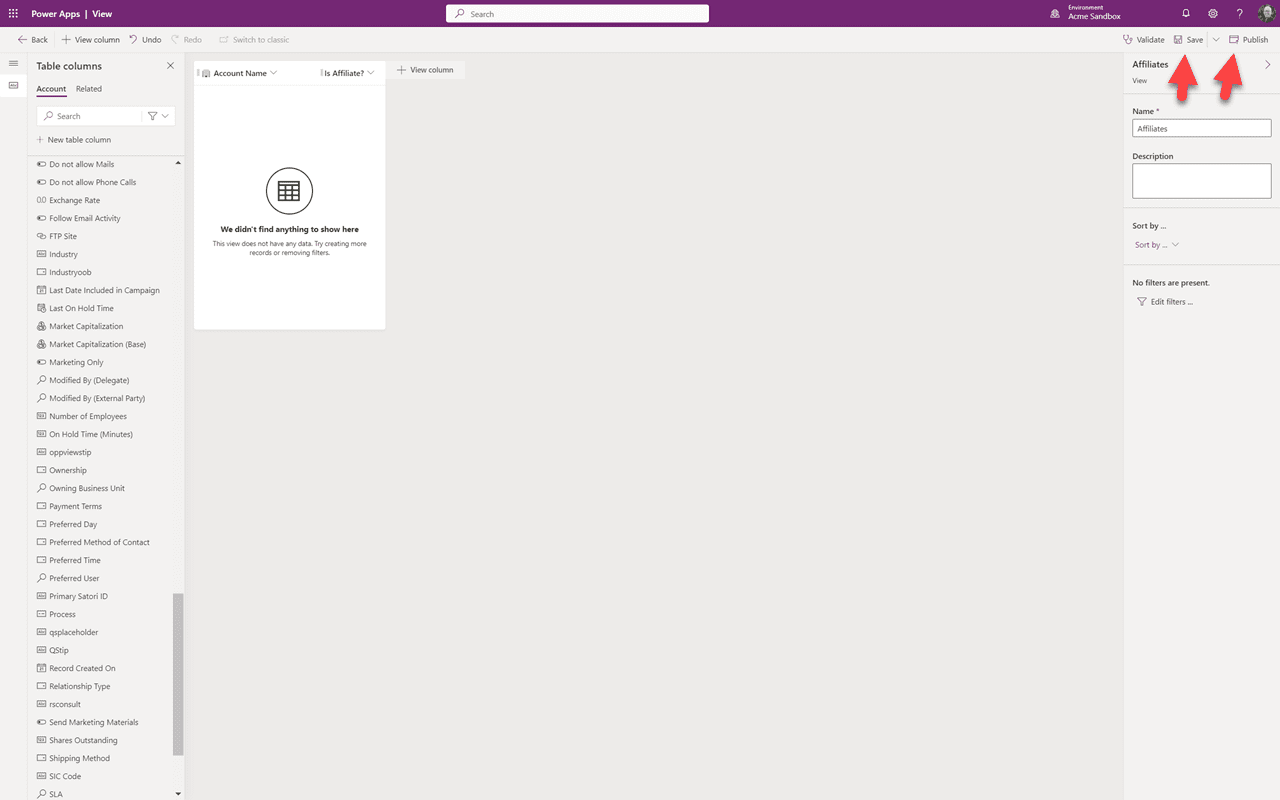
ビューを保存し、保存が完了したら公開します。公開が完了したら、左上の戻るリンクをクリックします。
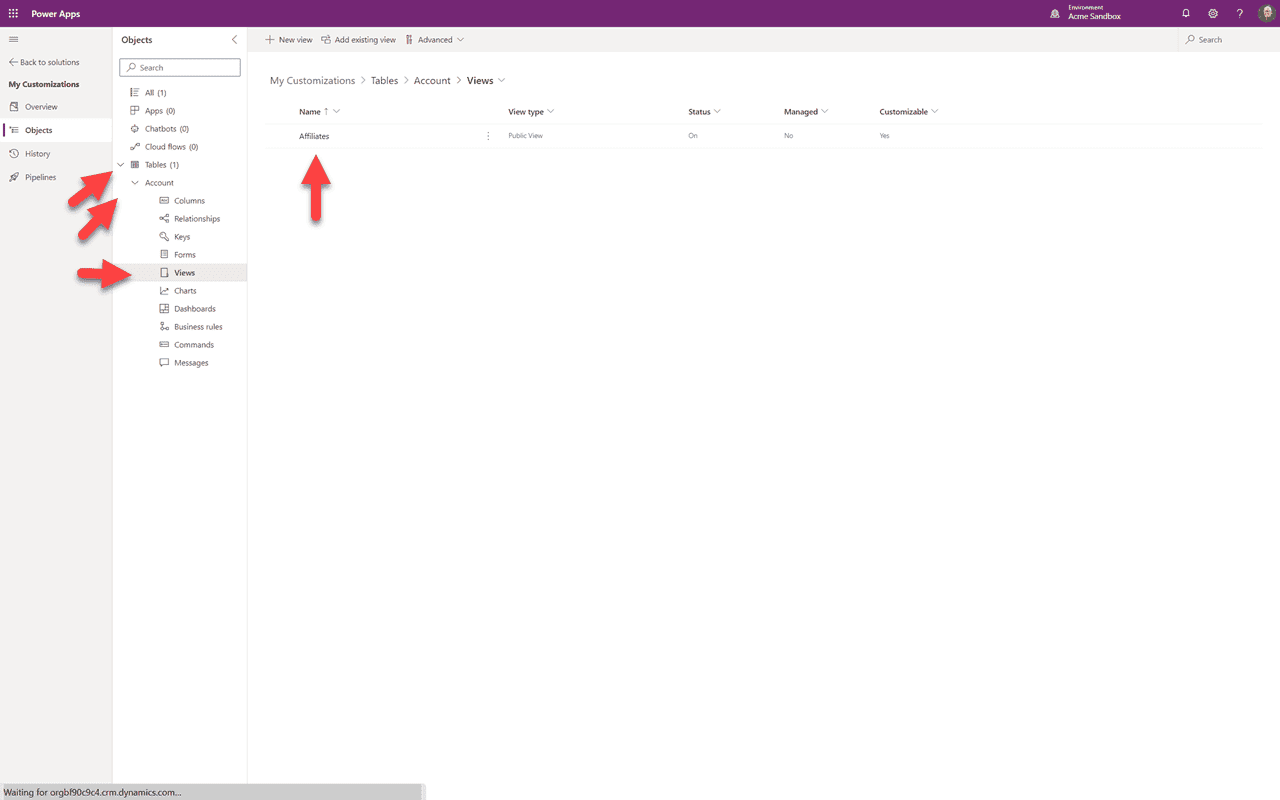
テーブルの横にある下矢印をクリックし、アカウントの横にある下矢印をクリックし、ドロップダウンからビューを選択します。新しいビューが表示されます。既存のコンポーネントを編集するのと同様に、サンドボックス内のアプリに戻ってこの新しいビューを確認できると思うかもしれませんが、そうではありません。まず「アプリ」の話をする必要があります — これがパート 6 の内容です。
まとめ
このパート 5 では、新しいコンポーネント — ビューを追加しました。パート 6 では、アプリの動作を説明し、新しいビューを表示させる方法を続けて説明します。