Geavanceerde Ontwikkeling voor RapidStart CRM of Dynamics 365 — Deel 8
Het laatste deel van deze serie: exporteer uw beheerde Oplossing van uw sandbox en importeer deze in uw productieomgeving — de door Microsoft aanbevolen manier.
Uw Oplossing Exporteren
Zorg ervoor dat u zich in de juiste ontwikkelingssandboxomgeving bevindt, selecteer Oplossingen in de zijbalk, maar open deze keer niet uw “Mijn Aanpassingen” oplossing.
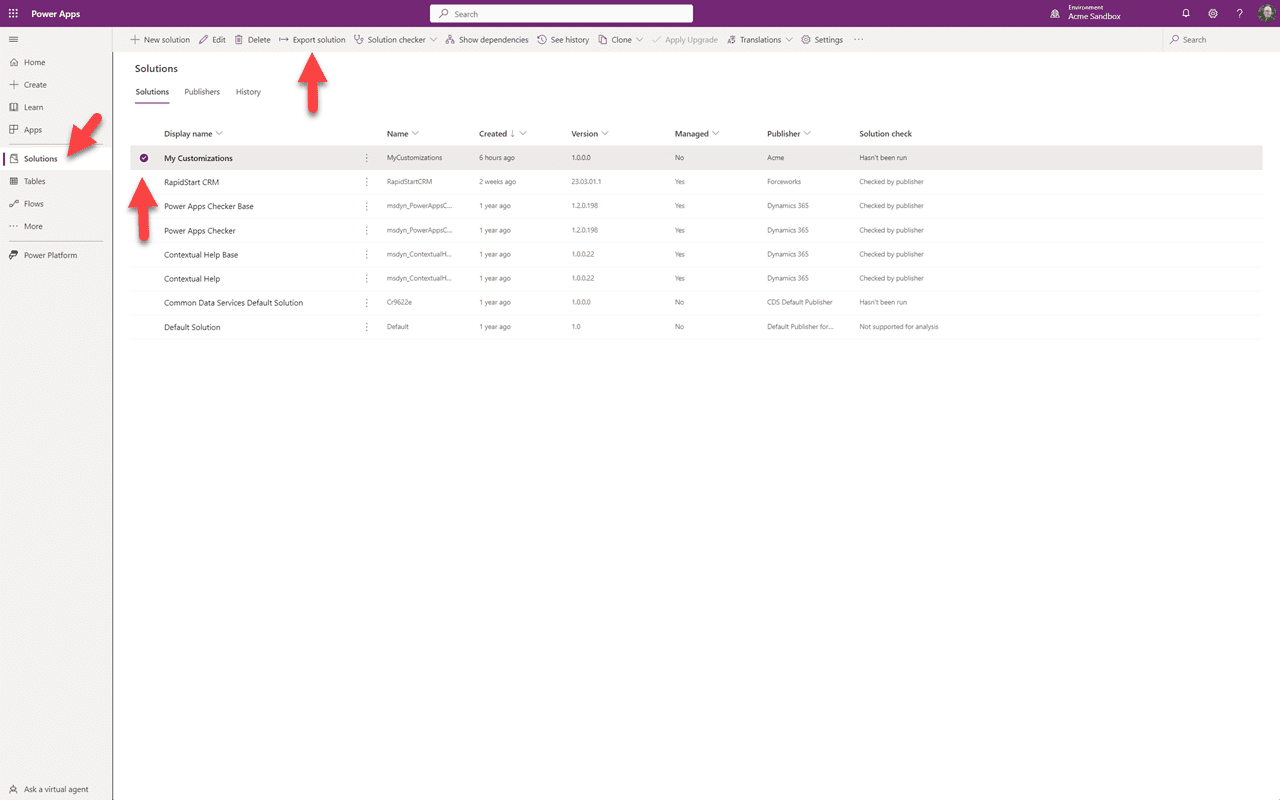
In plaats van onze oplossing te openen, gaan we deze selecteren en op “Oplossing Exporteren” klikken.
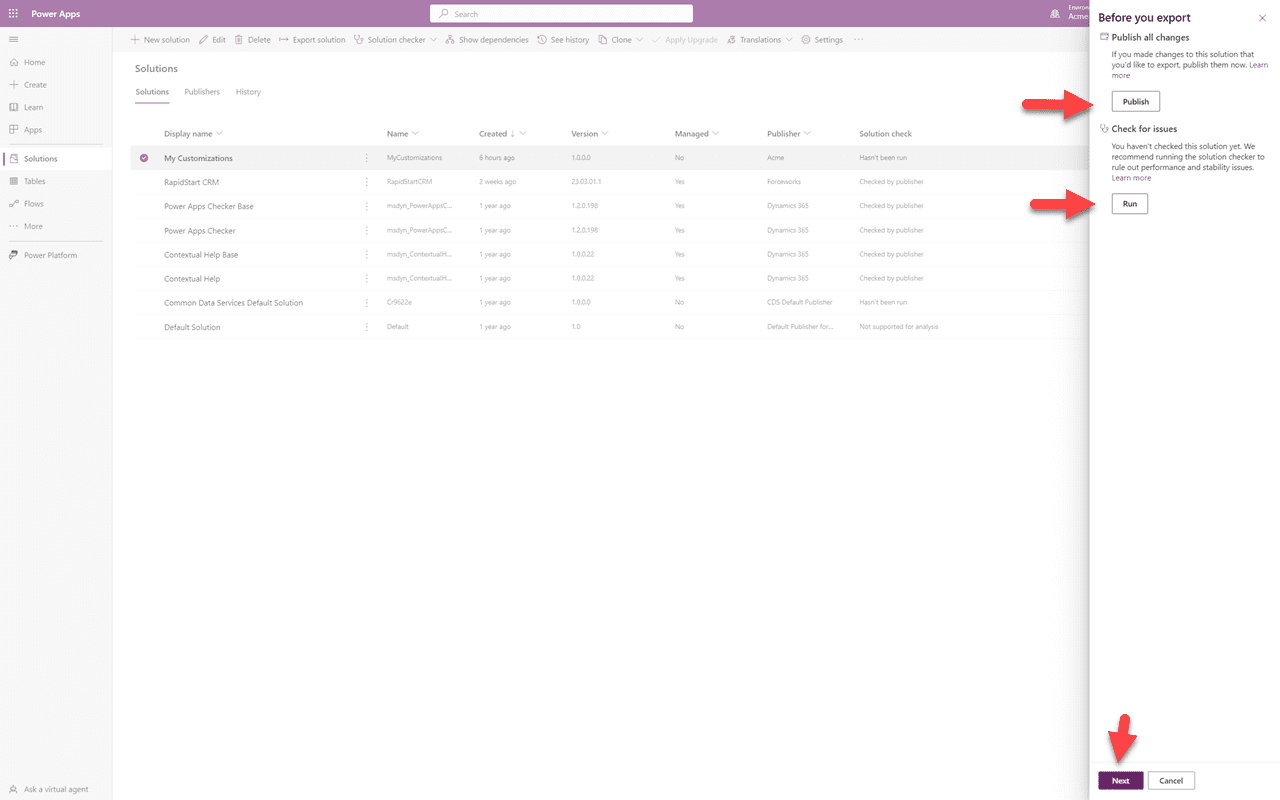
Om er zeker van te zijn dat alles is gepubliceerd, selecteren we de “Publiceren” knop. Zodra het publiceren is voltooid, selecteren we “Uitvoeren” om een scan te laten uitvoeren op eventuele problemen. Dit kan enige tijd duren, maar we zijn tot nu toe veilig geweest. Als er geen problemen zijn van de Oplossingscontrole, kunnen we op “Volgende” klikken.
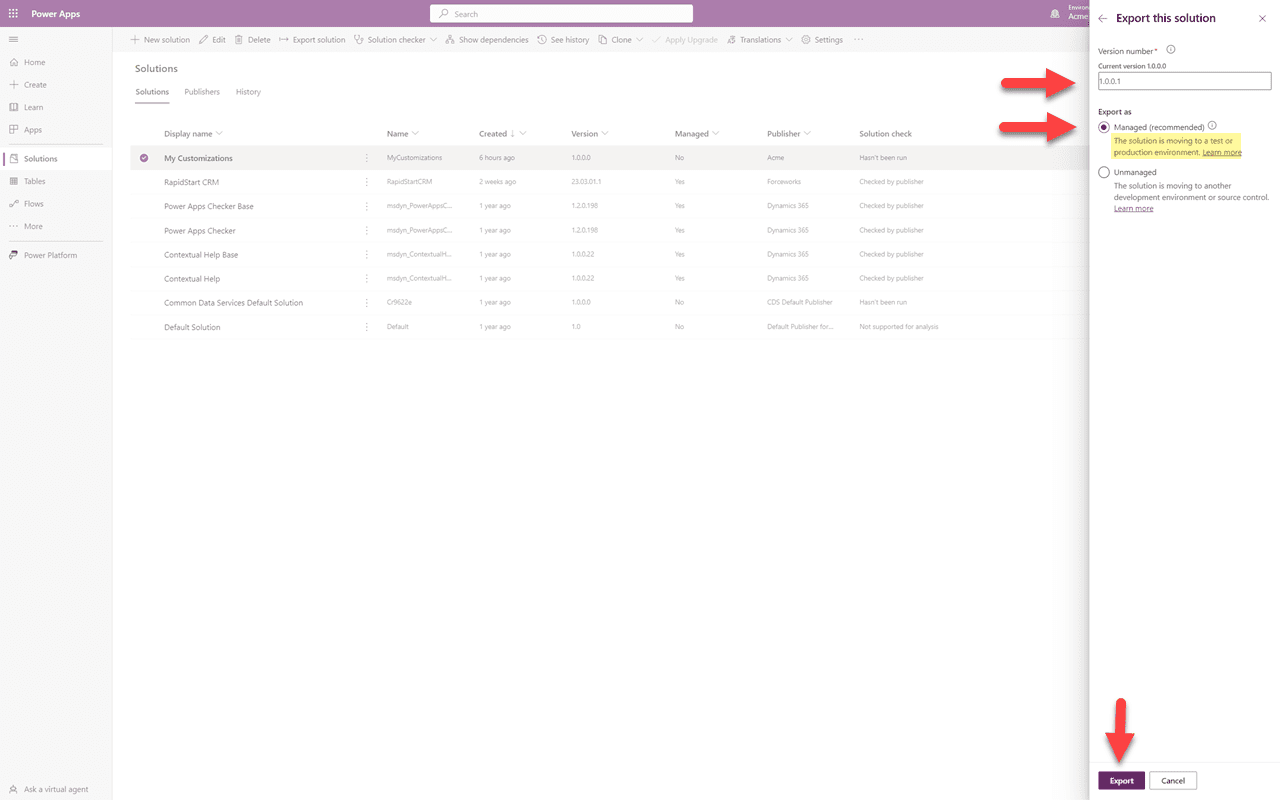
U zult merken dat het het versienummer heeft verhoogd, wat u kunt wijzigen zolang u niet lager gaat. Het is ook standaard ingesteld op “Beheerd” en zegt zelfs “Deze oplossing wordt verplaatst naar een test- of productieomgeving” — dus dat is wat we willen. Exporteren kan wat tijd kosten en wanneer het voltooid is, heeft u de optie om een zip-bestand van uw “Mijn Aanpassingen” oplossing te downloaden. Sla het ergens handig op.
Importeren in Productie
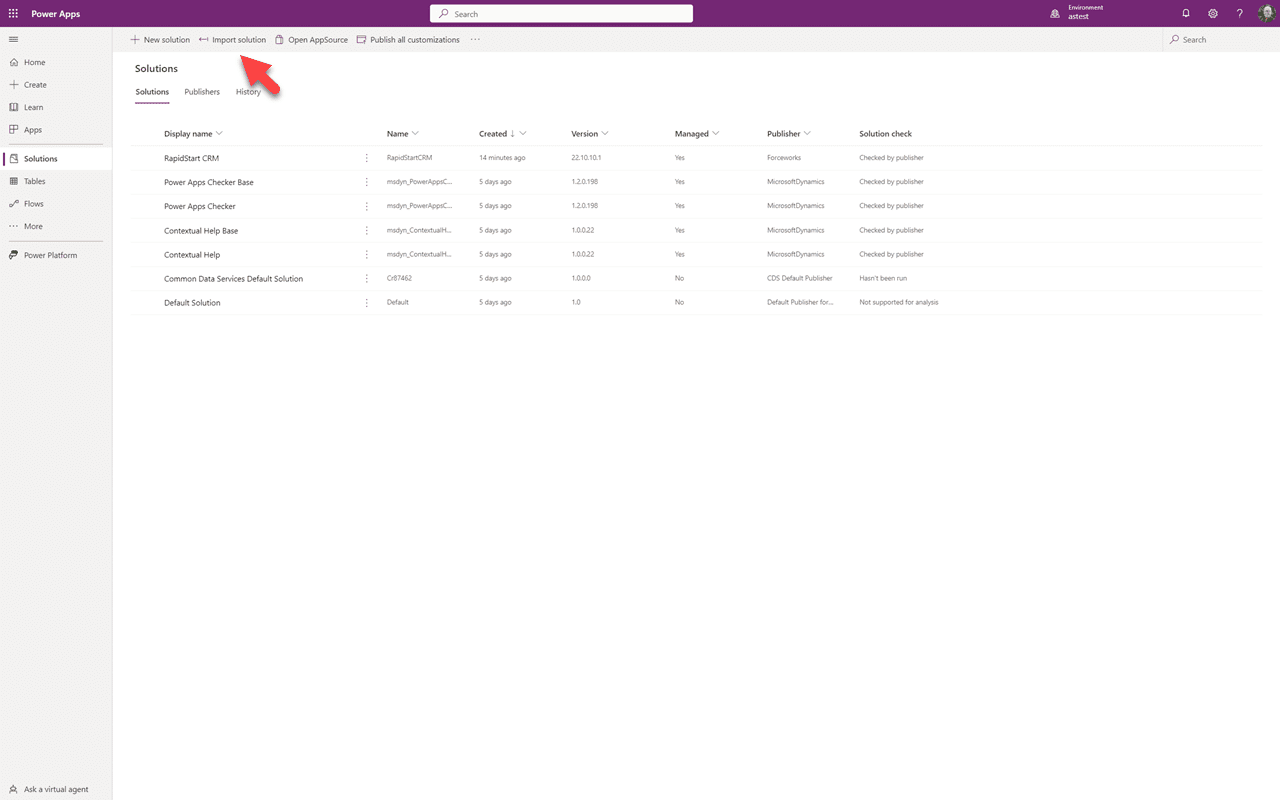
Schakel nu over naar uw productieomgeving. Selecteer Oplossingen in de zijbalk en klik op “Oplossing Importeren”.
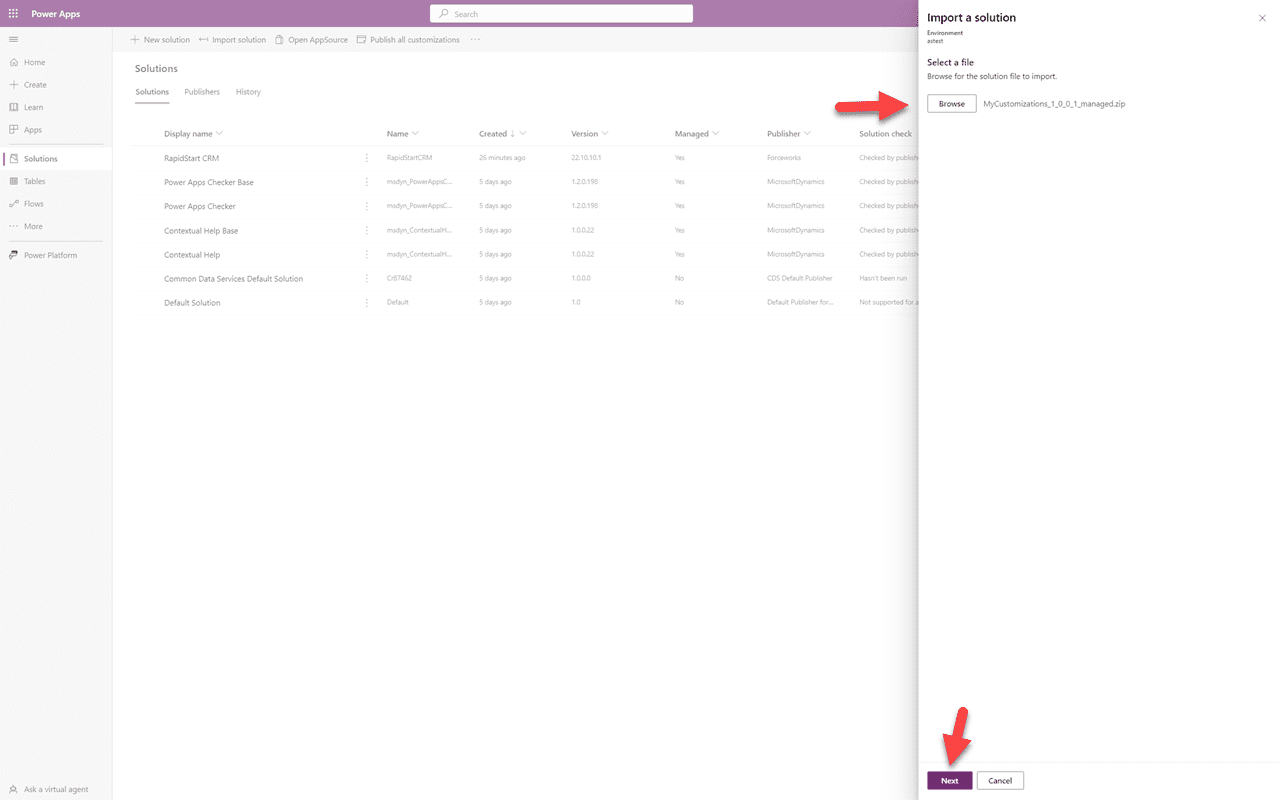
Blader naar die handige plek en selecteer de oplossing die u eerder hebt geëxporteerd. Klik vervolgens op “Volgende”.
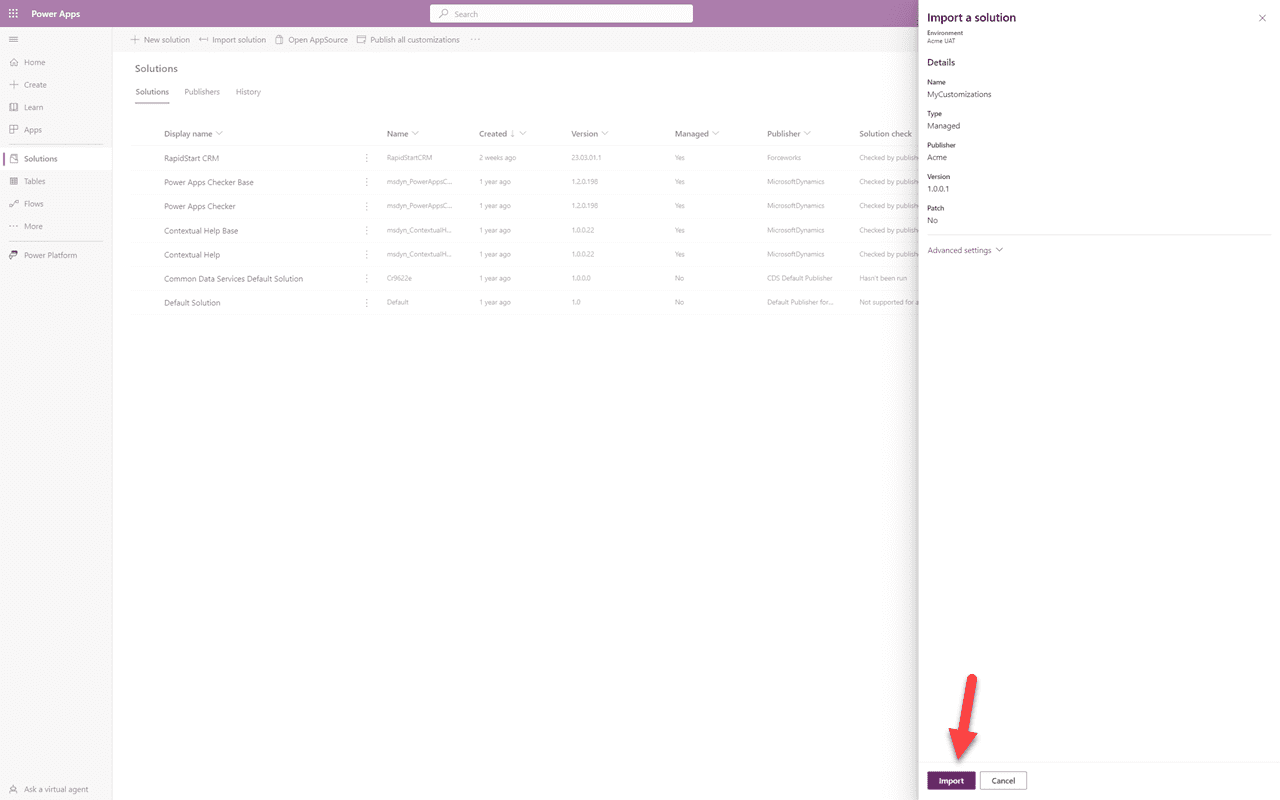
U kunt hier de standaardinstellingen accepteren en gewoon op “Importeren” klikken en de import zal beginnen. Tijdens dit proces zal het alle onbeheerde componenten die u aan de “Mijn Aanpassingen” oplossing hebt toegevoegd, omzetten naar beheerd — wat is wat we willen. Daarna kunt u alle andere onbeheerde oplossingen in productie verwijderen. Het verwijderen van een onbeheerde oplossing zal de componenten ervan niet verwijderen.
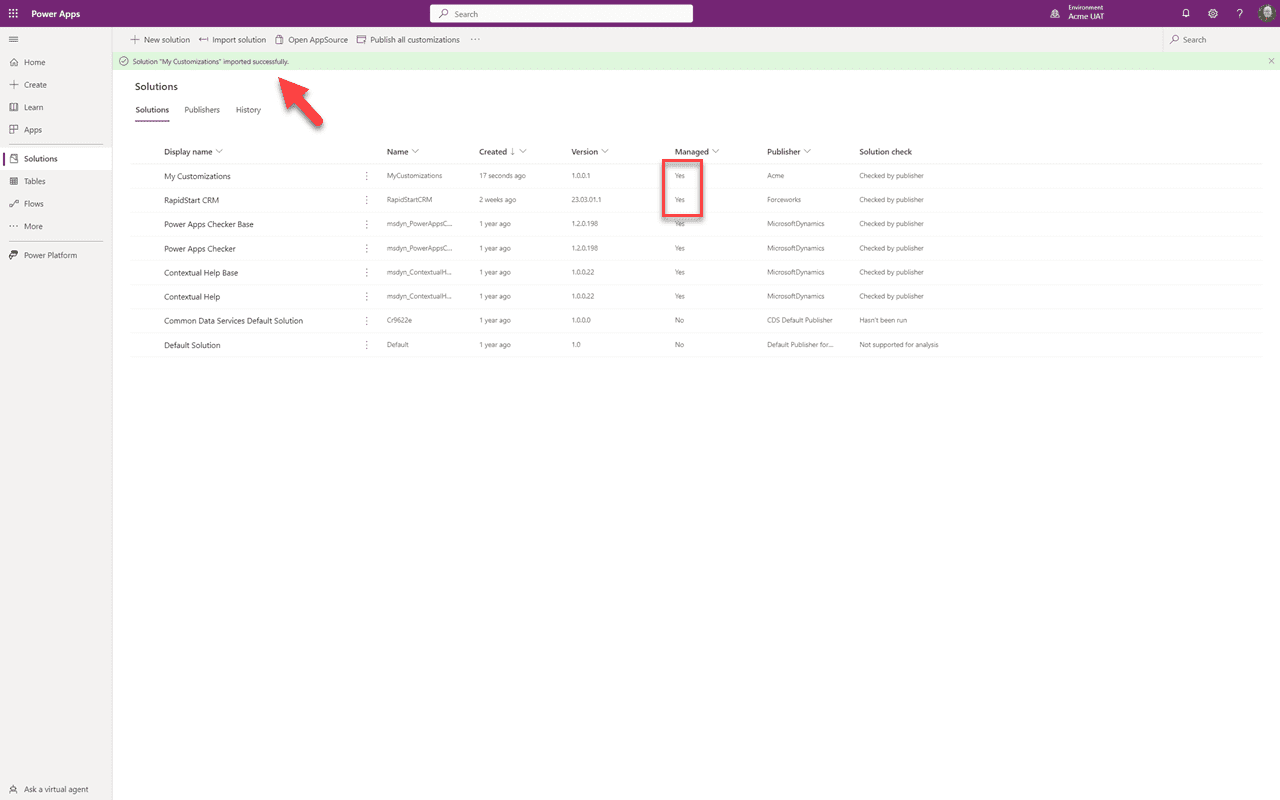
Als alles goed gaat, zou u het succesbericht moeten zien en zouden al uw oplossingen beheerd moeten zijn — zoals hierboven getoond in de 50e en laatste screenshot in deze serie.
Serie Voltooid — Samenvatting
🎉 Gefeliciteerd!
In dit laatste Deel 8 hebben we uw aanpassingen van uw sandbox naar UAT en/of Productie getransporteerd met behulp van een beheerde oplossing. Dit is de aanbevolen praktijk van Microsoft en elke deskundige partner.
Nu alles is ingesteld, zullen toekomstige aanpassingen niet alleen georganiseerd en eenvoudig zijn, maar ook veilig. Voortaan doet u alle aanpassingen in uw sandbox-oplossing en transporteert u ze naar UAT en/of Productie via een beheerde export van uw sandbox-oplossing.