Avansert utvikling for RapidStart CRM eller Dynamics 365 — Del 8
Den siste delen av denne serien: eksporter din administrerte løsning fra sandkassen og importer den til produksjonsmiljøet ditt — den Microsoft-anbefalte måten.
Eksportere løsningen din
Sørg for at du er i riktig utviklingssandkassemiljø, velg Løsninger i sidepanelet, men denne gangen åpner du ikke løsningen din “Mine tilpasninger”.
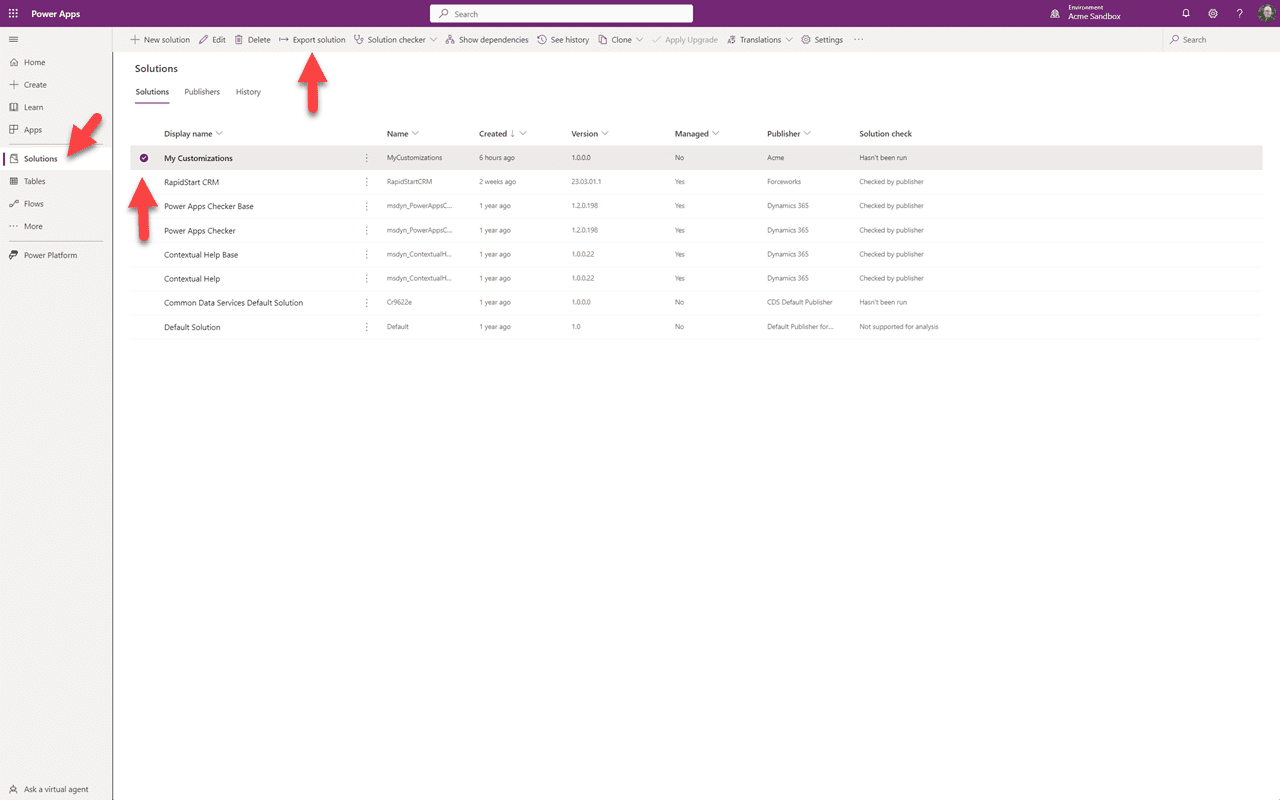
I stedet for å åpne løsningen vår, skal vi velge den og klikke “Eksporter løsning”.
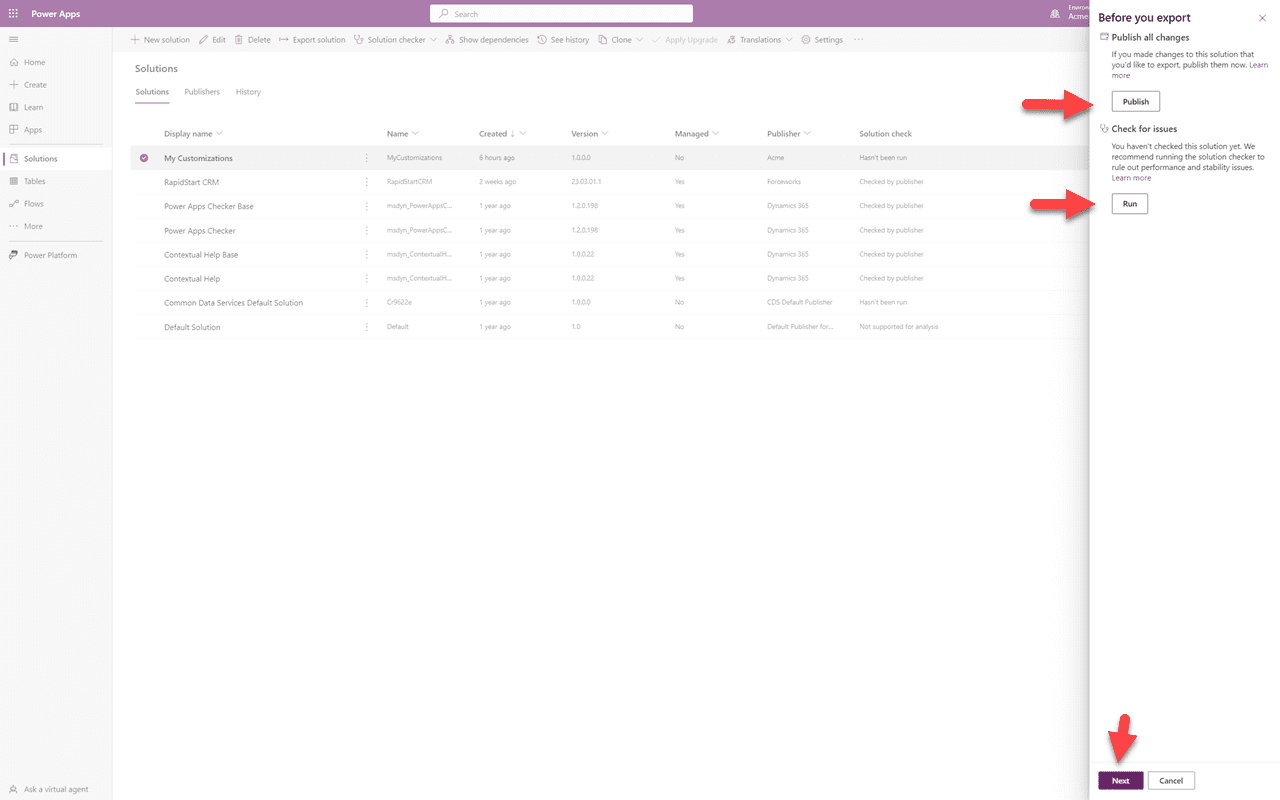
For å være sikker på at alt er publisert, velger vi “Publiser”-knappen. Når publiseringen er fullført, velger vi “Kjør” for å få utført en skanning for eventuelle problemer. Dette kan ta litt tid, men vi har kommet så langt ved å være forsiktige. Hvis det ikke er noen problemer fra Løsningskontrollen, kan vi klikke “Neste”.
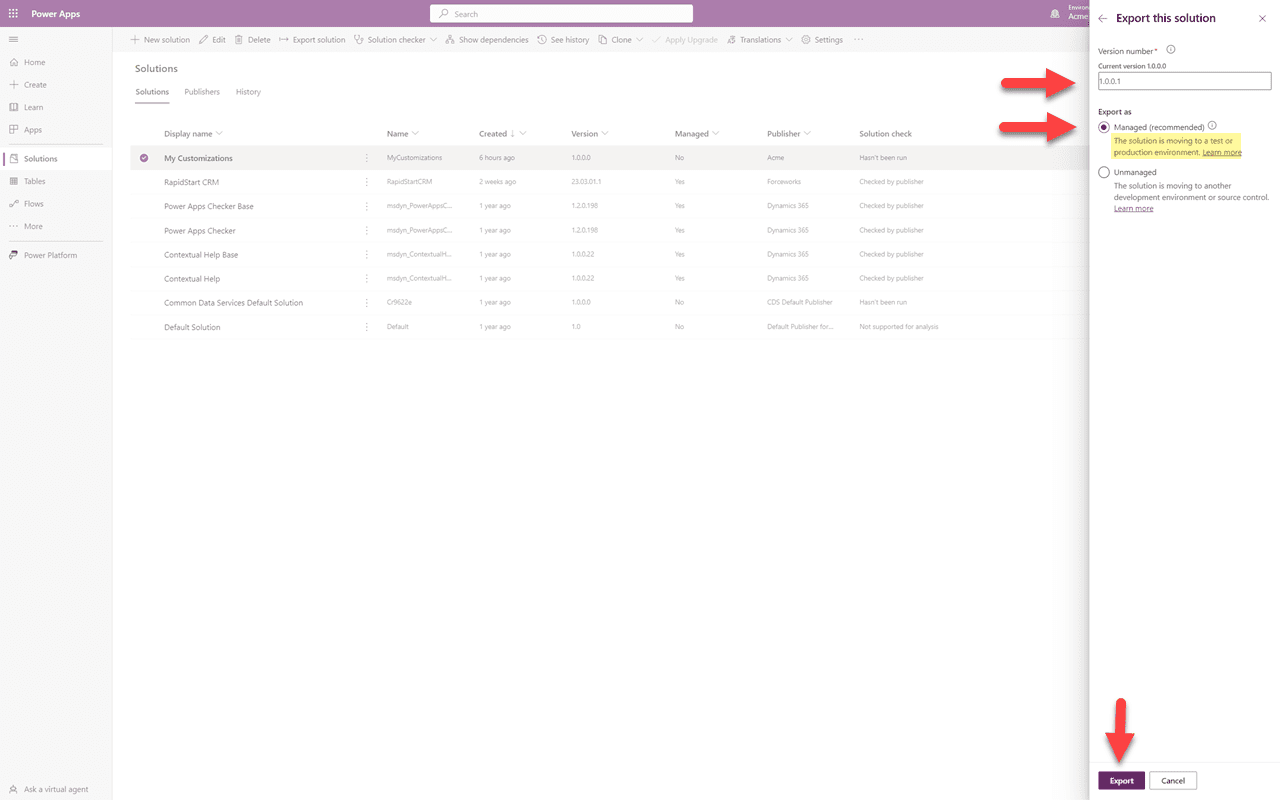
Du vil legge merke til at den har økt versjonsnummeret, som du kan endre så lenge du ikke går lavere. Den har også standardisert til “Administrert” og sier til og med “Denne løsningen flyttes til et test- eller produksjonsmiljø” — så det er det vi ønsker. Eksport kan ta litt tid, og når den er fullført, vil du ha muligheten til å laste ned en zip-fil av løsningen din “Mine tilpasninger”. Lagre den et praktisk sted.
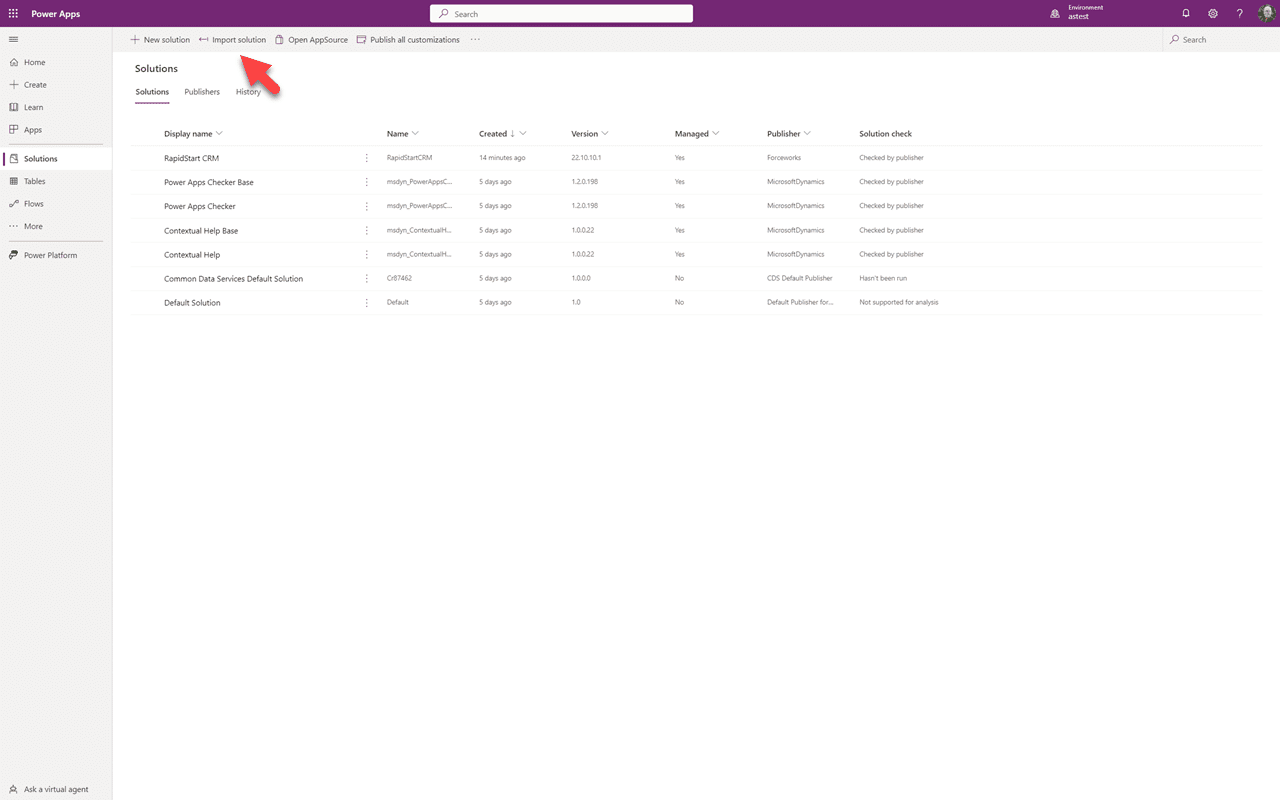
Importere til produksjon
Bytt nå til produksjonsmiljøet ditt. Velg Løsninger i sidepanelet og klikk “Importer løsning”.
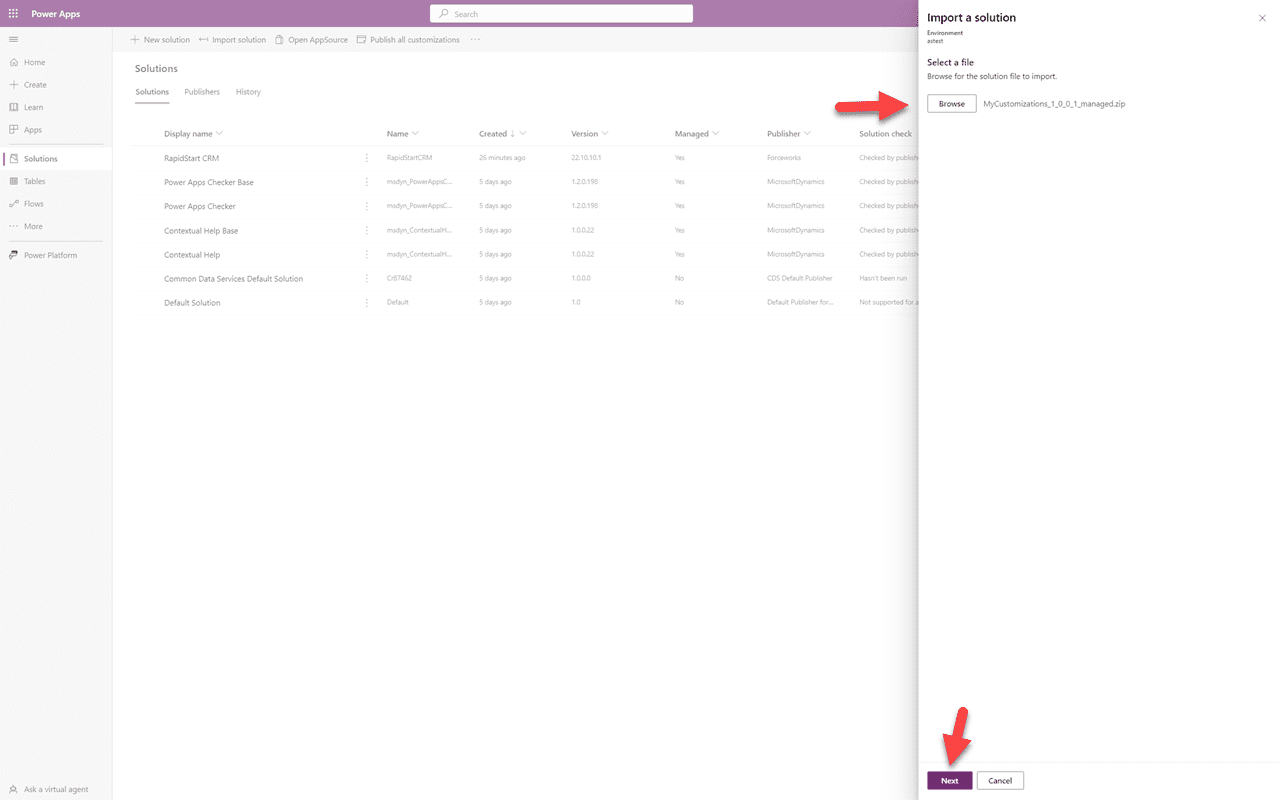
Bla til det praktiske stedet og velg løsningen du eksporterte tidligere. Klikk deretter “Neste”.
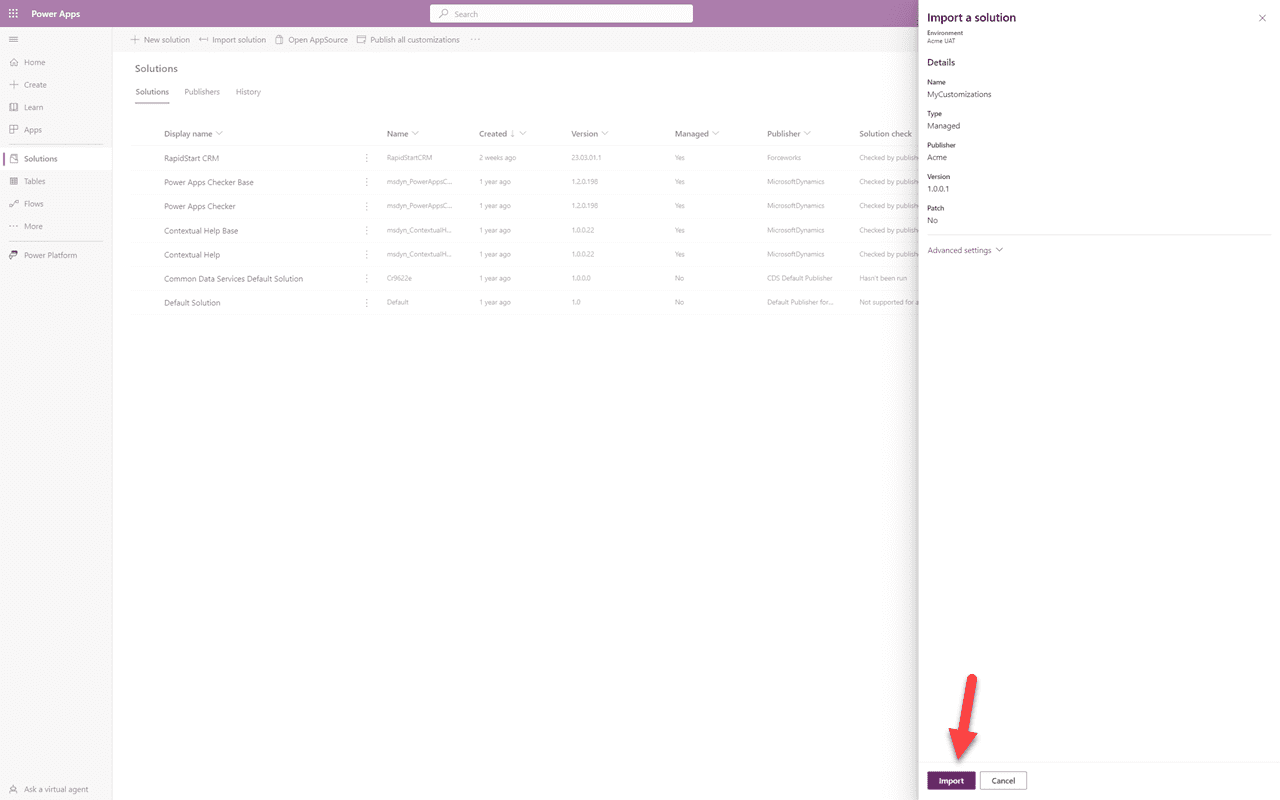
Du kan akseptere standardene her og bare klikke “Importer”, så vil importen begynne. Under denne prosessen vil den konvertere eventuelle uadministrerte komponenter som du la til i “Mine tilpasninger”-løsningen til administrert — som er det vi ønsker. Etterpå kan du slette eventuelle andre uadministrerte løsninger i produksjon. Fjerning av en uadministrert løsning vil ikke fjerne komponentene.
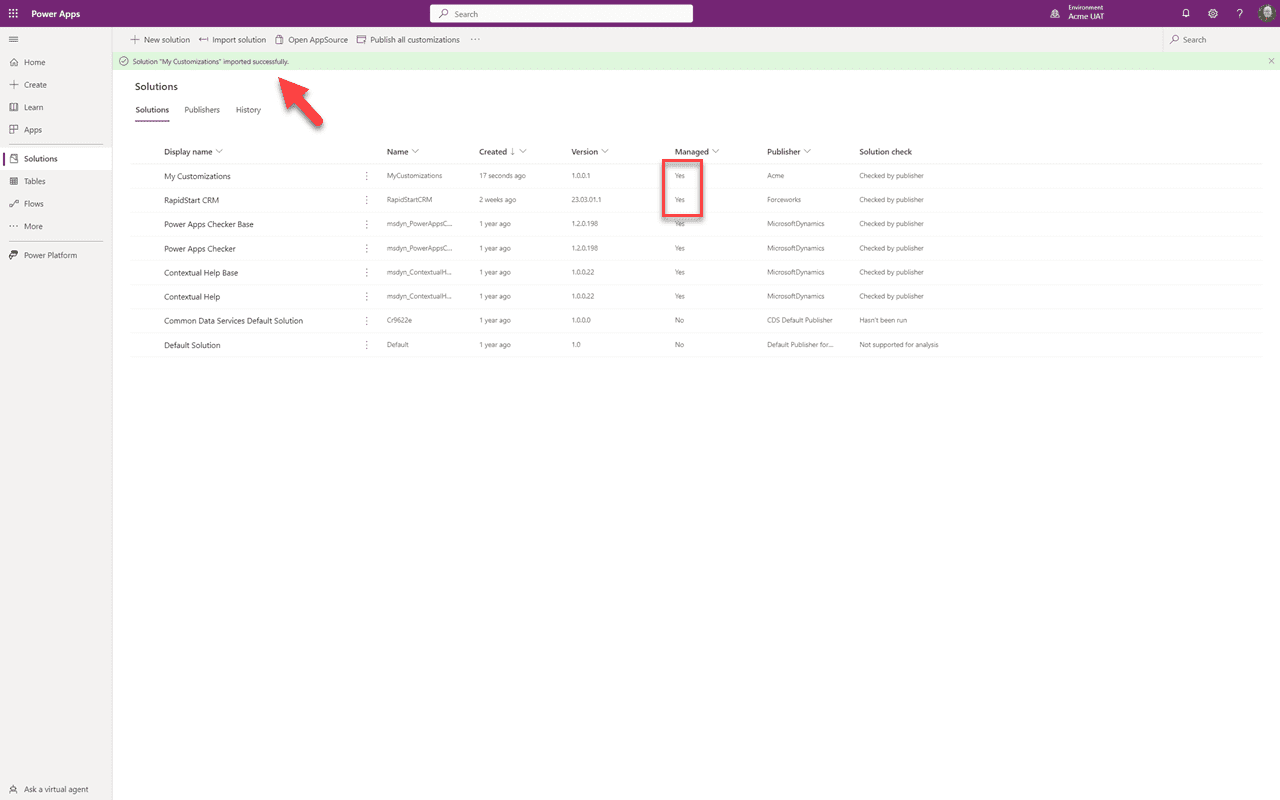
Hvis alt går bra, bør du se suksessmeldingen, og alle løsningene dine bør være administrert — som vist ovenfor i det 50. og siste skjermbildet i denne serien.
Serie fullført — Sammendrag
🎉 Gratulerer!
I denne siste Del 8 transporterte vi tilpasningene dine fra sandkassen til UAT og/eller Produksjon ved hjelp av en administrert løsning. Dette er den anbefalte praksisen fra Microsoft og enhver kunnskapsrik partner.
Nå som alt er satt opp, vil fremtidige tilpasninger ikke bare være organisert og enkle, men også trygge. Fremover vil du gjøre alle tilpasninger i sandkasseløsningen din og transportere dem til UAT og/eller Produksjon via en administrert eksport av sandkasseløsningen din.