Zaawansowane programowanie dla RapidStart CRM lub Dynamics 365 — Część 7
W Części 7 tej serii wyruszamy na poszukiwanie, aby znaleźć wszelkie niezarządzane dostosowania i włączyć je do naszego rozwiązania "Moje Dostosowania".
Czyszczenie niezarządzanych dostosowań
Upewnij się, że jesteś w odpowiednim środowisku, wybierz Rozwiązania w pasku bocznym i dwukrotnie kliknij swoje rozwiązanie “Moje Dostosowania”, aby je otworzyć.
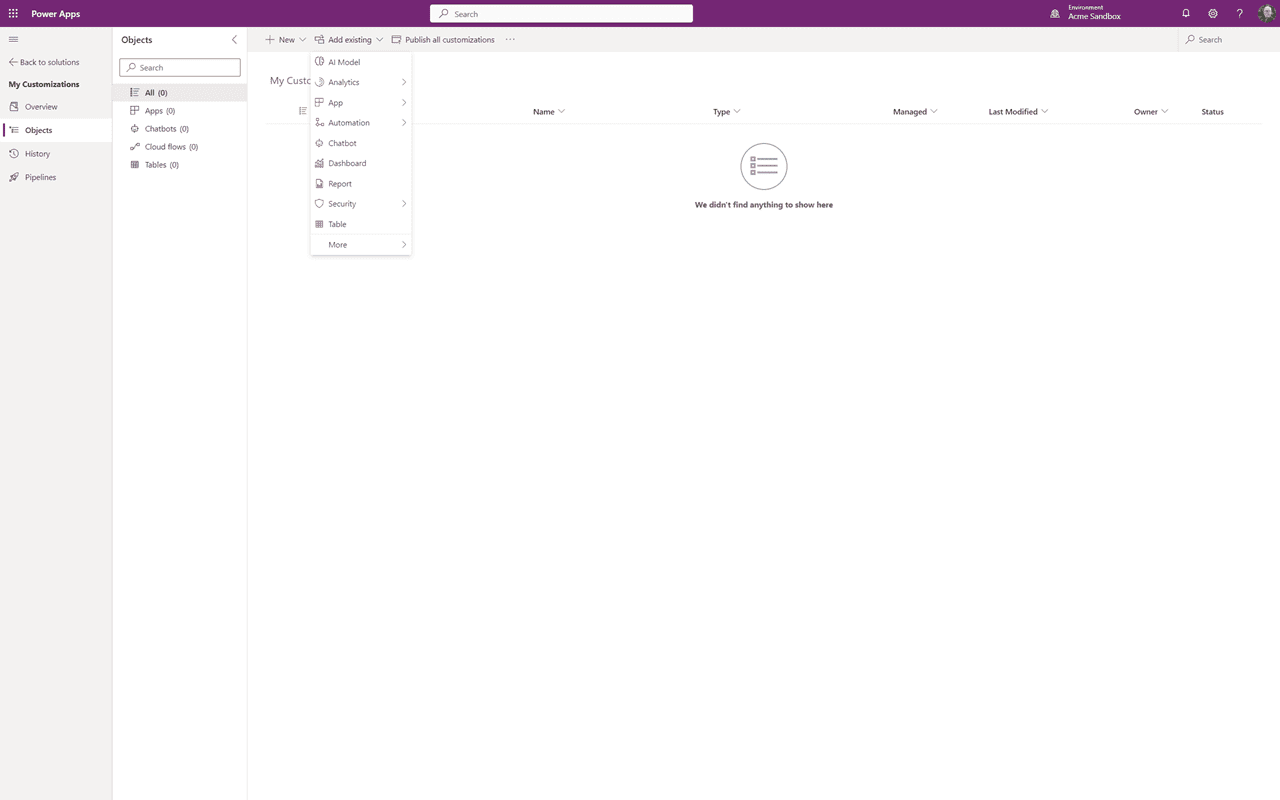
Będziemy korzystać z funkcji “Dodaj istniejące”, aby zlokalizować i dodać wszystkie wcześniejsze dostosowania. Jeśli już wiesz, co zostało zrobione, to będzie proste, w przeciwnym razie “przygotuj się”. W moim środowisku demo stworzyłem jedno pole na Koncie i jedno pole na Kontakcie, które są poza rozwiązaniem “Moje Dostosowania”, więc je znajdziemy i dodamy.
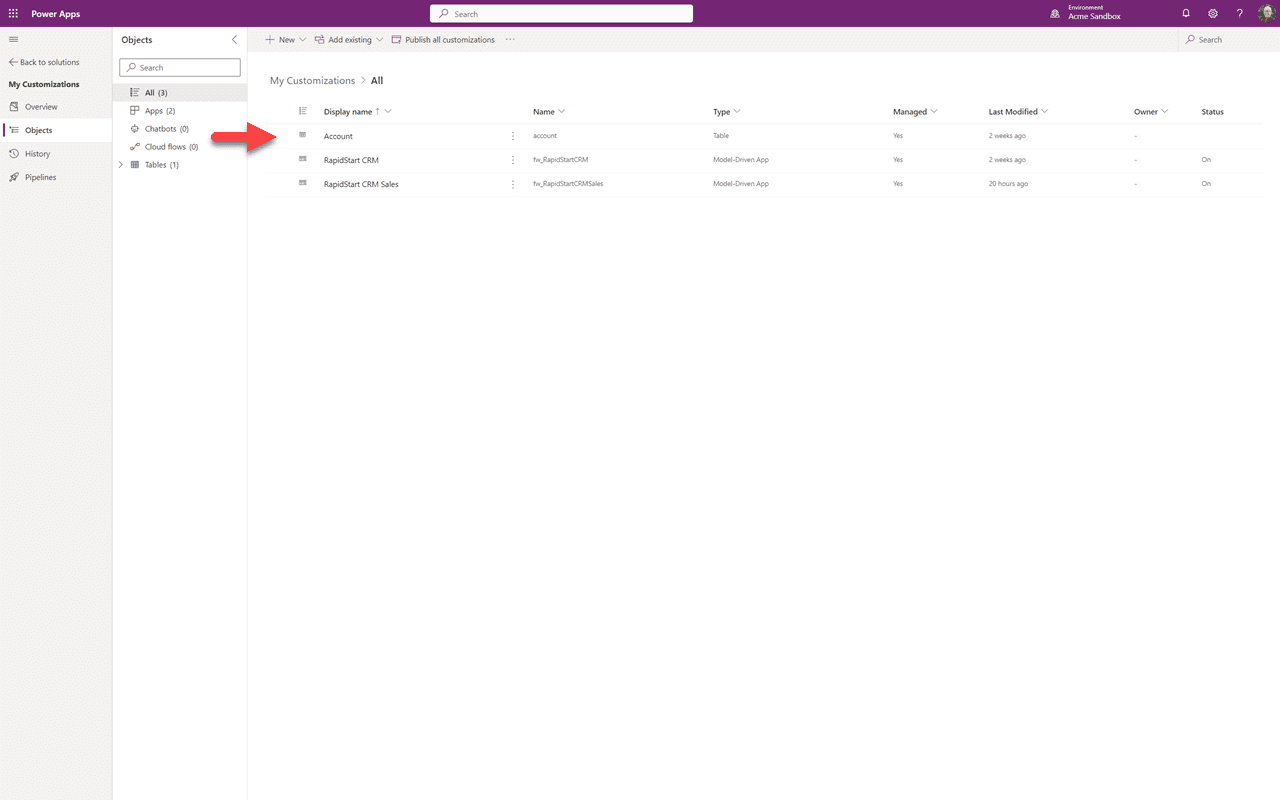
Zaczniemy od zagubionego pola konta. Ponieważ wcześniej dodałem Konto do naszego rozwiązania, musimy tylko dodać do niego zagubione pole. Klikniemy więc na trzy kropki i wybierzemy “Otwórz”.
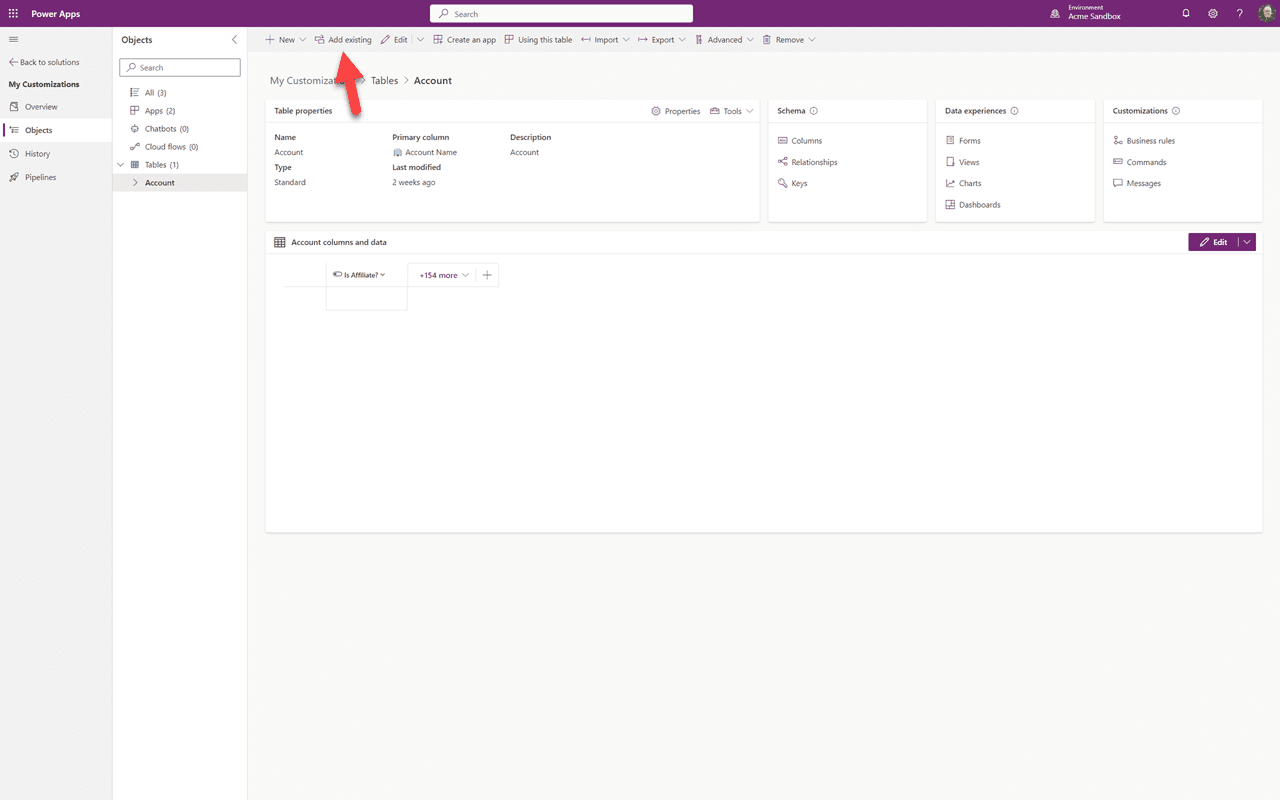
Po otwarciu obiektu Konto, klikniemy “Dodaj istniejące”.
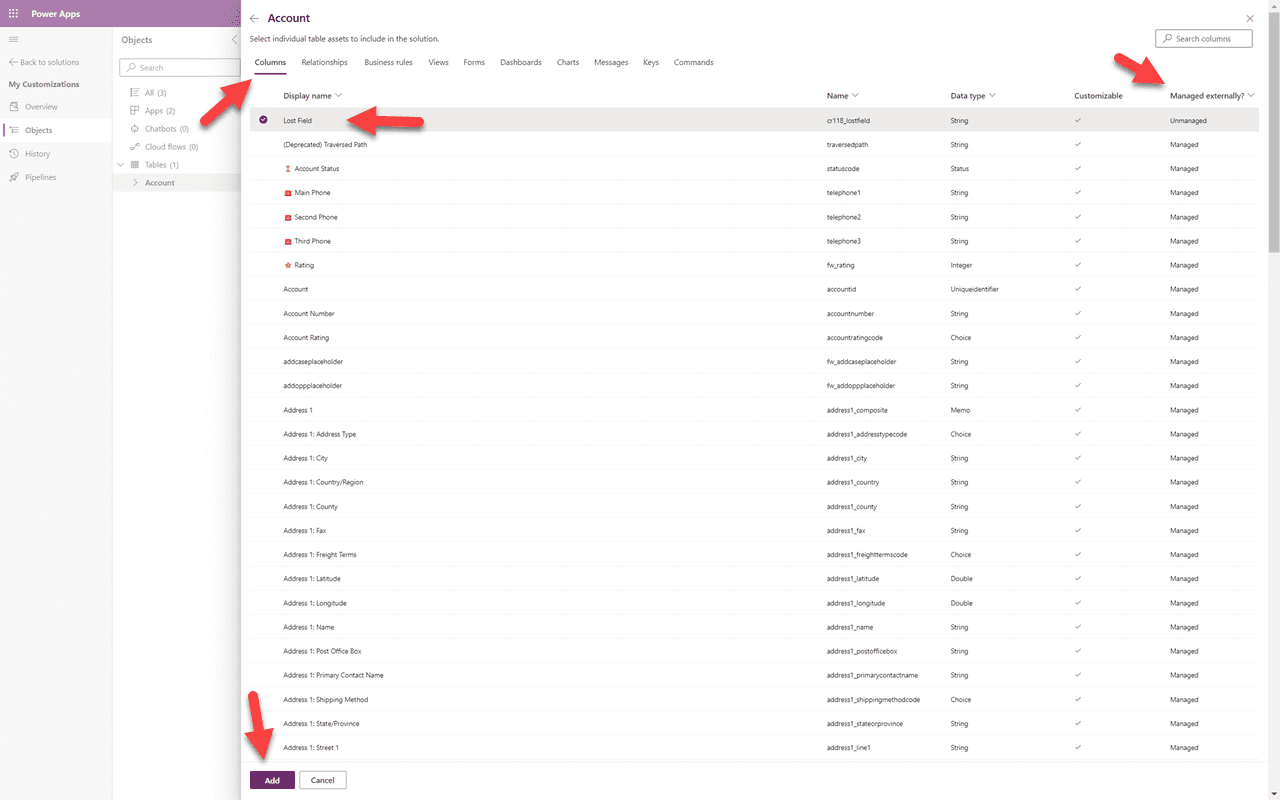
Na górze znajdują się wszystkie elementy związane z tabelą Konta. Szukamy pola, więc wybiorę “Kolumny”. Aby upewnić się, że niczego nie przegapię, posortuję kolumnę “Zarządzane zewnętrznie” od Z do A. Na górze pojawią się wszystkie “niezarządzane pola”. Widzę moje “Zagubione Pole” i inne “zagubione” pola. Zaznaczę je i kliknę “Dodaj”. Kiedy robimy tego rodzaju czyszczenie dla klientów — gdzie nie do końca wiemy, jakie dostosowania mogły zostać dokonane — przechodzimy przez każdą z obszarów na górze.
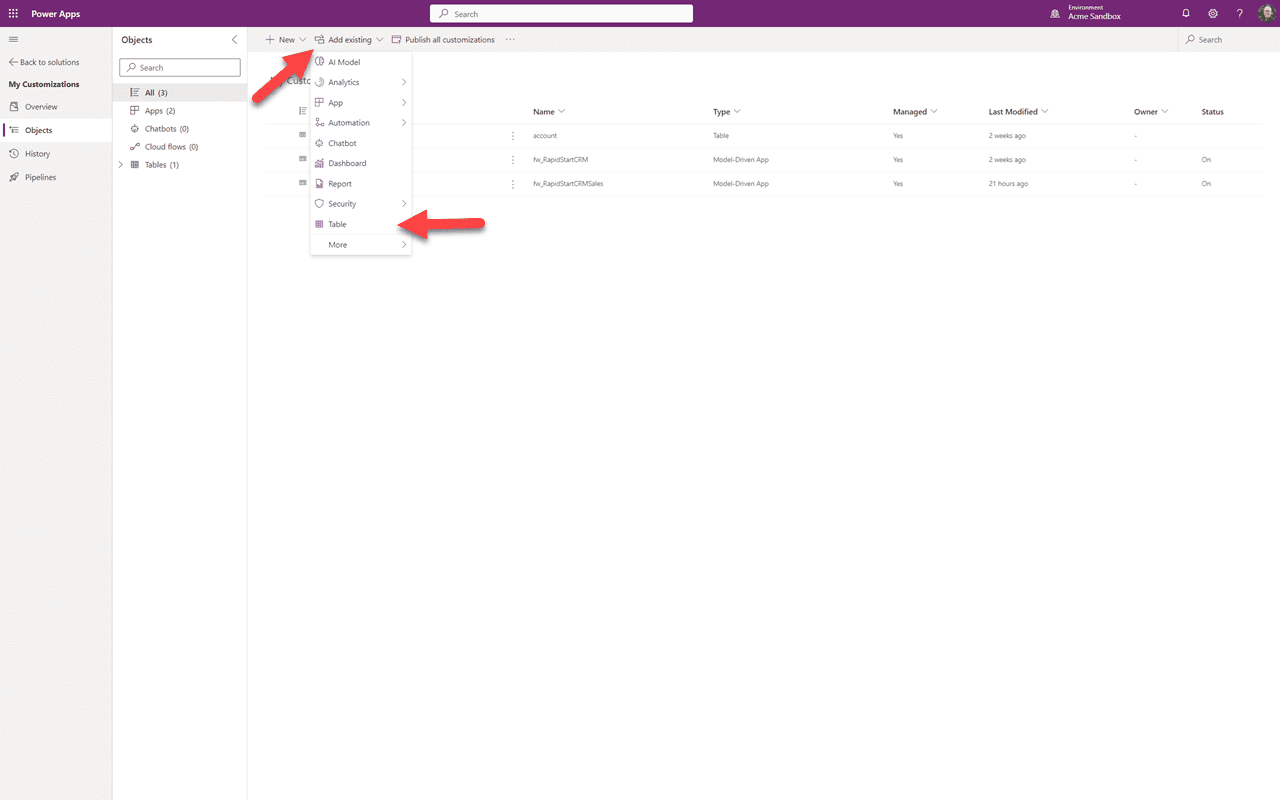
Teraz dla zagubionego pola Kontaktu. Wybierz “Dodaj istniejące” i w rozwijanym menu wybierz “Tabela”.
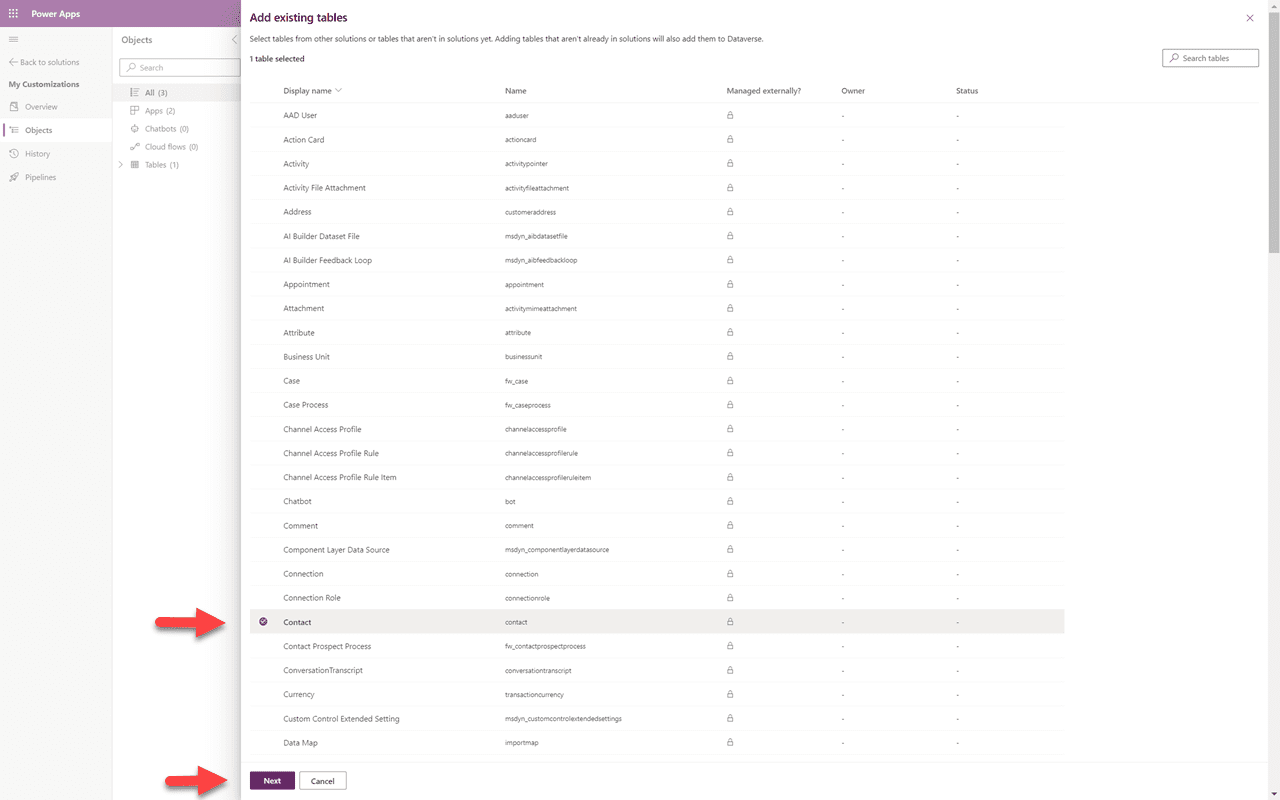
Przewiń w dół i wybierz tabelę “Kontakt” i kliknij “Dalej”.
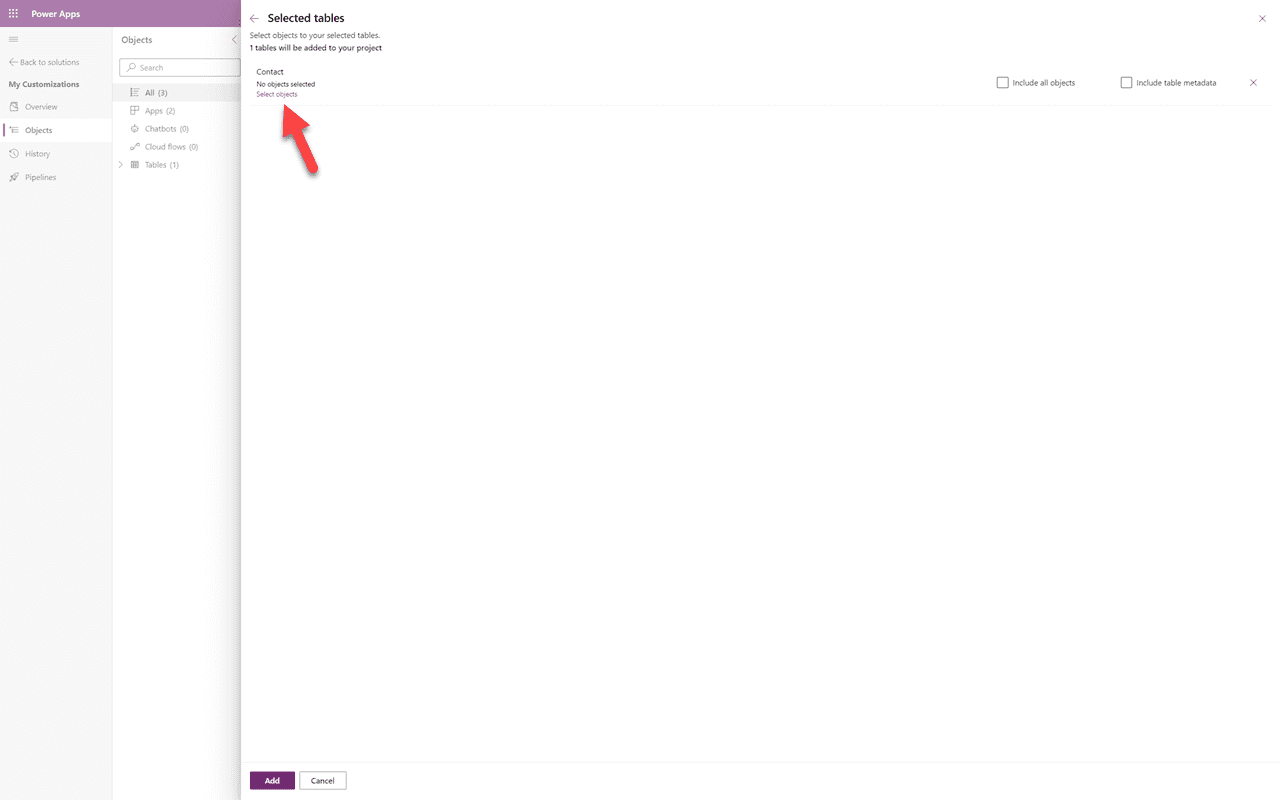
⚠️ Przypomnienie
Jeszcze raz, NIGDY nie wybieraj “Uwzględnij wszystkie obiekty”. Zamiast tego kliknij link “Wybierz obiekty”.
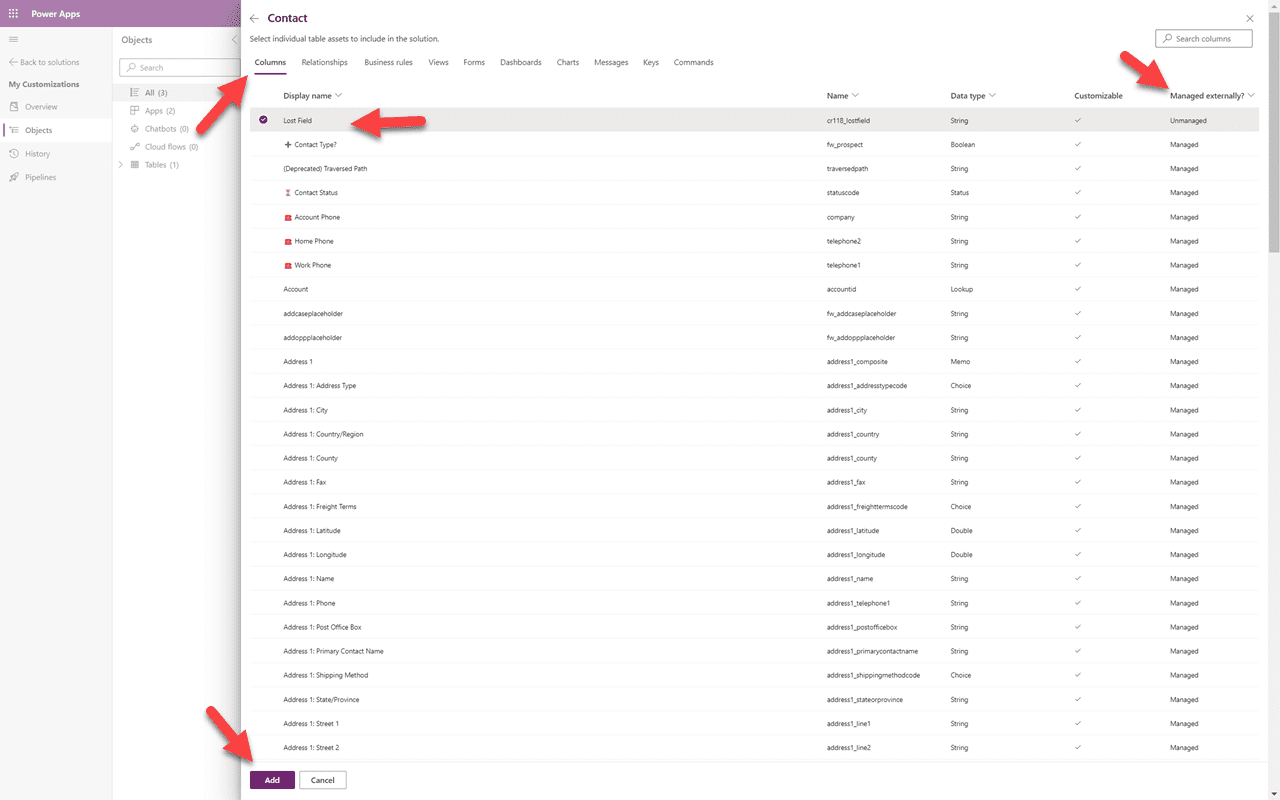
Podobnie jak w przypadku zagubionego pola konta powyżej, wybiorę obszar Kolumny i posortuję kolumnę “Zarządzane zewnętrznie” od Z do A i zobaczę moje zagubione pole. Zaznaczę je i dodam. Może być konieczne kliknięcie “Dodaj” dwa razy.
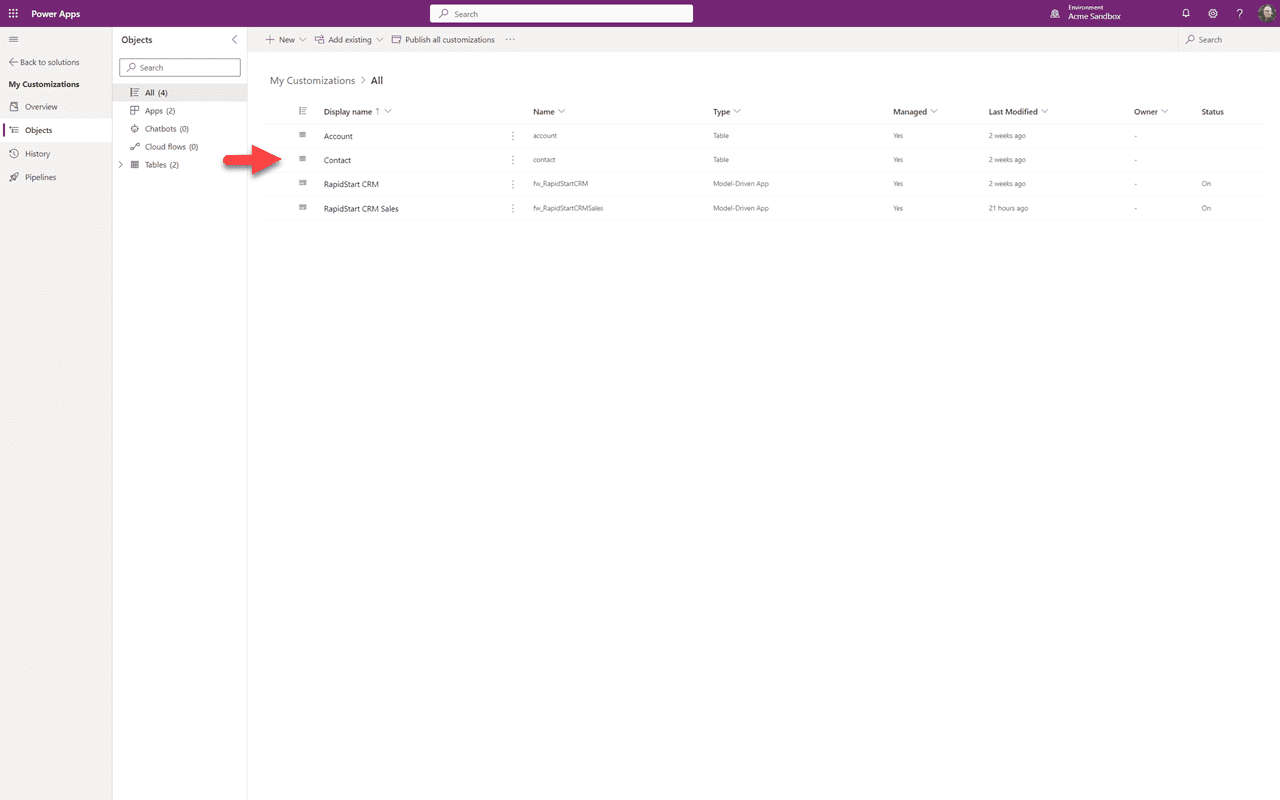
Teraz możesz zobaczyć, że obiekt Kontakt został dodany do naszego rozwiązania, ale zawiera tylko jedno pole, które dodaliśmy.
Podsumowanie
W tej Części 7 wyruszyliśmy na poszukiwanie niezarządzanych elementów do dodania do naszego rozwiązania “Moje Dostosowania”. Na tym etapie Twój Sandbox powinien być dość uporządkowany. W Części 8 omówimy eksportowanie i importowanie rozwiązań, aby przenieść tę uporządkowanie do Twojego środowiska produkcyjnego.