Traçando um Rumo com Gráficos RapidStart
Por Steve Mordue
Para demonstrar como pode facilmente personalizar o RapidStart para satisfazer as suas necessidades, criámos esta série “Dicas e Truques”. Nesta série, iremos apresentar algumas soluções simples para questões comuns que os clientes colocam acerca das Apps RapidStart. Aproveite!

Gráficos
RapidStart e os Addons RapidStart têm muitos gráficos incorporados. Pode já ter visto alguns nos nossos Dashboards integrados. Pode até ter criado gráficos e painéis adicionais por si próprio. Neste artigo, vamos explorar algumas funcionalidades que poderá não conhecer.
Pode notar alguns ícones no topo de qualquer gráfico: “atualizar”, “ver registos” e “ampliar”. Atualizar pode ser usado se entrarem muitos dados no seu sistema enquanto está a visualizar um gráfico. Vamos começar por olhar para o “ampliar”.
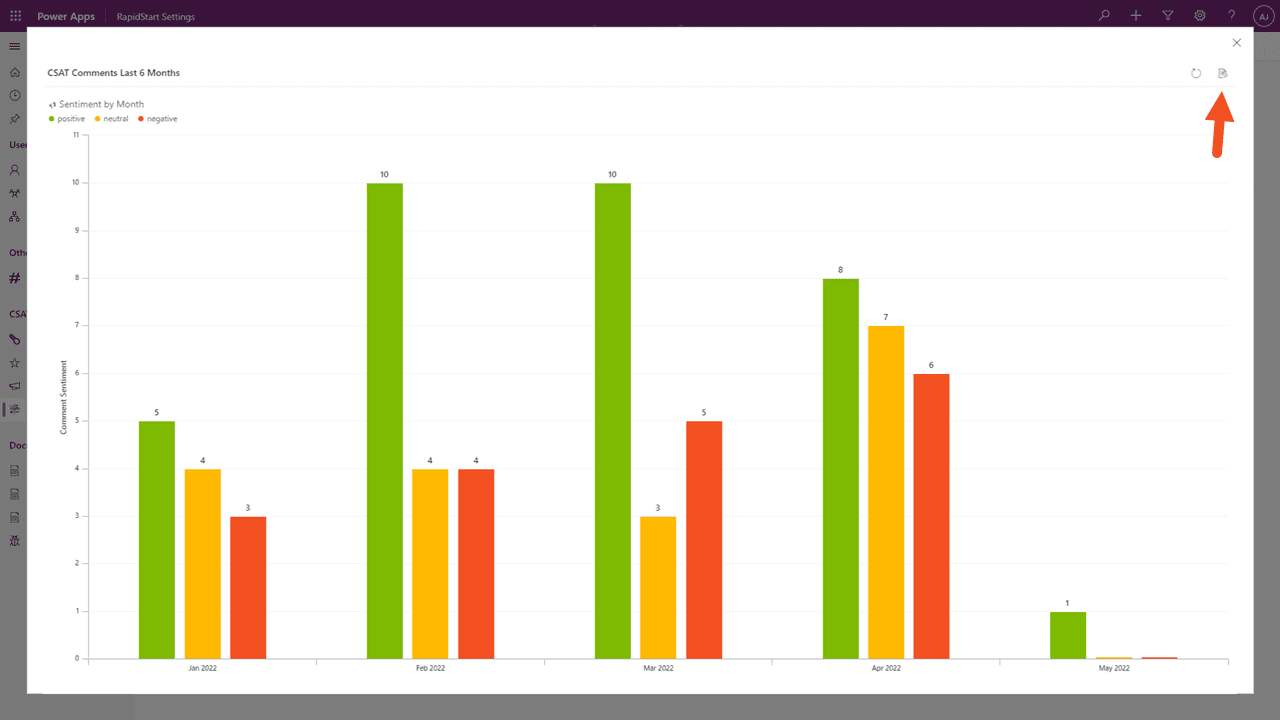
Como poderá esperar, isto amplia o gráfico no ecrã. Isto não era realmente necessário para este gráfico em particular, pois era fácil de ler, mas se tiver um gráfico com muitas linhas ou barras, ampliar pode torná-lo mais legível. Vamos clicar no ícone “Ver Registos”, que era visível no dashboard, mas também está visível aqui.
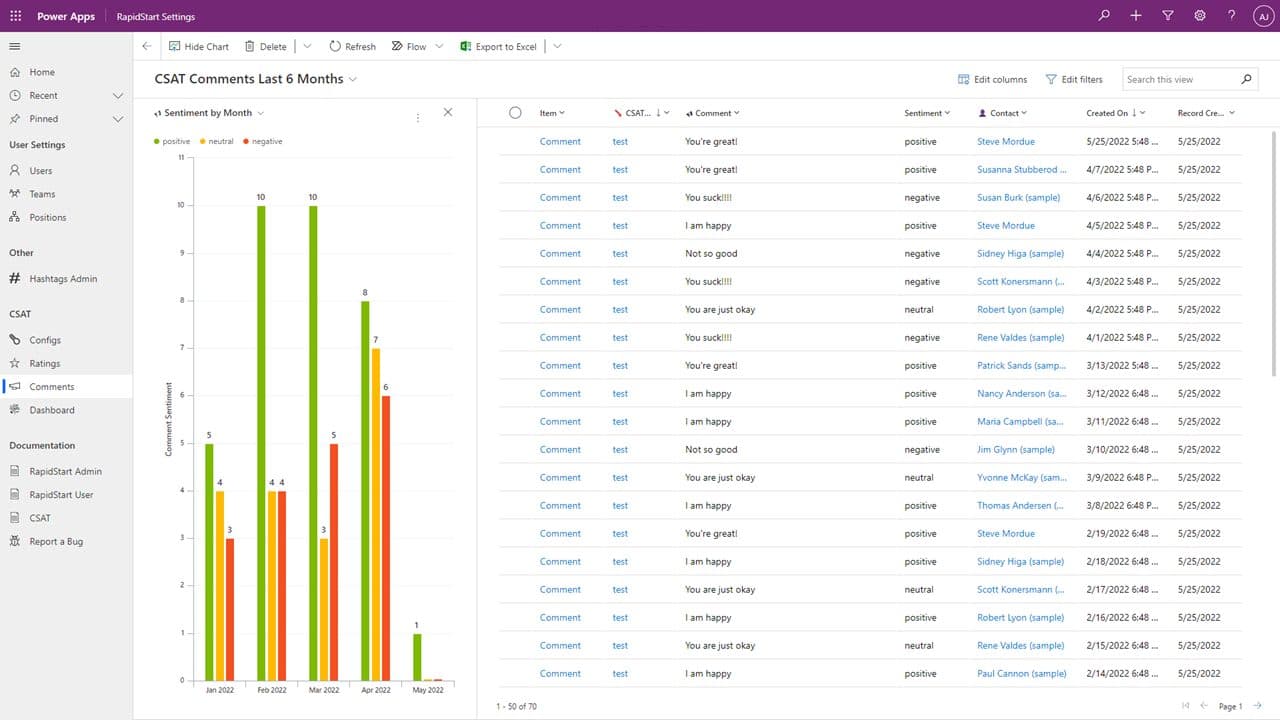
Esta opção mostra uma vista de todos os registos usados para compor o gráfico, mas há mais.
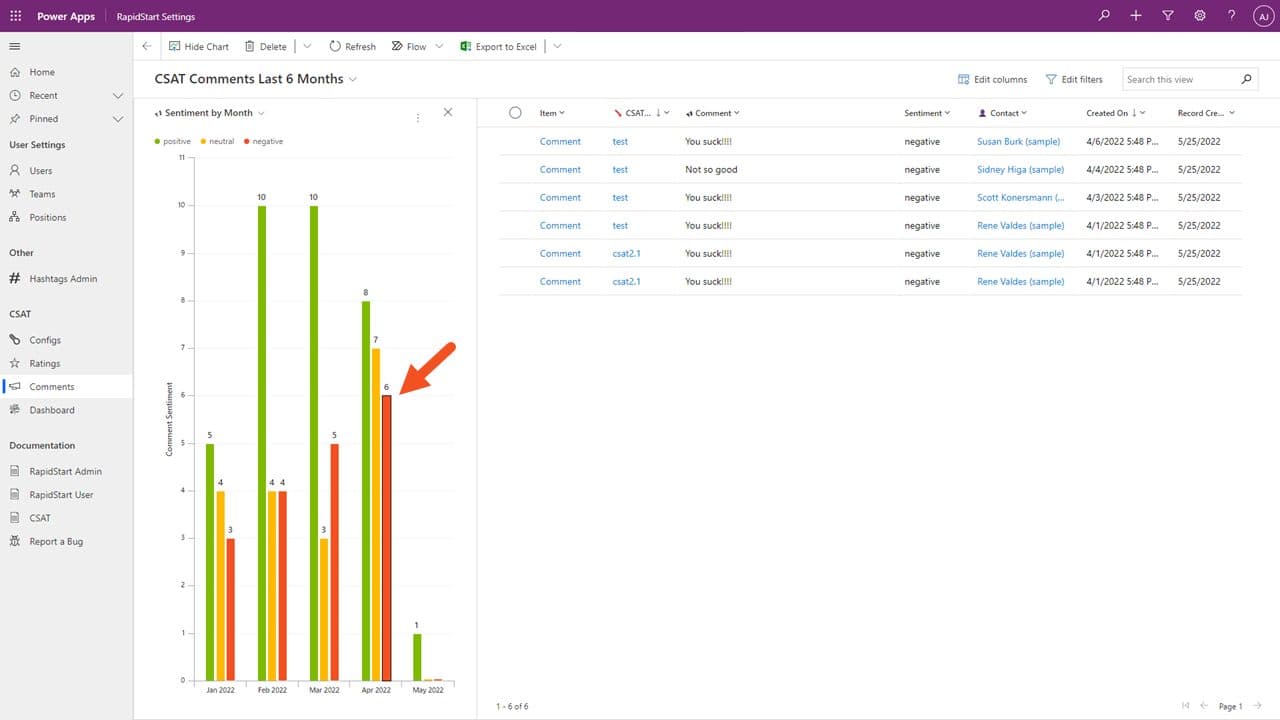
Clique em qualquer medição — neste caso, na barra que indica sentimento negativo no mês de abril. A lista de registos agora está filtrada para apenas aqueles que compuseram essa medição. Mas há mais.
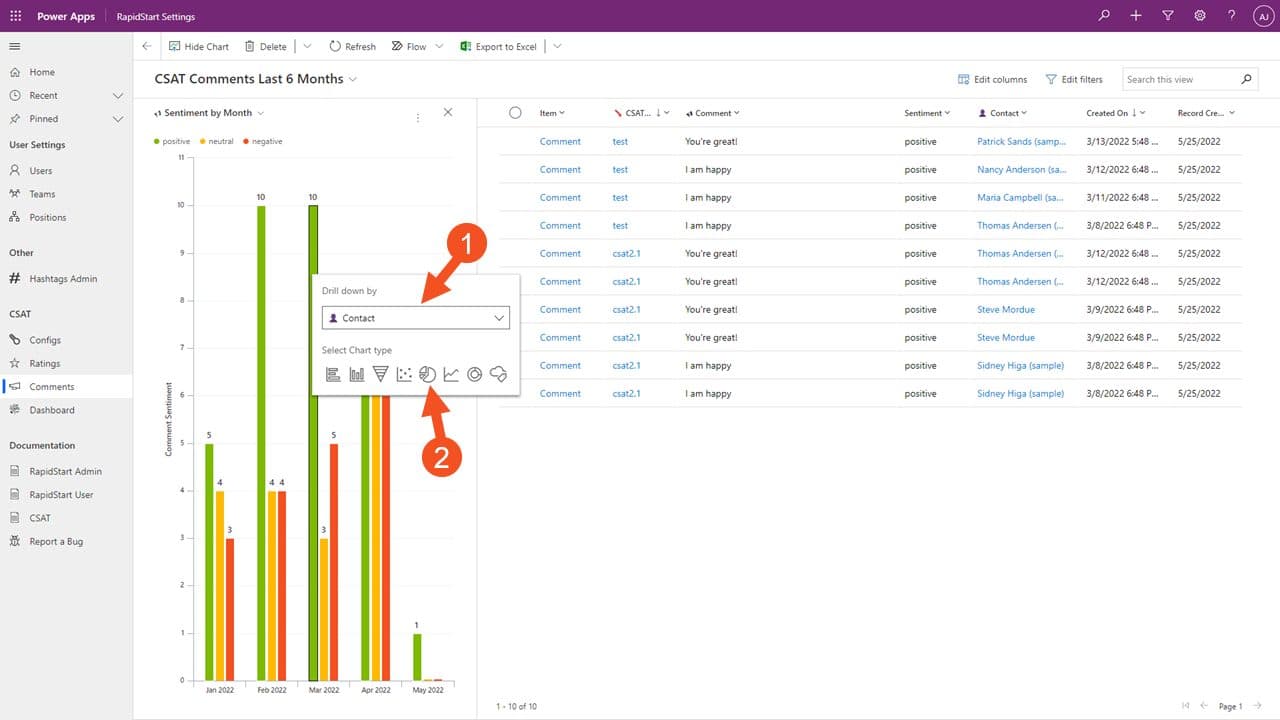
Podemos aprofundar ainda mais e ver estes dados em tipos de gráficos que nem sequer criámos. Por exemplo, adicionando o atributo Contact e clicando no ícone de gráfico de pizza, obtemos o que vê abaixo.
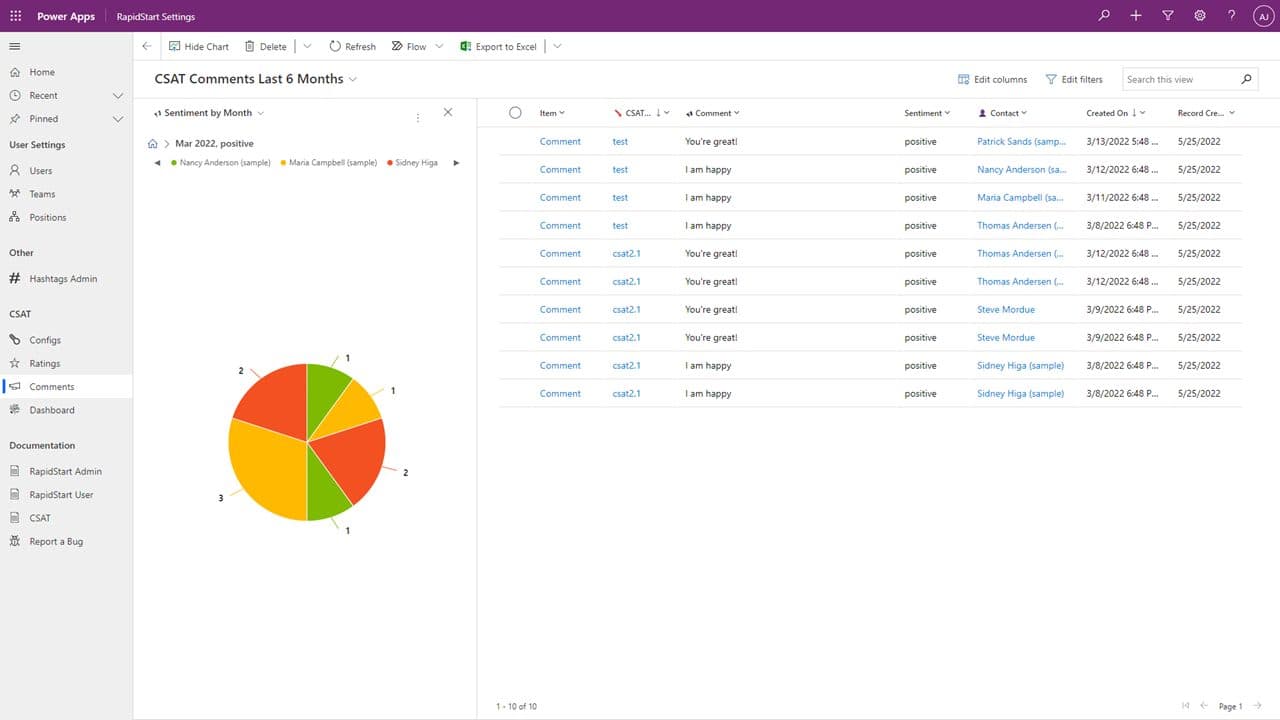
Ainda não criámos um “Gráfico de Pizza” na solução! Podemos visualizar dados em muitos tipos diferentes de gráficos, filtros e drill-downs. E, adivinhou, há mais.
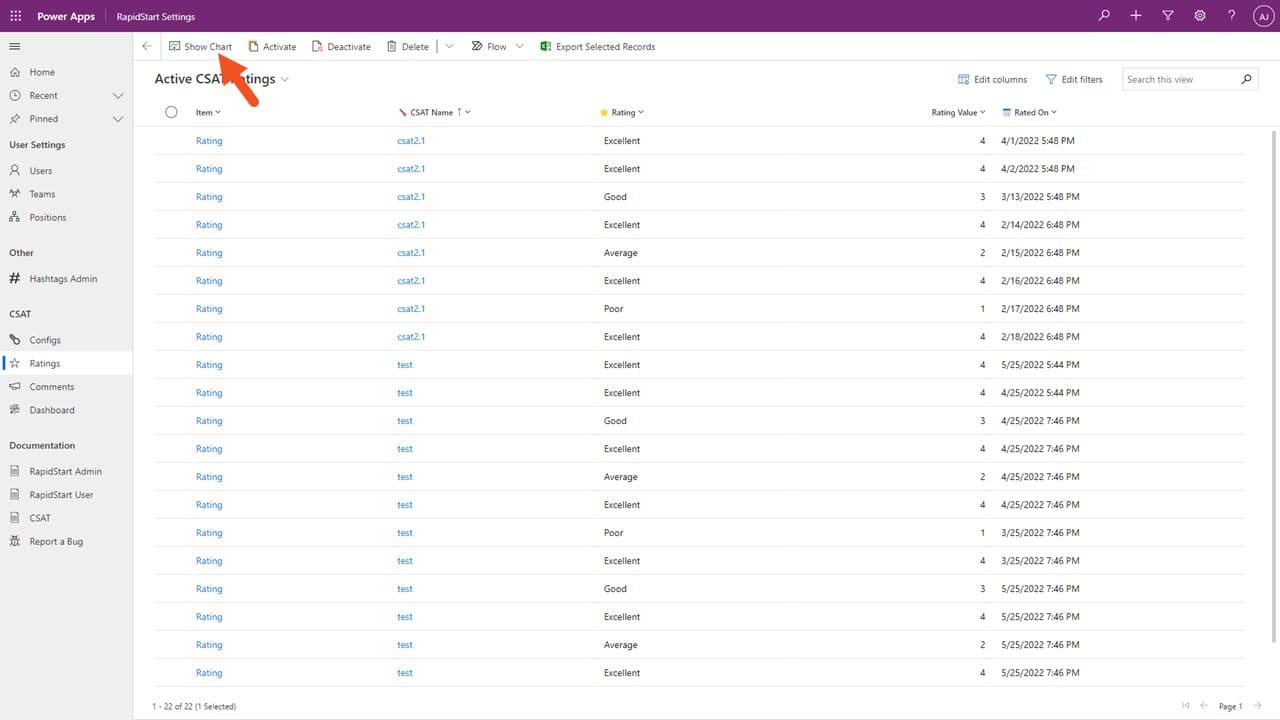
Não precisamos começar num Dashboard — podemos abrir qualquer vista de registos e clicar em “Mostrar Gráfico” para ver o mesmo ecrã “Ver Registos do Gráfico”.
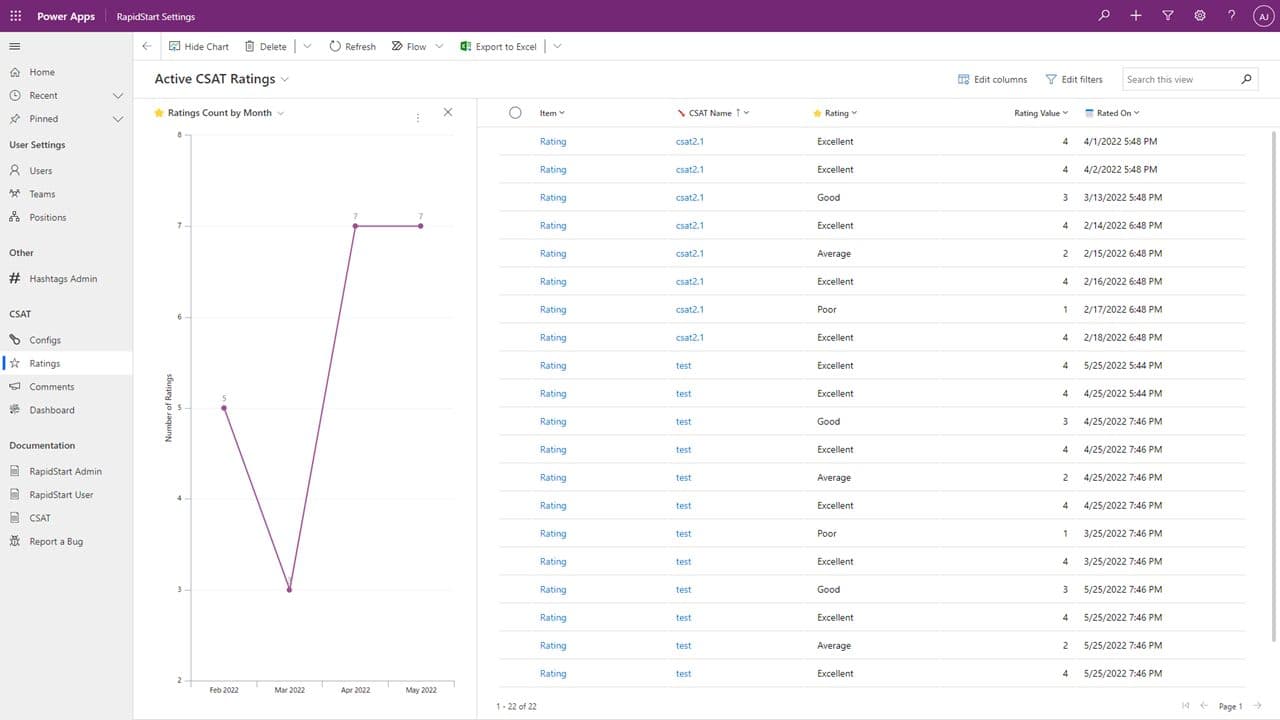
Aqui também podemos realizar as mesmas ações, drill-downs, etc. Mas há mais uma coisa para lhe mostrar.
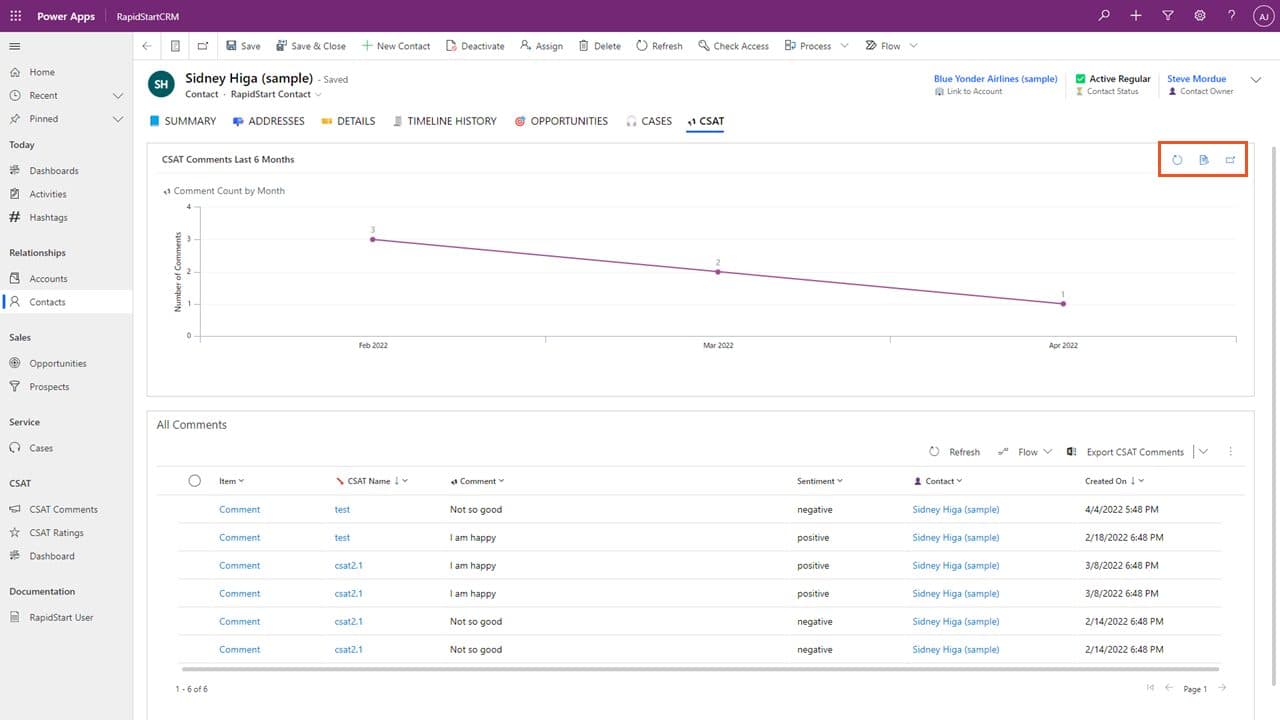
Formulários também podem ter gráficos embutidos. Por exemplo, um formulário de Contacto pode ter um separador com um gráfico que mostra dados filtrados por este contacto específico. As mesmas opções estão disponíveis no gráfico aqui, e ao clicar no Ícone Mostrar Registos, vemos a informação abaixo.
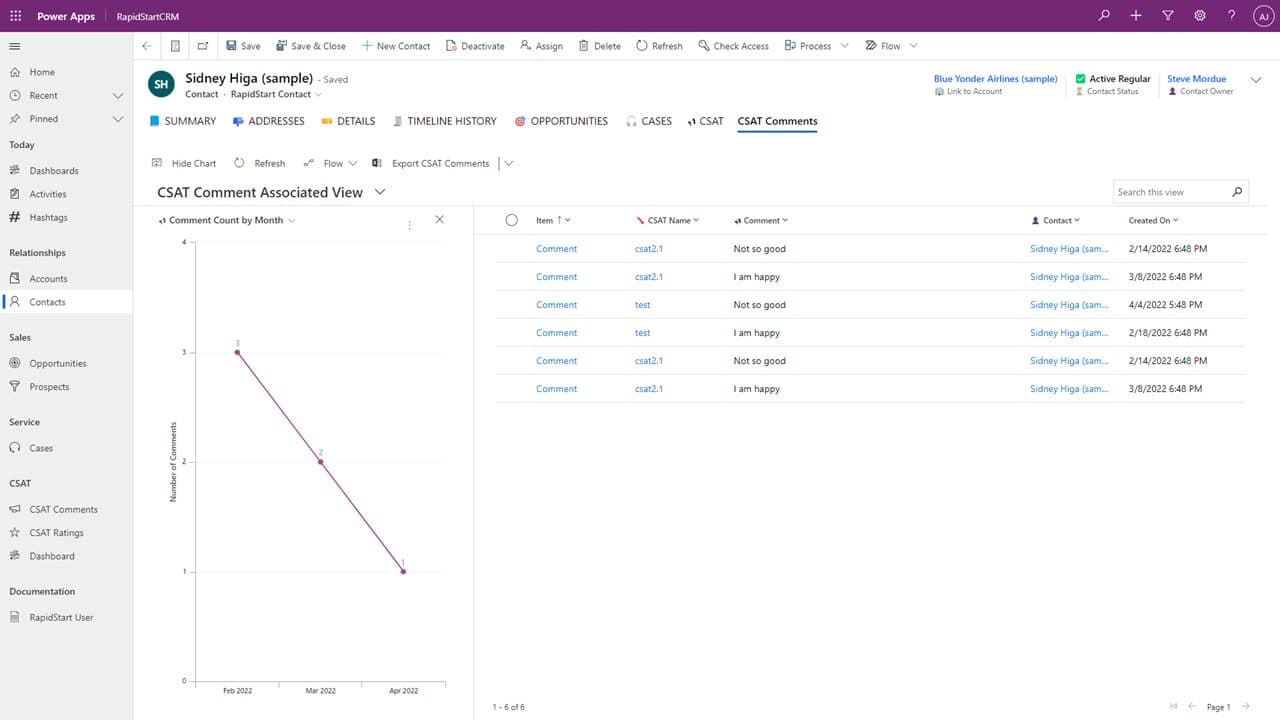
Também podemos realizar os mesmos drill-downs etc. aqui dentro deste formulário de Contacto para este contacto em particular!
Resumo
Esperamos que tenha aprendido algo novo nesta rápida exploração dos gráficos RapidStart. As capacidades incorporadas de gráficos são poderosas, flexíveis e não requerem configuração adicional para usar.


