Desenvolvimento Avançado para RapidStart CRM ou Dynamics 365 — Parte 7
Na Parte 7 desta série, vamos numa caça ao tesouro para encontrar quaisquer personalizações não geridas e trazê-las para a nossa Solução "As Minhas Personalizações".
Limpeza de Personalizações Não Geridas
Certifique-se de que está no ambiente correto, selecione Soluções na barra lateral e faça duplo clique na sua solução “As Minhas Personalizações” para abri-la.
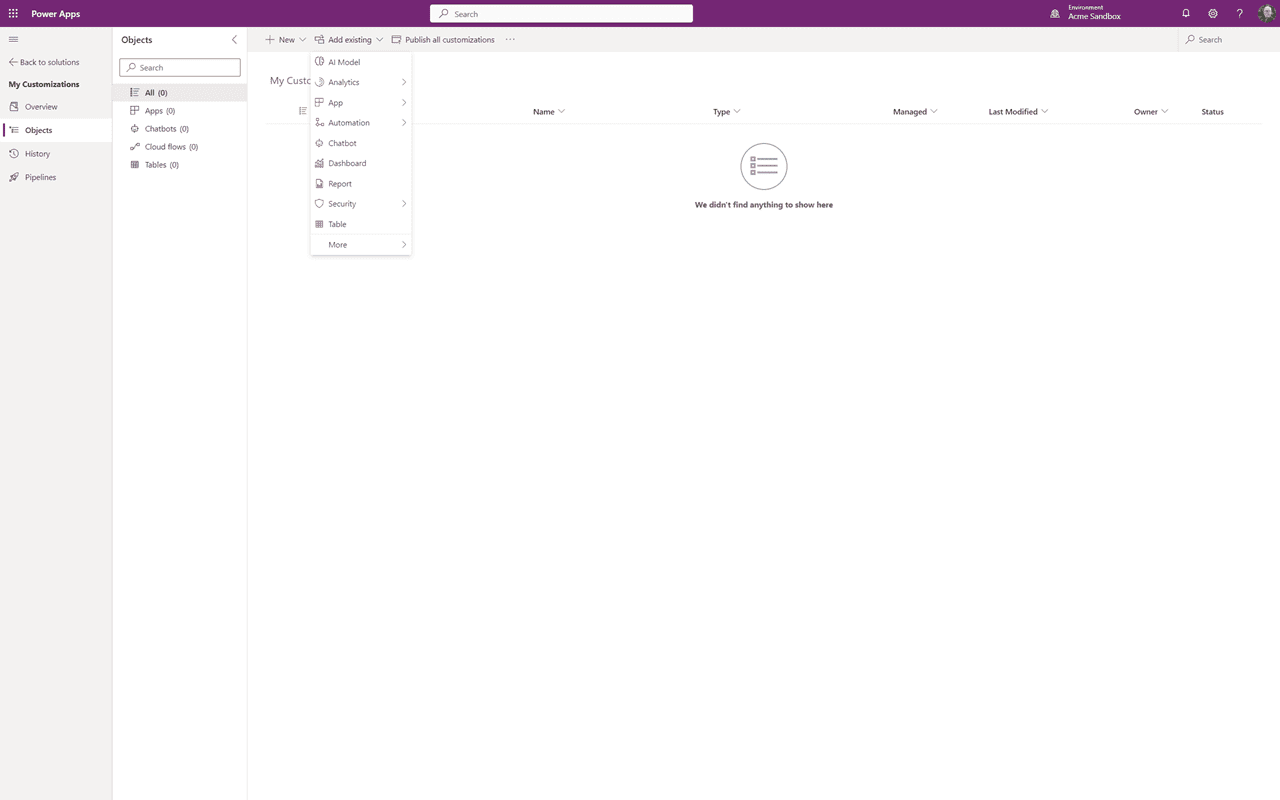
Vamos usar a capacidade “Adicionar Existente” para localizar e adicionar todas as personalizações anteriores. Se já souber o que foi feito, será fácil, caso contrário, “prepare-se”. No meu ambiente de demonstração, criei um campo na Conta e um campo no Contacto que estão fora da solução “As Minhas Personalizações”, por isso vamos encontrá-los e adicioná-los.
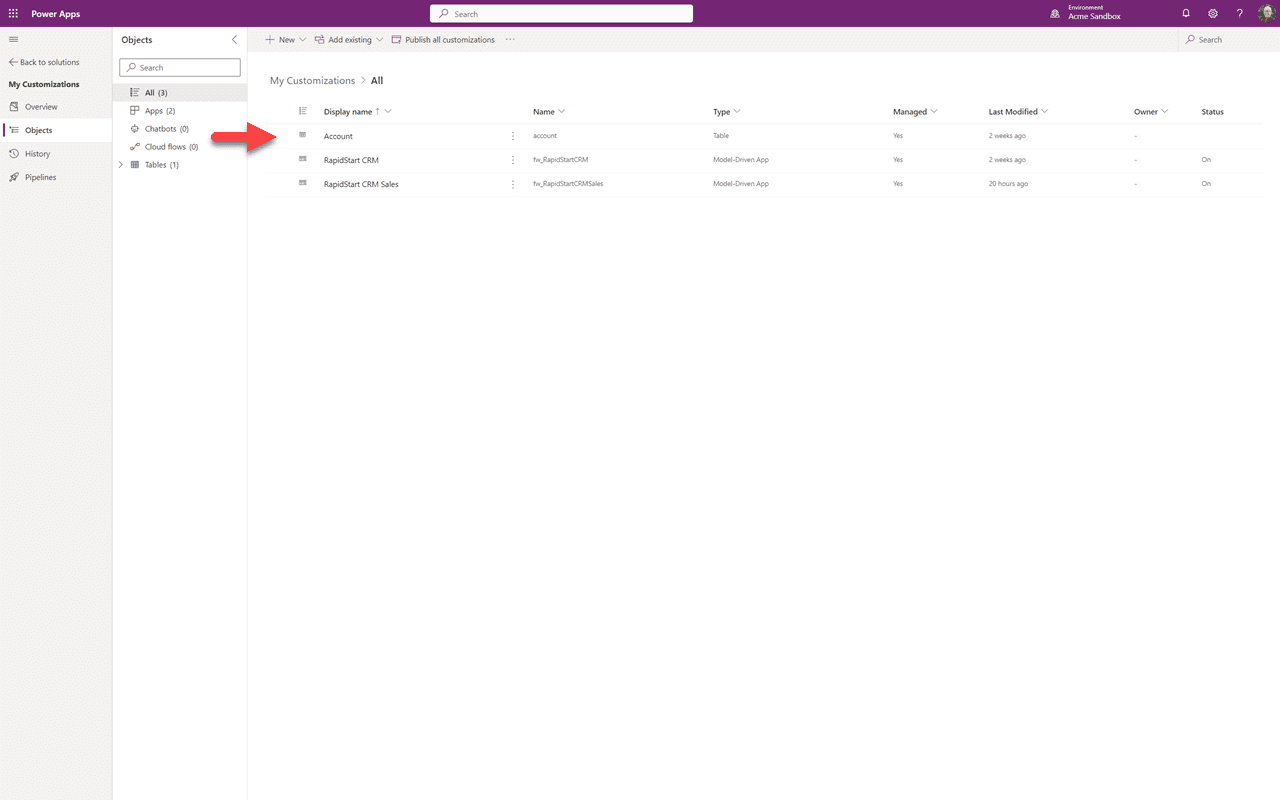
Vamos começar com o campo de conta perdido. Como já tinha adicionado a Conta à nossa solução, só precisamos de adicionar o campo perdido a ela. Então, vamos clicar nos três pontos e selecionar “Abrir”.
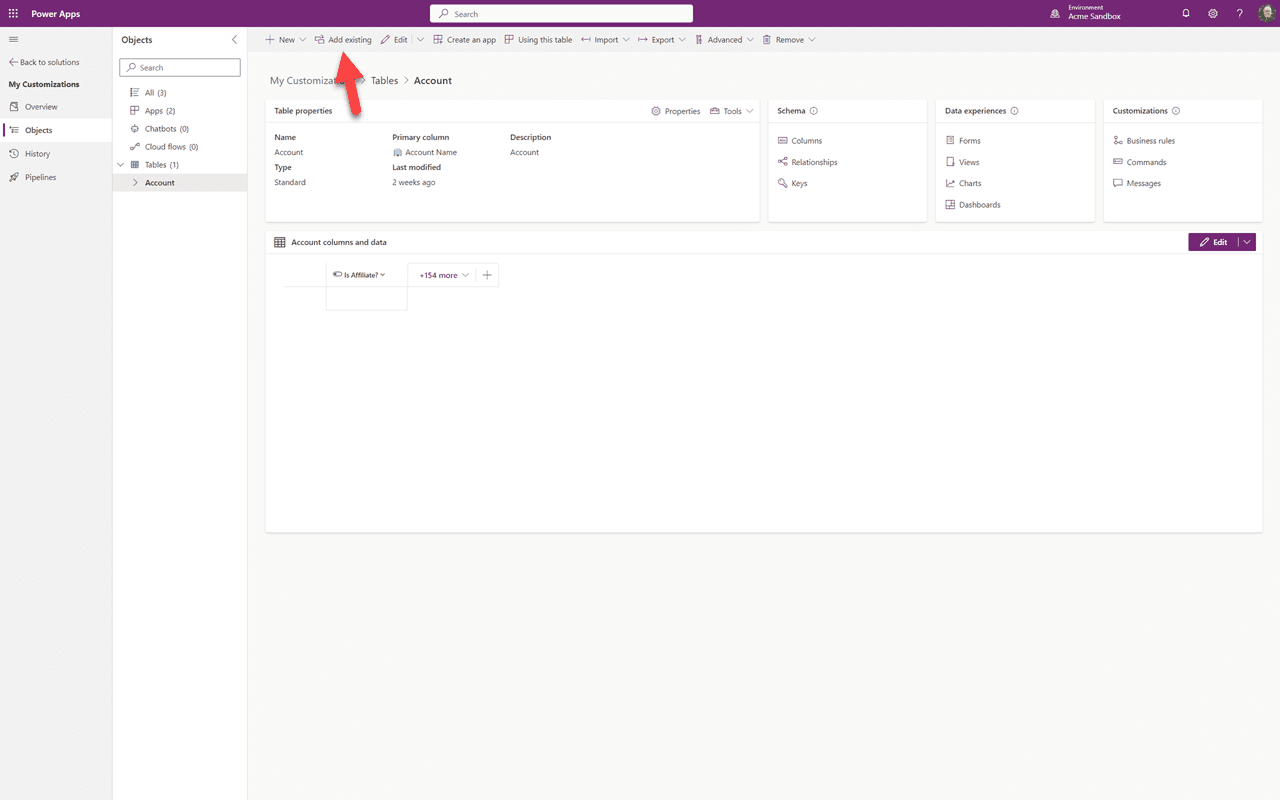
Com o objeto Conta aberto, vamos clicar em “Adicionar Existente”.
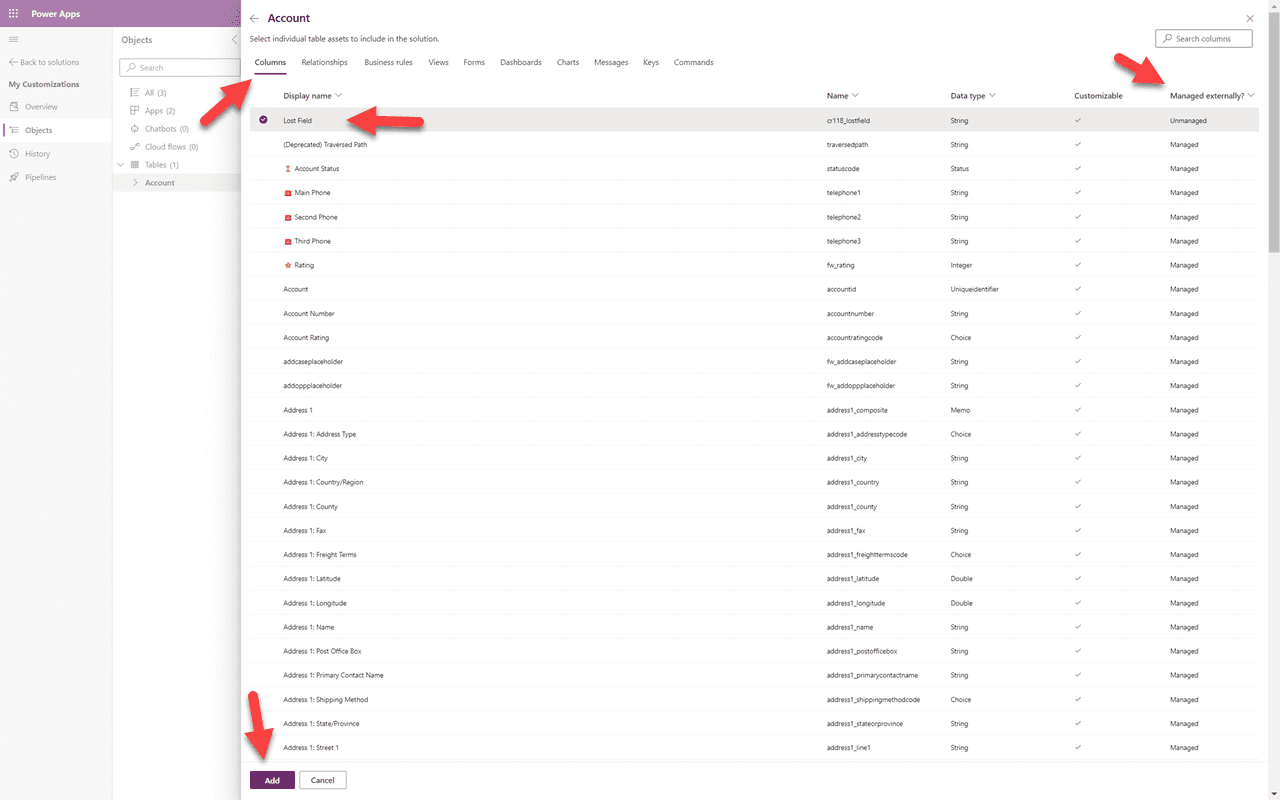
No topo estão todos os itens relacionados à tabela Contas. Estamos à procura de um campo, por isso vou selecionar “Colunas”. Para garantir que não perco nenhum, vou ordenar a coluna “Gerido Externamente” de Z-A. Isto fará com que qualquer “campo não gerido” apareça no topo. Posso ver o meu “Campo Perdido”, e quaisquer outros campos “perdidos”. Vou marcá-lo e clicar em “Adicionar”. Quando fazemos este tipo de limpeza para clientes — onde não sabemos realmente que personalizações podem ter sido feitas — vamos percorrer cada uma das áreas no topo.
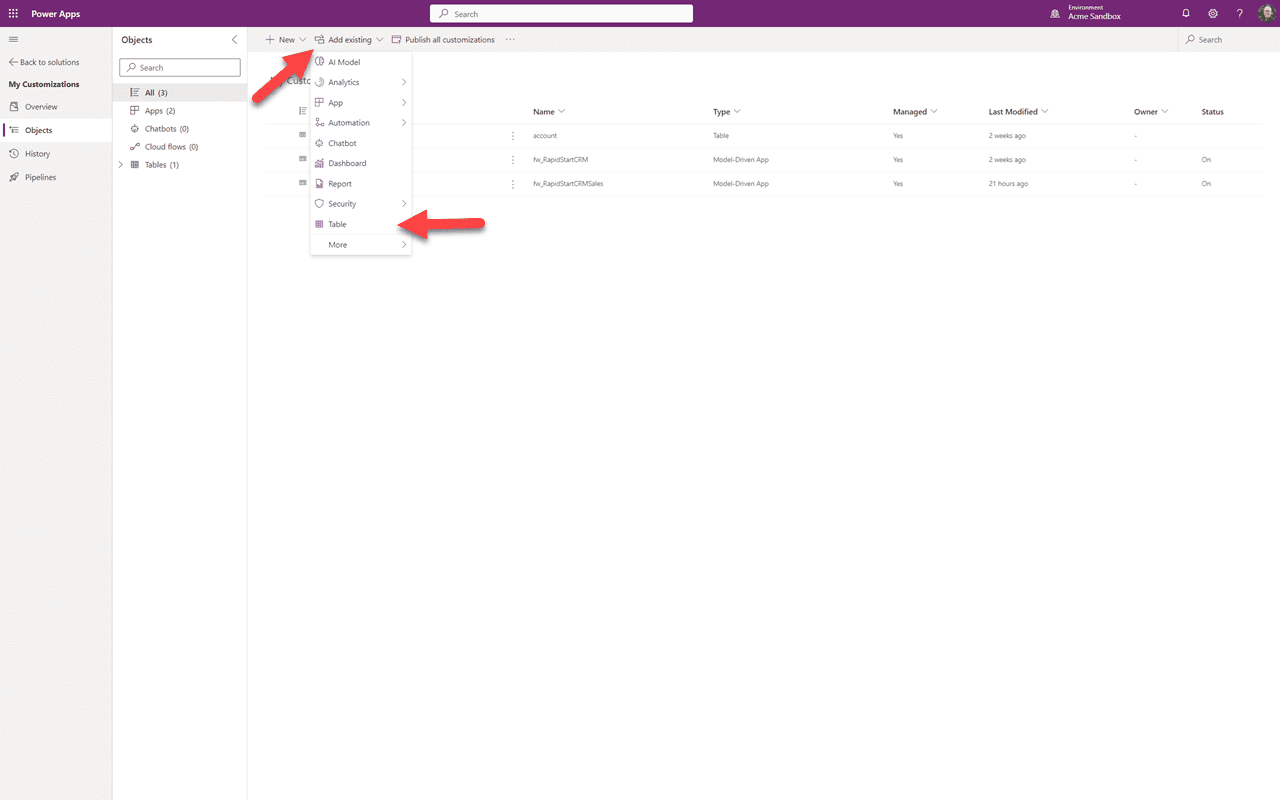
Agora para o campo de Contacto perdido. Selecione “Adicionar Existente” e no menu suspenso selecione “Tabela”.
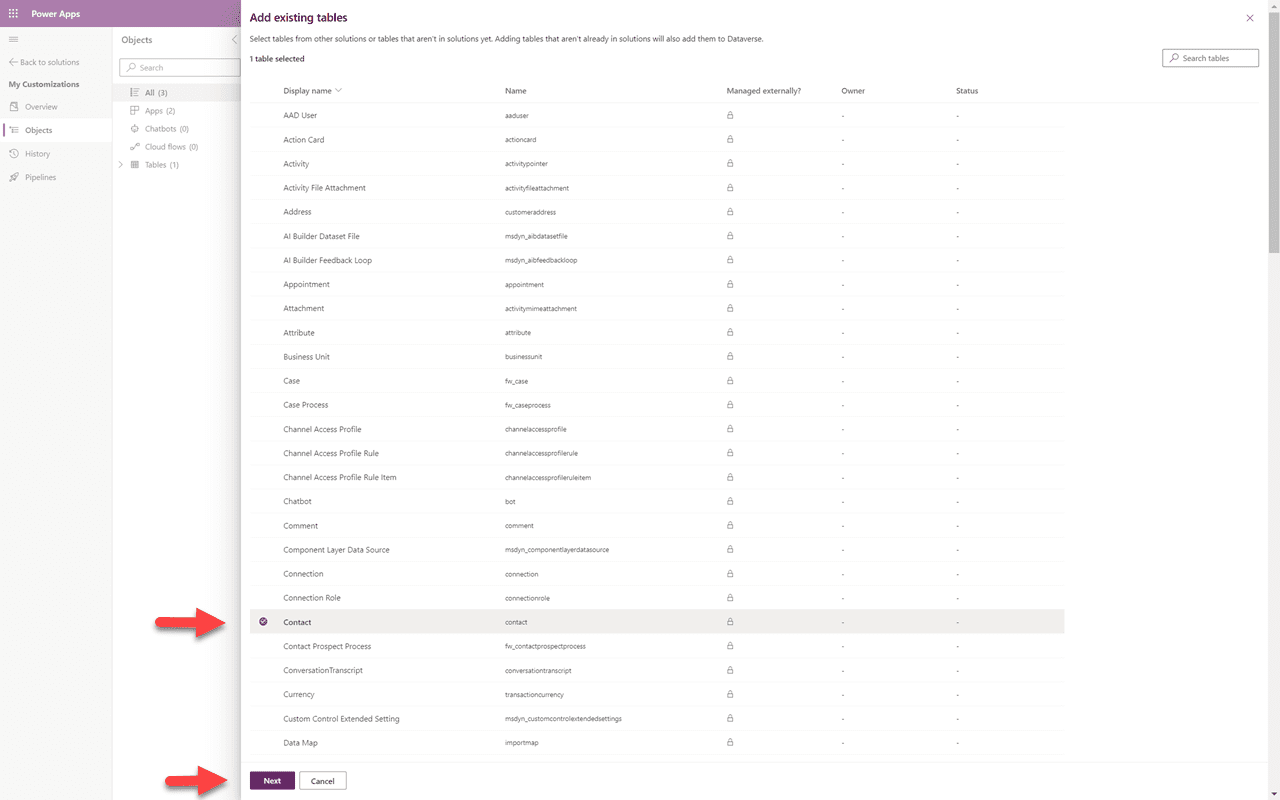
Desça e selecione a tabela “Contacto” e clique em “Seguinte”.
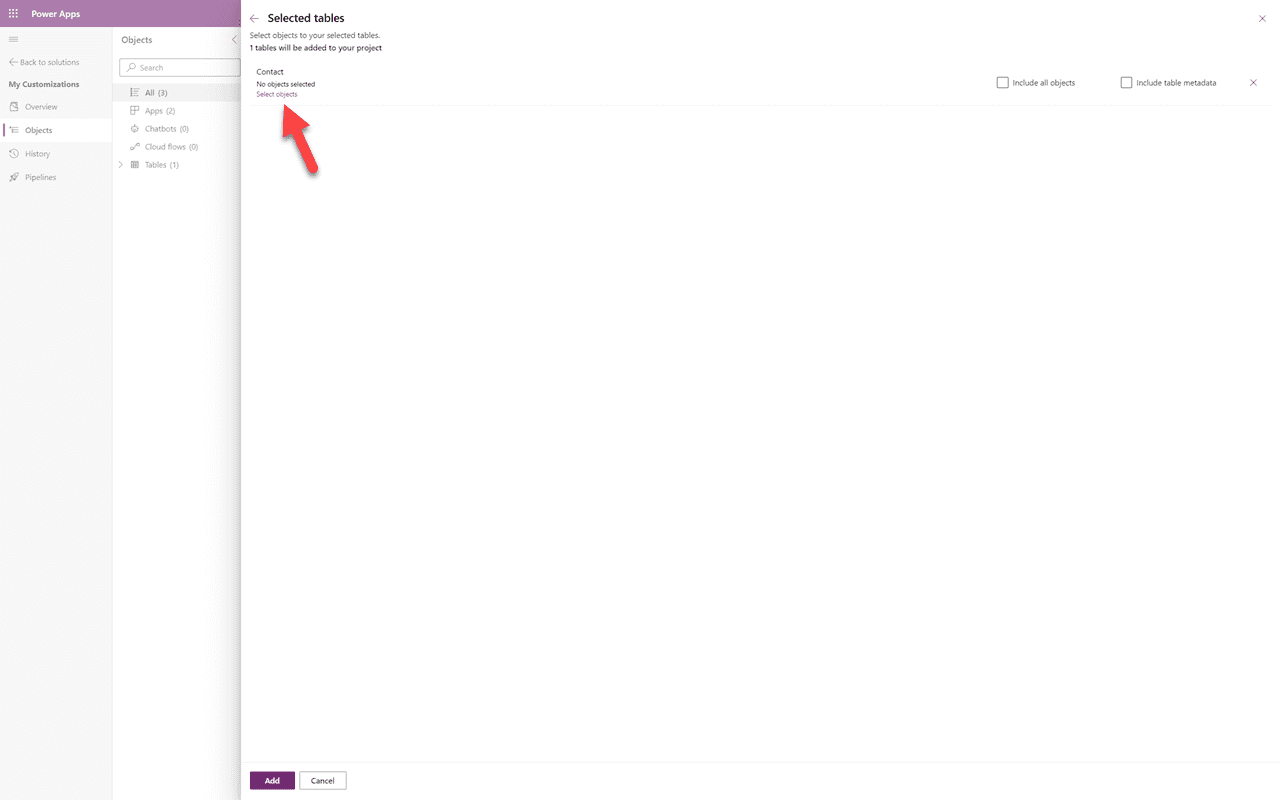
⚠️ Lembrete
Mais uma vez, NUNCA selecione “Incluir todos os objetos”. Em vez disso, clique no link “Selecionar Objetos”.
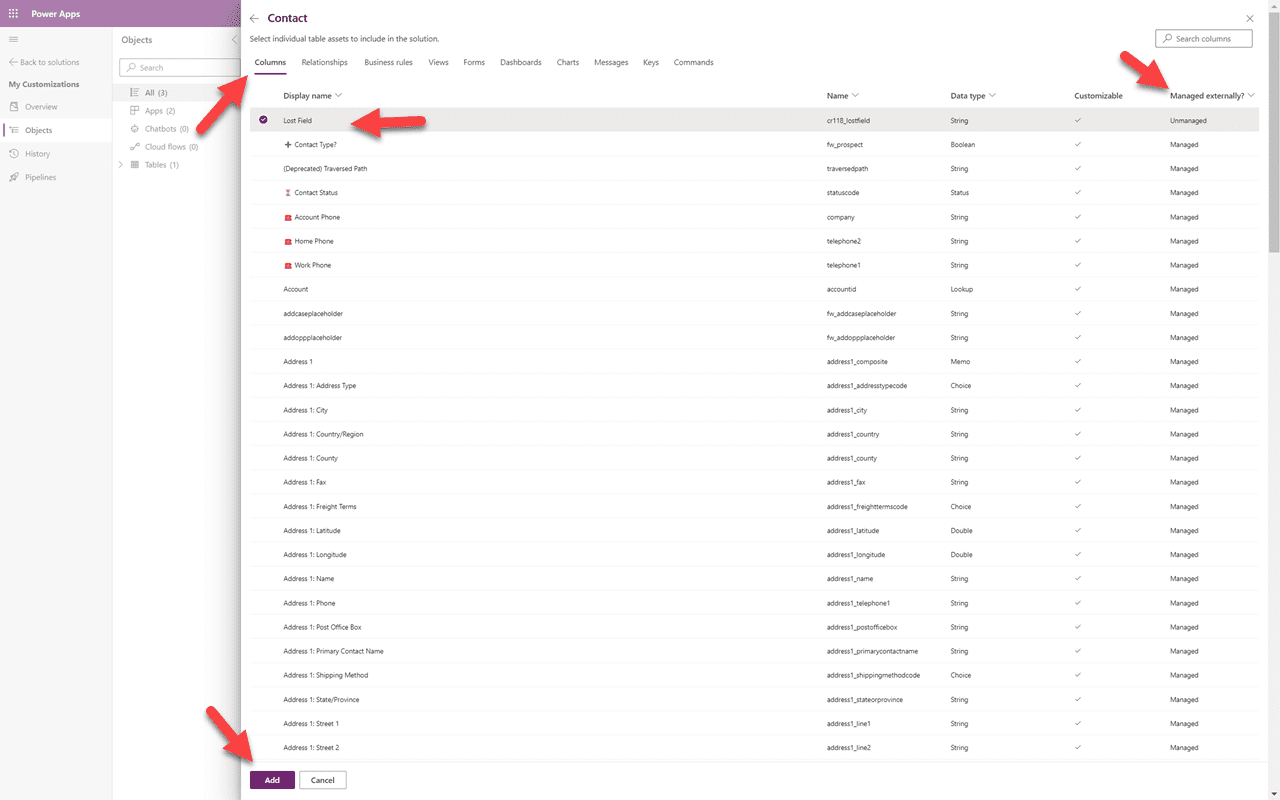
Semelhante ao campo de conta perdido acima, vou selecionar a área de Colunas e ordenar a coluna “Gerido externamente” de Z-A e ver o meu campo perdido. Vou marcá-lo e adicioná-lo. Pode ser necessário clicar em “Adicionar” duas vezes.
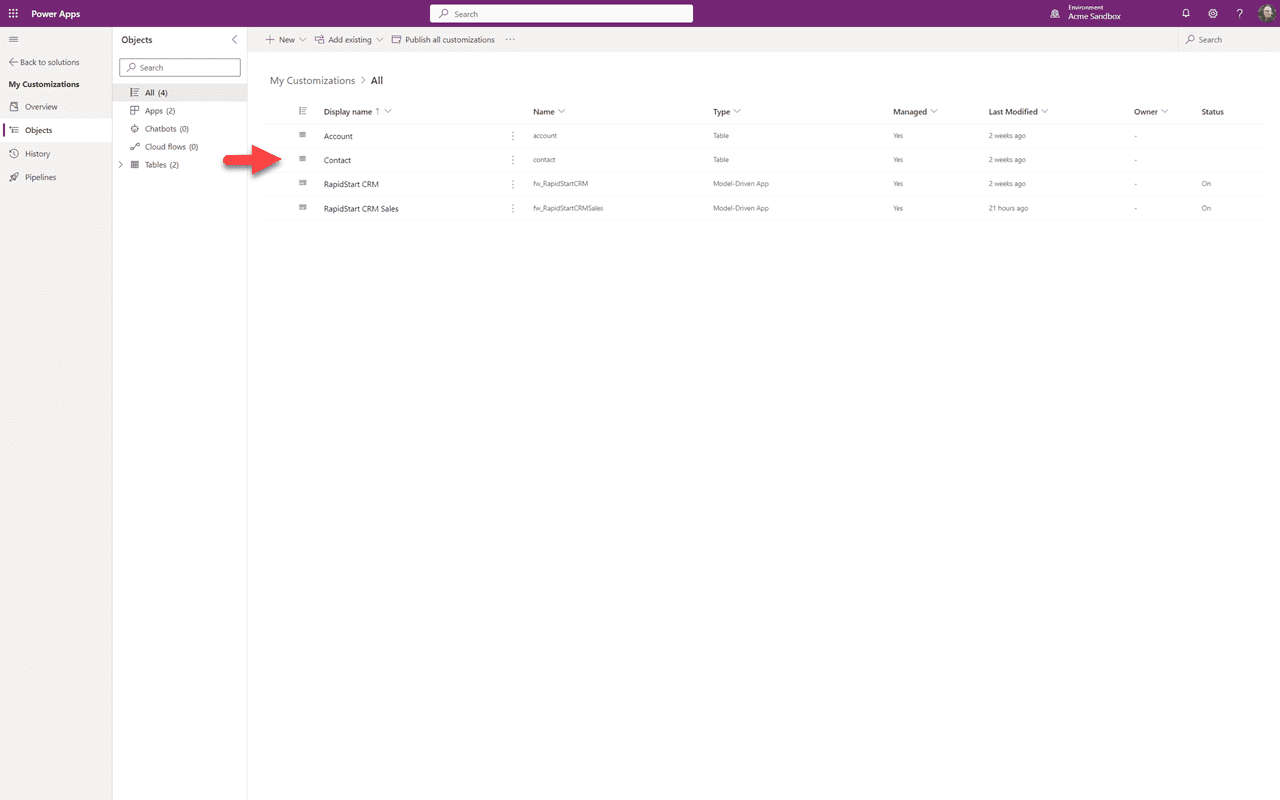
Agora pode ver que o objeto de Contacto foi adicionado à nossa solução, mas contém apenas o campo que adicionámos.
Resumo
Nesta Parte 7, fomos numa caça ao tesouro por itens não geridos para adicionar à nossa solução “As Minhas Personalizações”. Neste ponto, o seu Sandbox deve estar bastante organizado. Na Parte 8, vamos abordar a exportação e importação de soluções para trazer esta organização para o seu ambiente de produção.