Продвинутая разработка для RapidStart CRM или Dynamics 365 — Часть 6
В Части 6 этой серии мы добавляем новое представление, созданное в Части 5, в наши приложения на основе модели, чтобы оно действительно отображалось для пользователей.
Добавление представления в ваше приложение
Убедитесь, что вы находитесь в правильной среде, выберите Решения в боковой панели и дважды щелкните на вашем решении “Мои настройки”, чтобы открыть его.
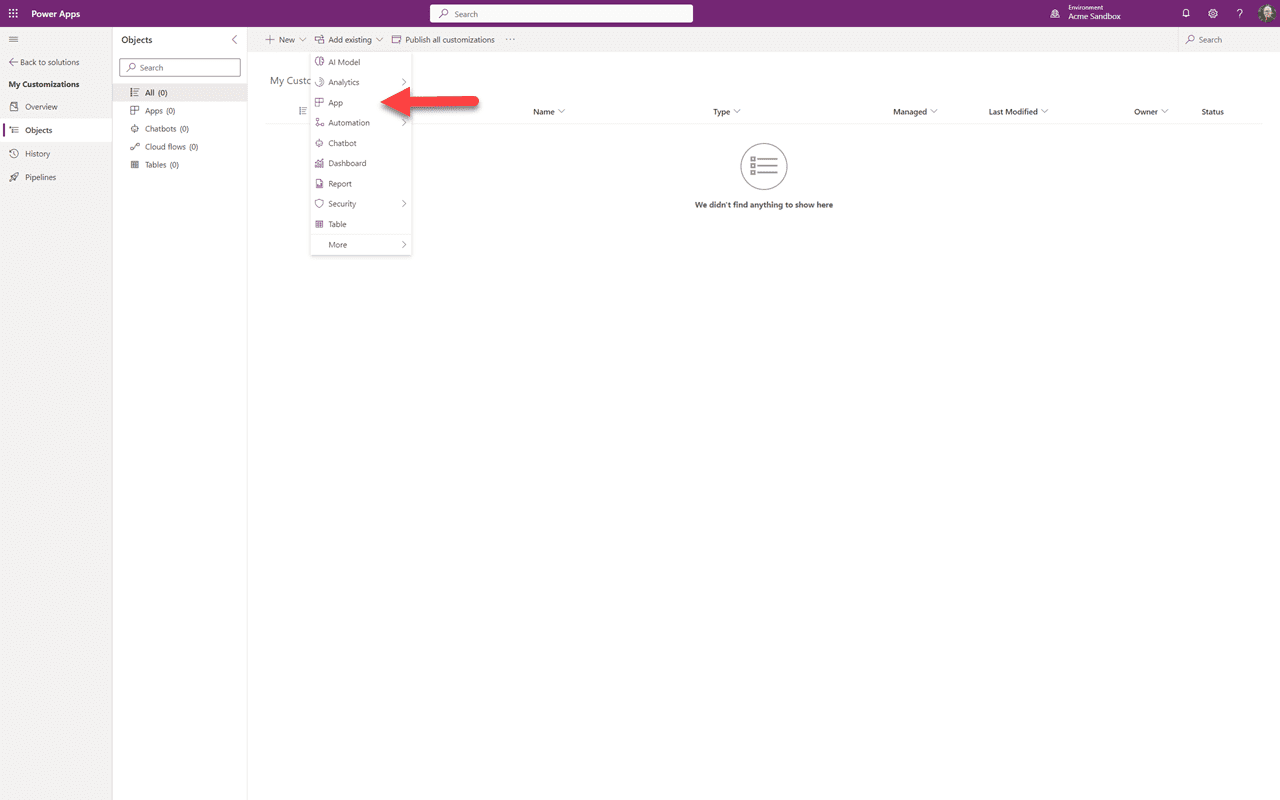
Похоже на то, как мы добавляли существующую таблицу ранее, но на этот раз мы выберем добавить существующее “Приложение”. Затем выберите приложения “На основе модели”.
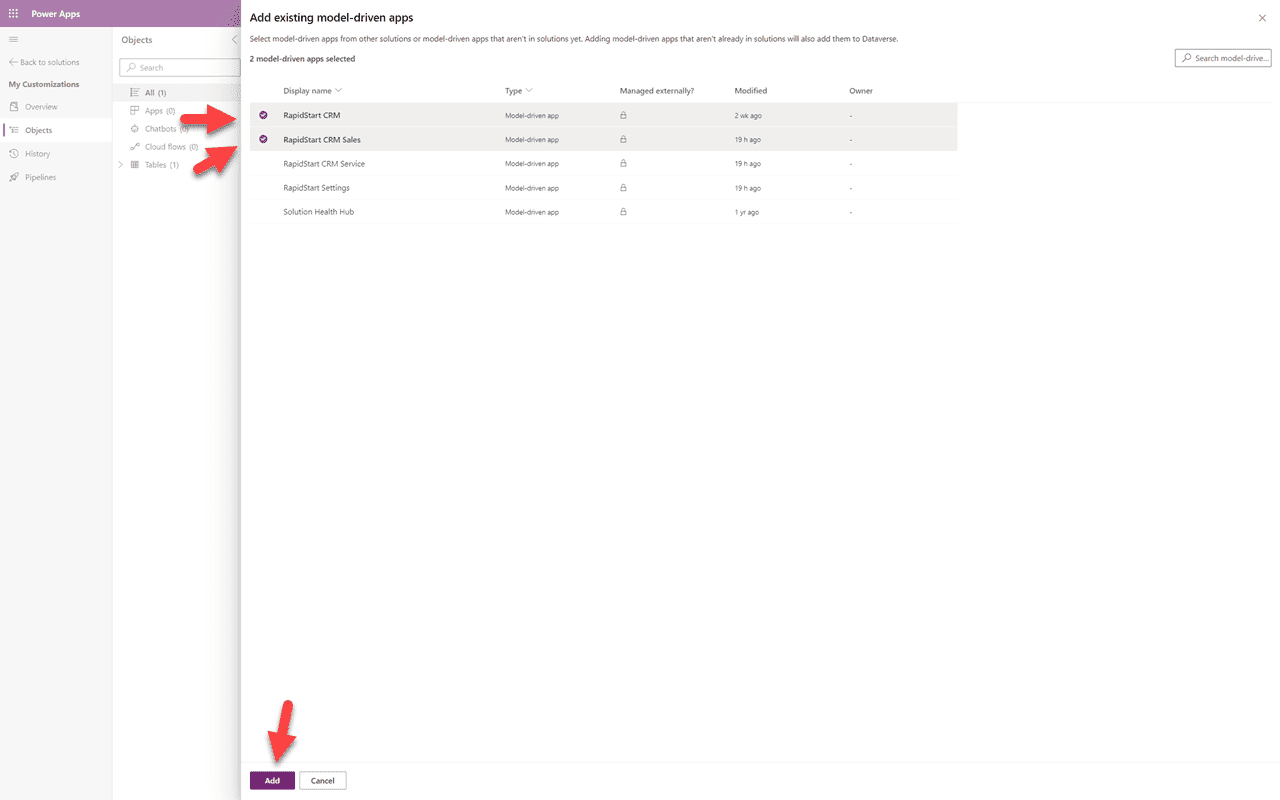
Мы определили, что наше новое представление филиалов должно отображаться как в приложении RapidStart CRM, так и в приложении RapidStart CRM Sales, поэтому мы отмечаем их и нажимаем “Добавить”.
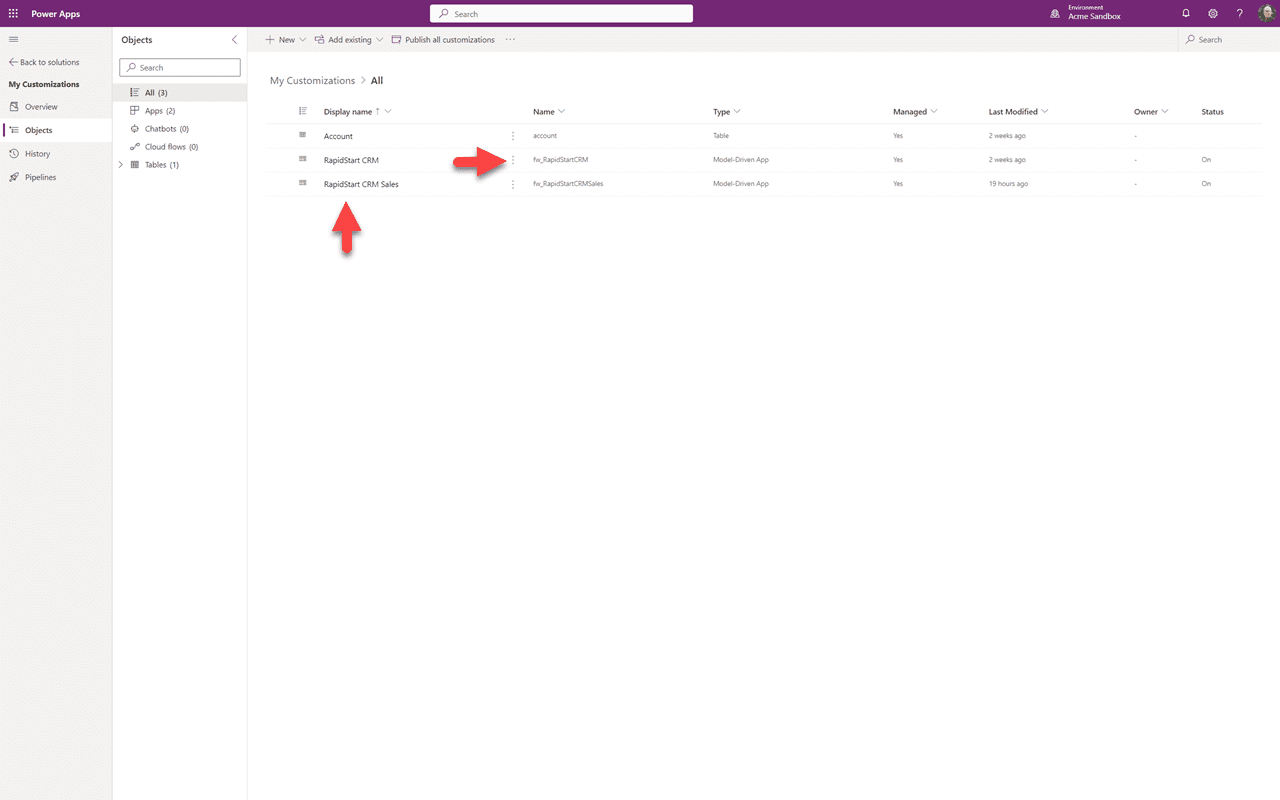
Мы видим, что оба приложения были добавлены в наше решение “Мои настройки”. Нажмите на три точки рядом с любым приложением и выберите “Редактировать” из выпадающего списка.
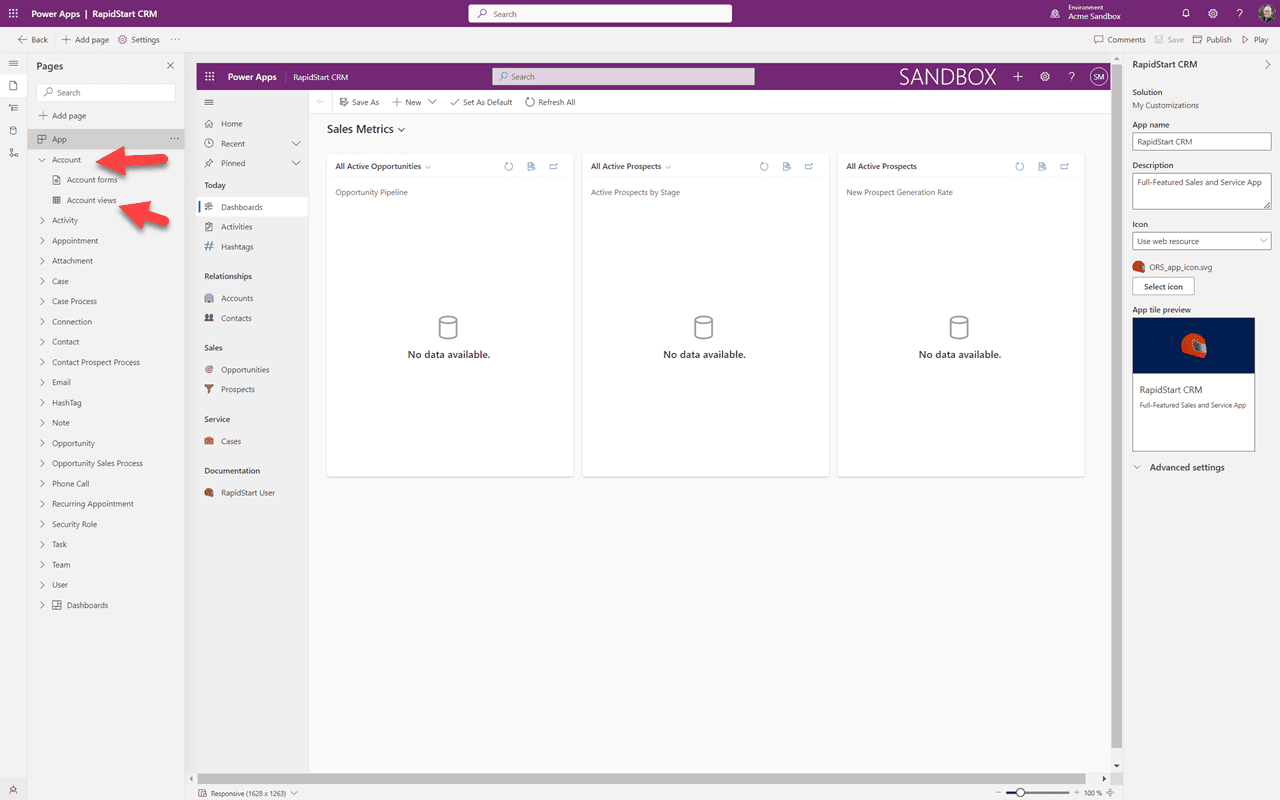
Выбранное приложение отображается на холсте дизайна. Поскольку мы хотим добавить наше представление, мы нажмем “Аккаунт” в боковой панели, затем выберем Представления аккаунта.
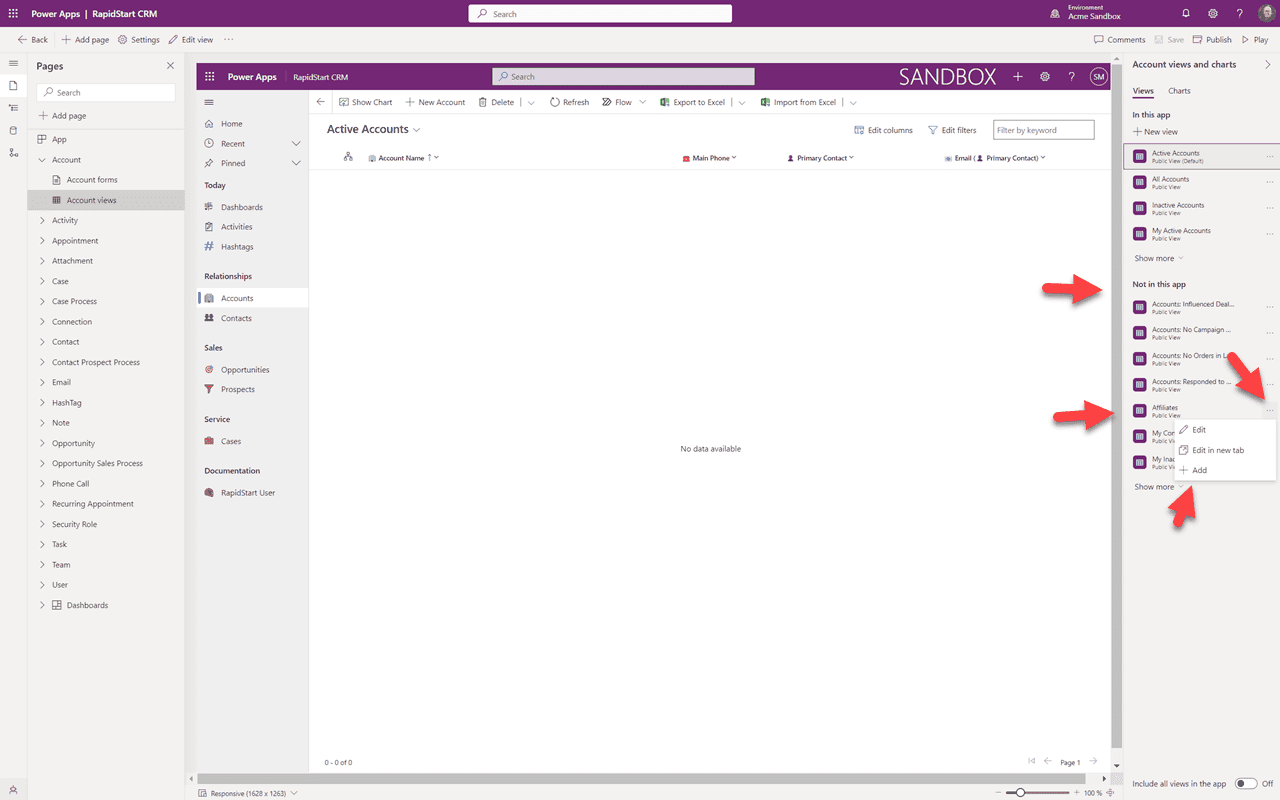
Холст обновится для отображения аккаунтов. В правой боковой панели вы можете увидеть представления, которые “Не в этом приложении”, и в этом списке находится наше представление “Филиалы”. Нажмите на три точки рядом с представлением и выберите “+ Добавить”.
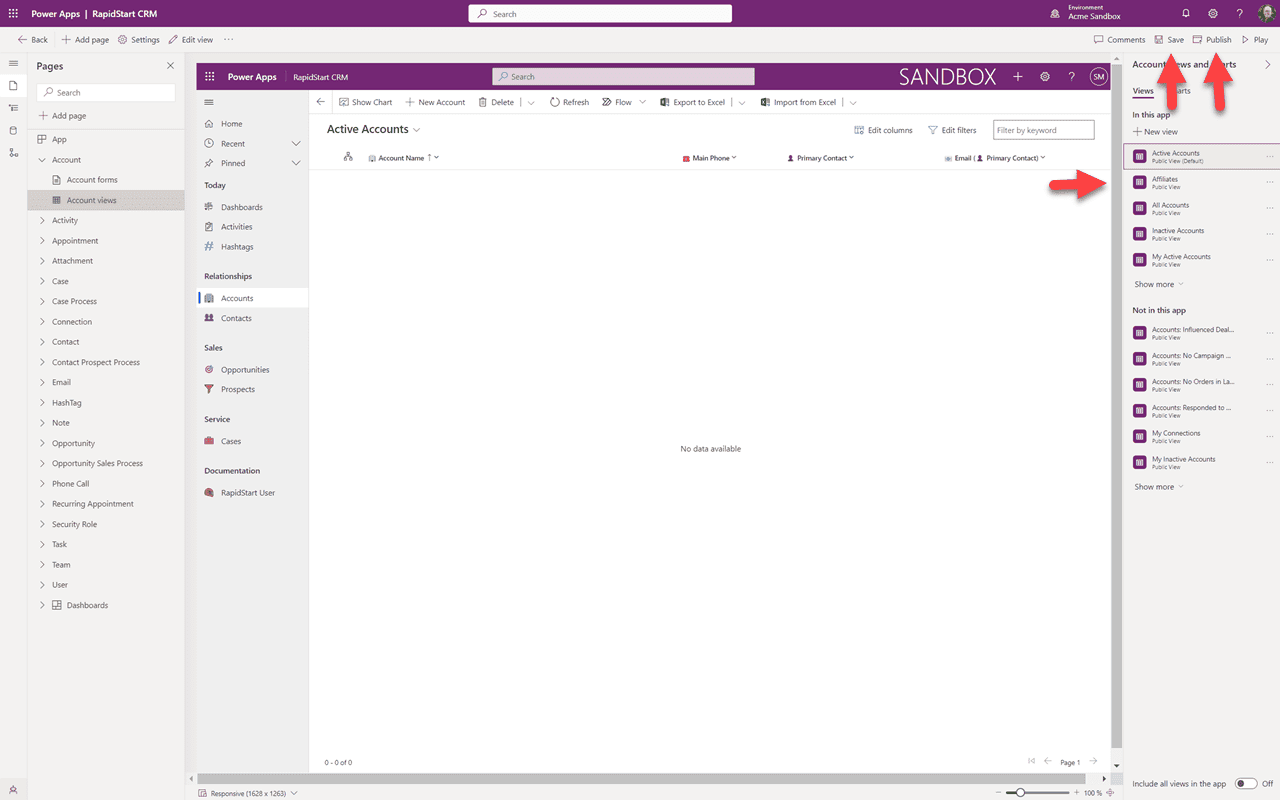
Теперь мы видим, что представление “Филиалы” находится “В этом приложении”. Итак, давайте “Сохраним”, и после завершения сохранения мы “Опубликуем”. Теперь вы можете вернуться к своему приложению в песочнице и увидеть это представление. Возможно, вам потребуется обновить браузер. Вы можете повторить эти шаги для другого приложения.
Резюме
В этой Части 6 мы добавили новое представление, созданное в Части 5, в наше приложение(я). В Части 7 мы очистим любые предыдущие настройки, которые мы сделали, и добавим их в наше решение “Мои настройки”.