Napredno razvojno okolje za RapidStart CRM ali Dynamics 365 — 7. del
V 7. delu te serije se podamo na lov za iskanje neobvladanih prilagoditev in jih vključimo v našo rešitev "Moje prilagoditve".
Čiščenje neobvladanih prilagoditev
Prepričajte se, da ste v pravilnem okolju, izberite Rešitve v stranski vrstici in dvokliknite na vašo rešitev “Moje prilagoditve”, da jo odprete.
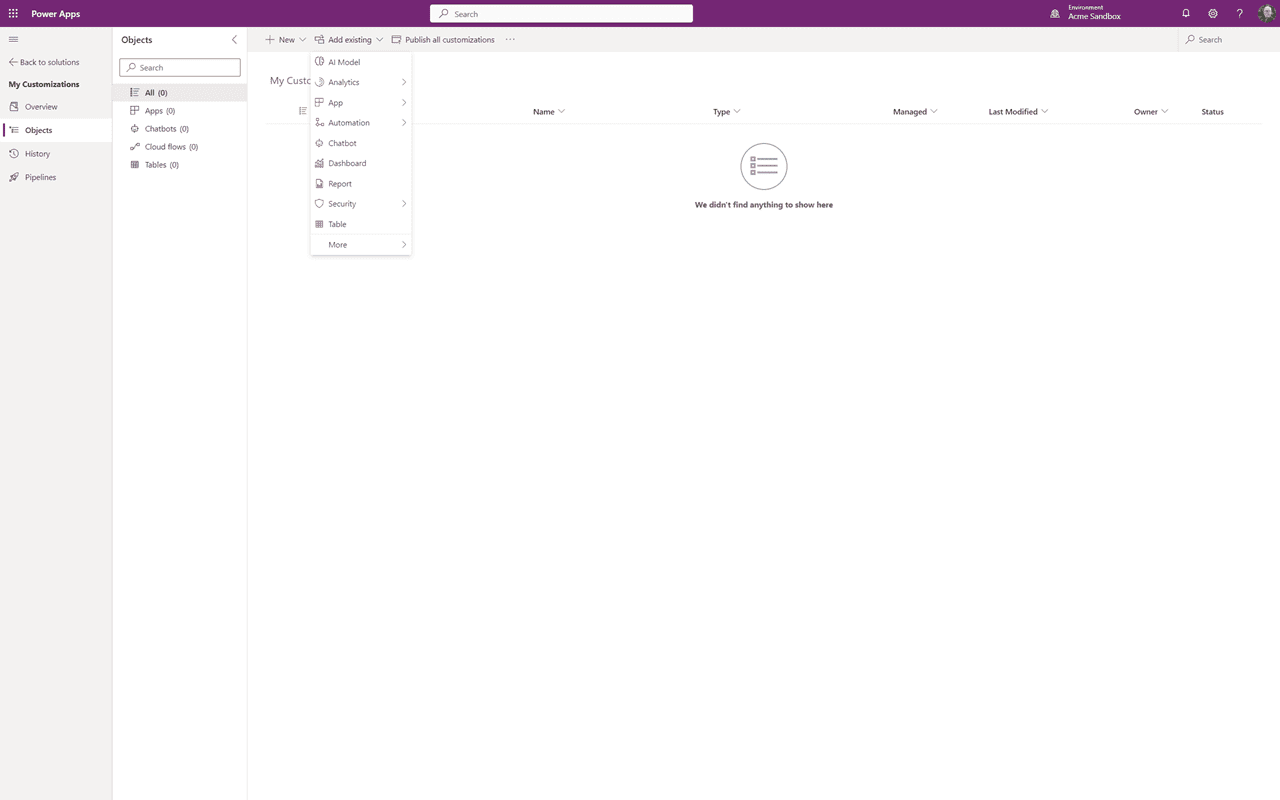
Uporabili bomo funkcijo “Dodaj obstoječe”, da poiščemo in dodamo vse prejšnje prilagoditve. Če že veste, kaj je bilo narejeno, bo to enostavno, sicer pa “pripnite se”. V mojem demo okolju sem ustvaril eno polje na računu in eno polje na kontaktu, ki sta zunaj rešitve “Moje prilagoditve”, zato jih bomo našli in dodali.
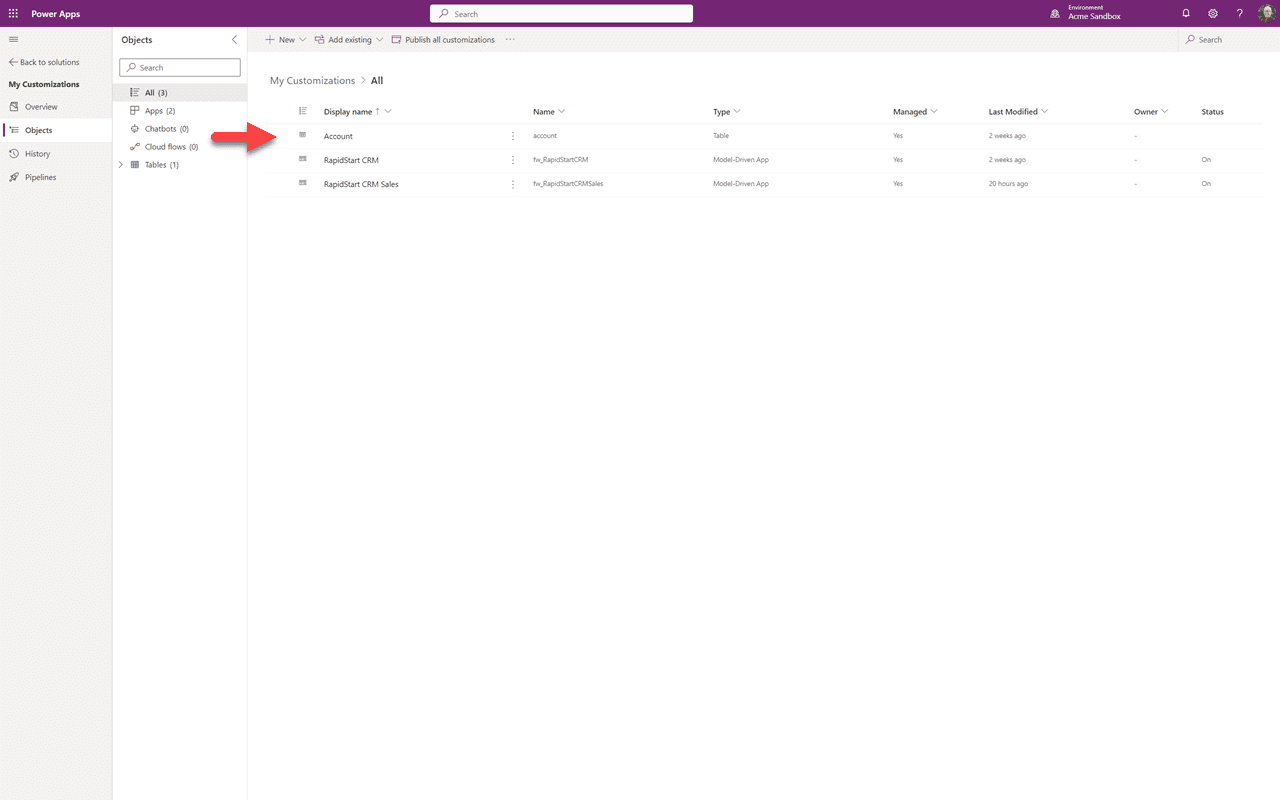
Začeli bomo z izgubljenim poljem računa. Ker sem prej že dodal račun v našo rešitev, moramo le dodati izgubljeno polje. Kliknili bomo na tri pike in izbrali “Odpri”.
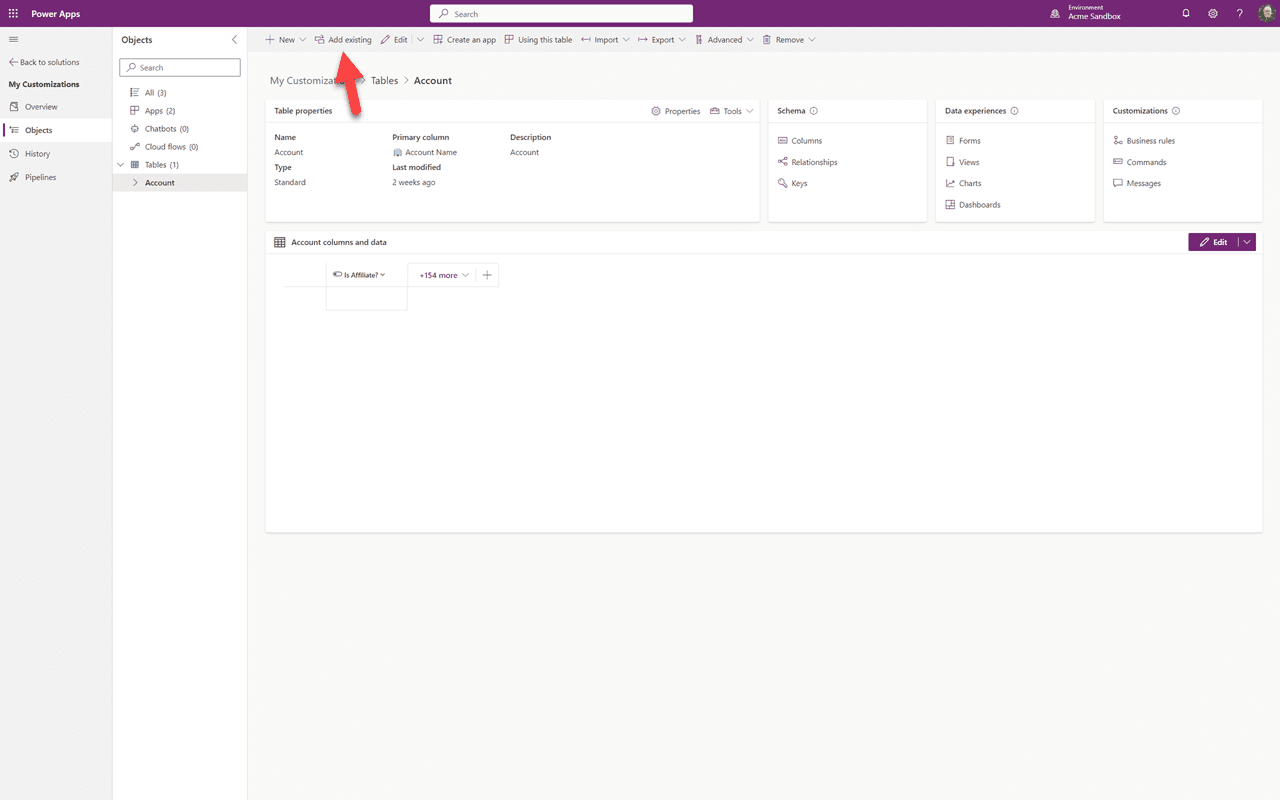
Ko je objekt Račun odprt, bomo kliknili na “Dodaj obstoječe”.
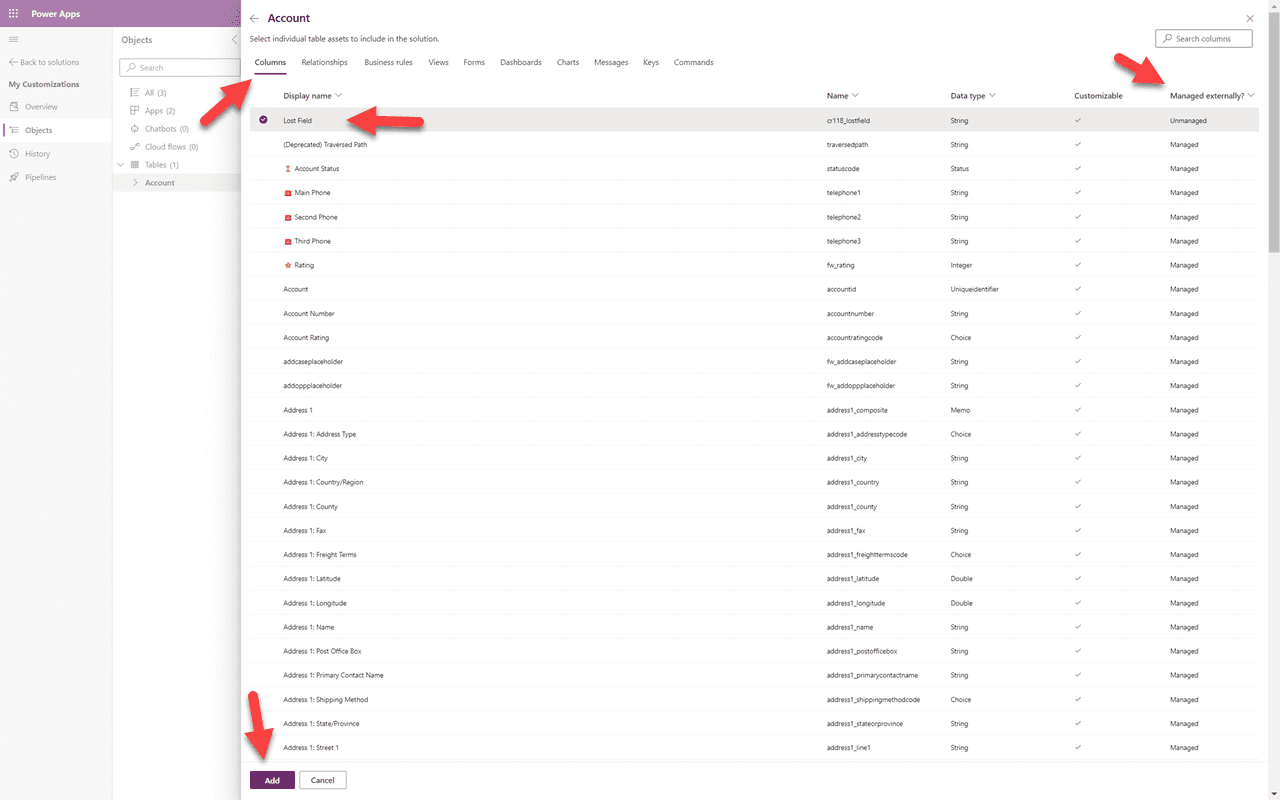
Na vrhu so vsi elementi, povezani s tabelo Računi. Iščemo polje, zato bom izbral “Stolpci”. Da ne bi ničesar zgrešil, bom razvrstil stolpec “Upravljano zunaj” od Z do A. To bo na vrh postavilo vsa “neobvladana polja”. Vidim svoje “Izgubljeno polje” in vsa druga “izgubljena” polja. Označil ga bom in kliknil “Dodaj”. Ko izvajamo tovrstno čiščenje za stranke — kjer res ne vemo, katere prilagoditve so bile narejene — bomo pregledali vsako področje na vrhu.
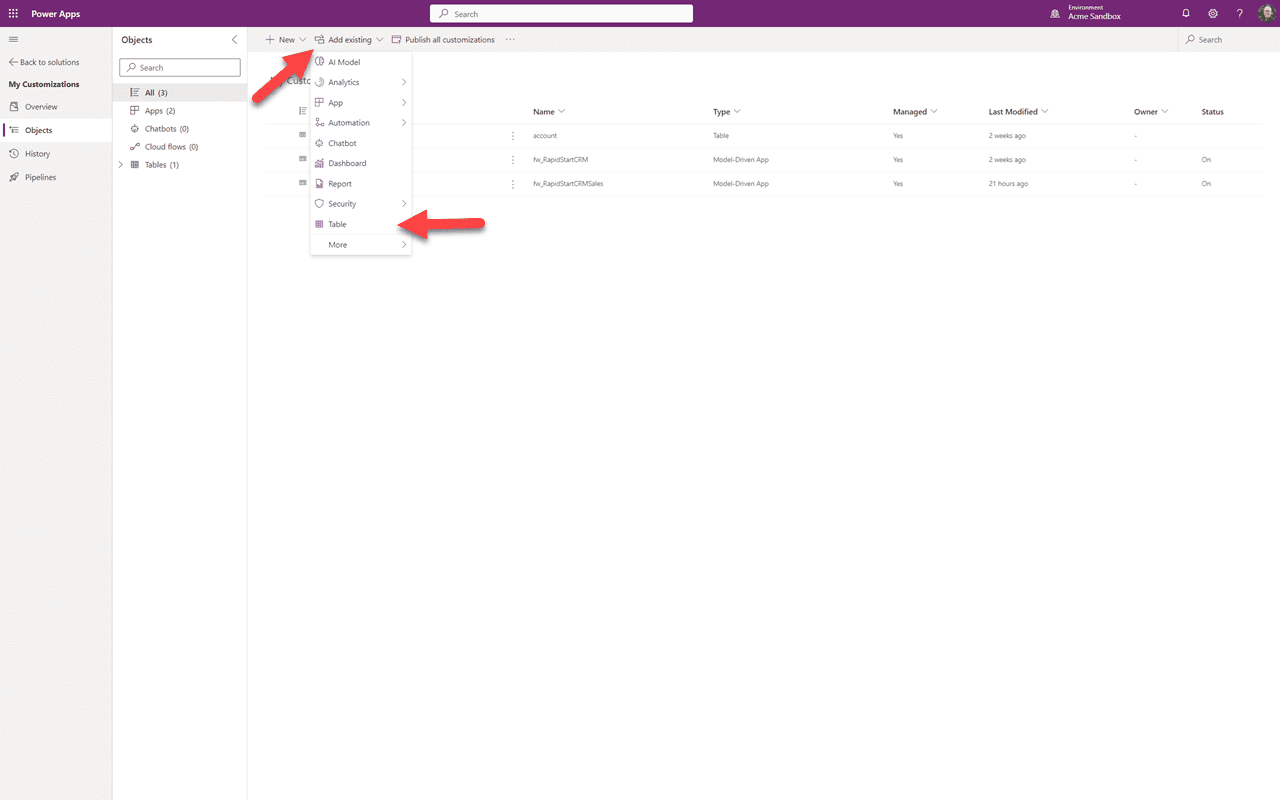
Zdaj za izgubljeno polje Kontakta. Izberite “Dodaj obstoječe” in v spustnem meniju izberite “Tabela”.
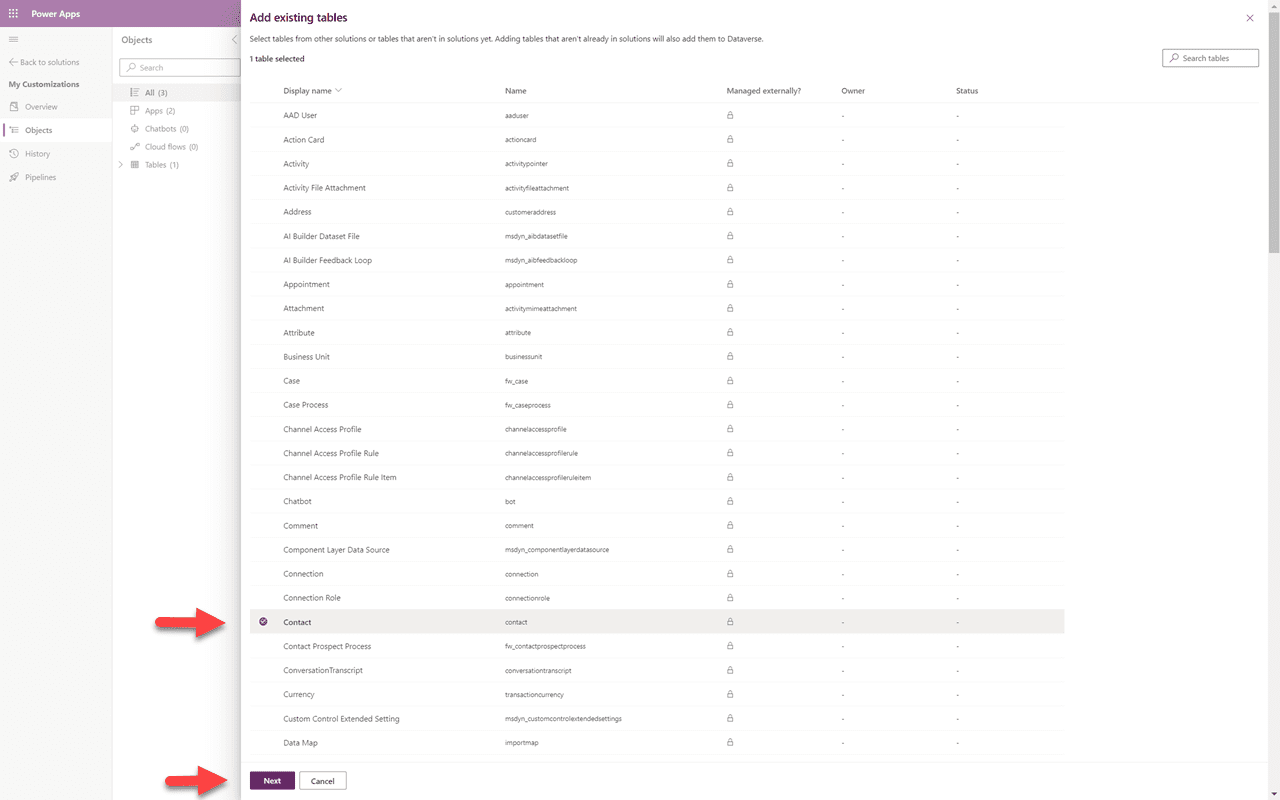
Pomaknite se navzdol in izberite tabelo “Kontakt” ter kliknite “Naprej”.
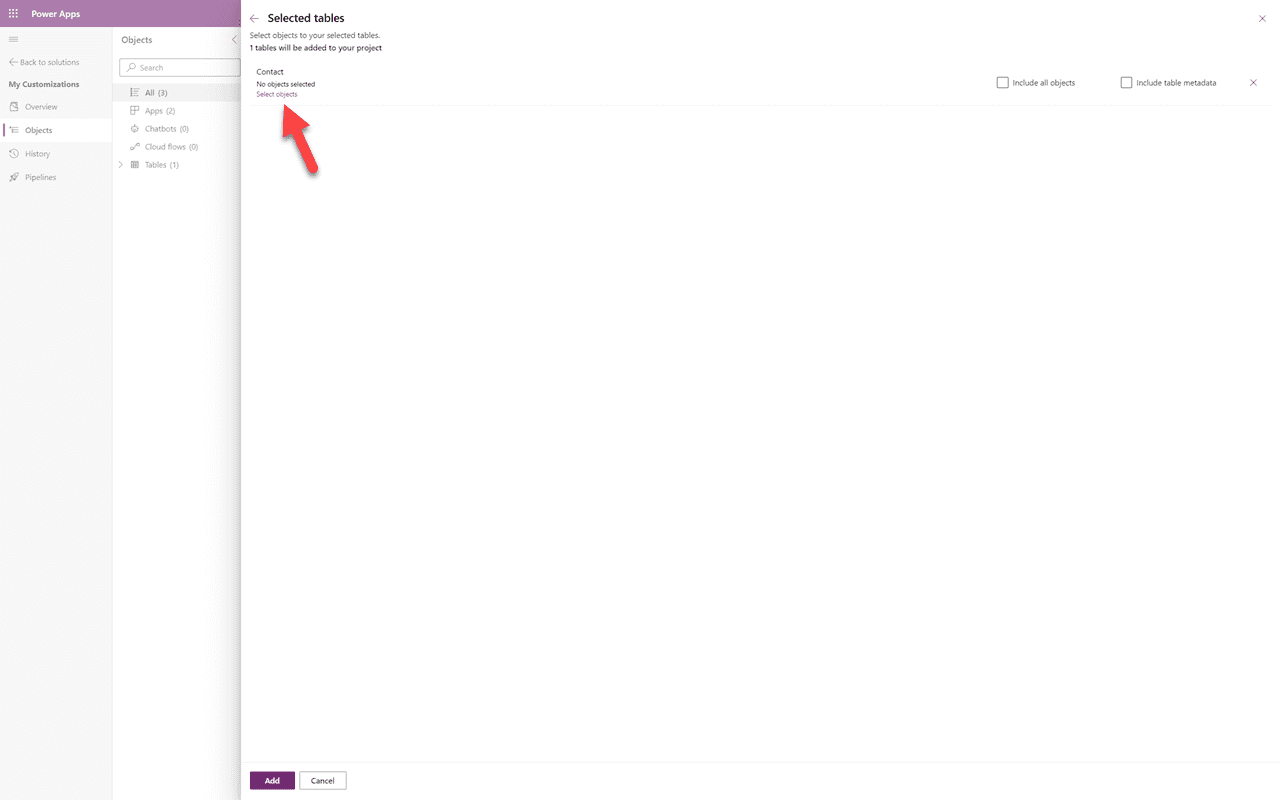
⚠️ Opomnik
Še enkrat, NIKOLI ne izberite “Vključi vse predmete”. Namesto tega kliknite povezavo “Izberi predmete”.
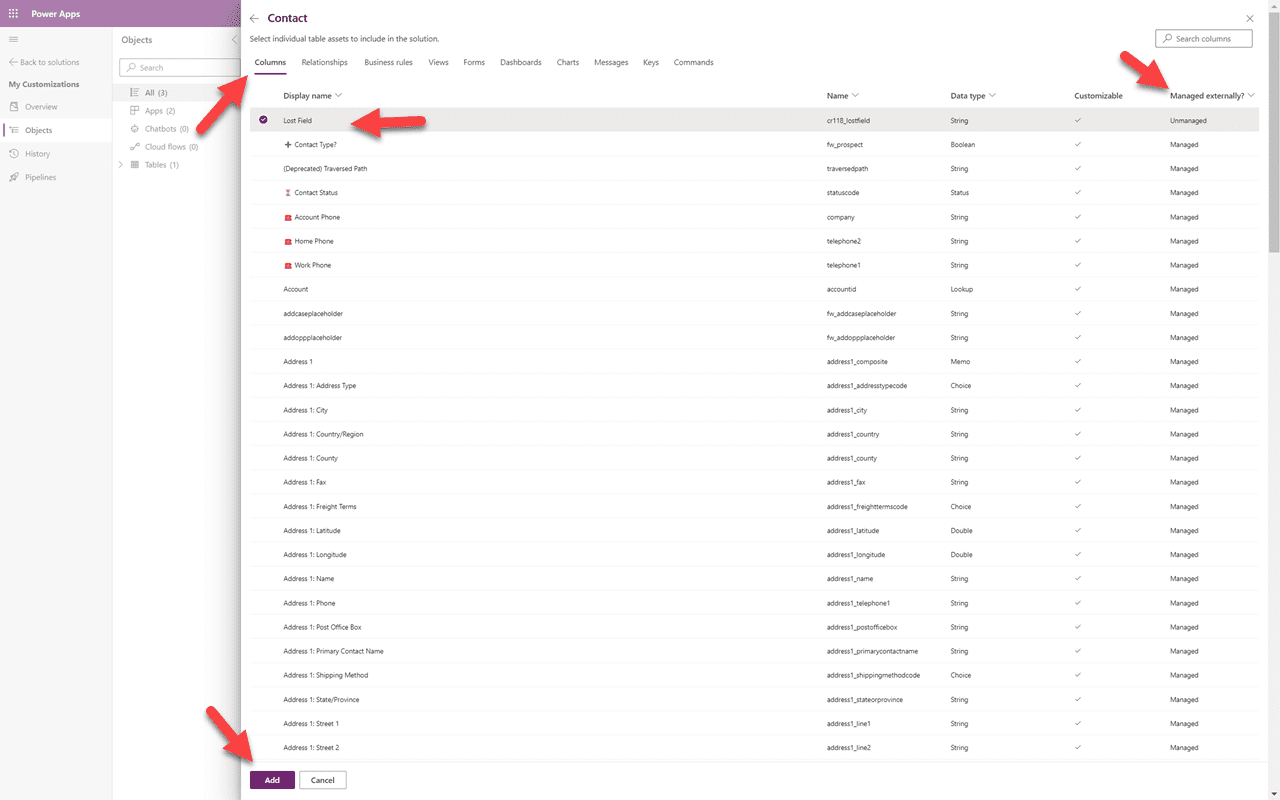
Podobno kot pri izgubljenem polju računa zgoraj, bom izbral področje Stolpci in razvrstil stolpec “Upravljano zunaj” od Z do A in videl svoje izgubljeno polje. Označil ga bom in dodal. Morda boste morali klikniti “Dodaj” dvakrat.
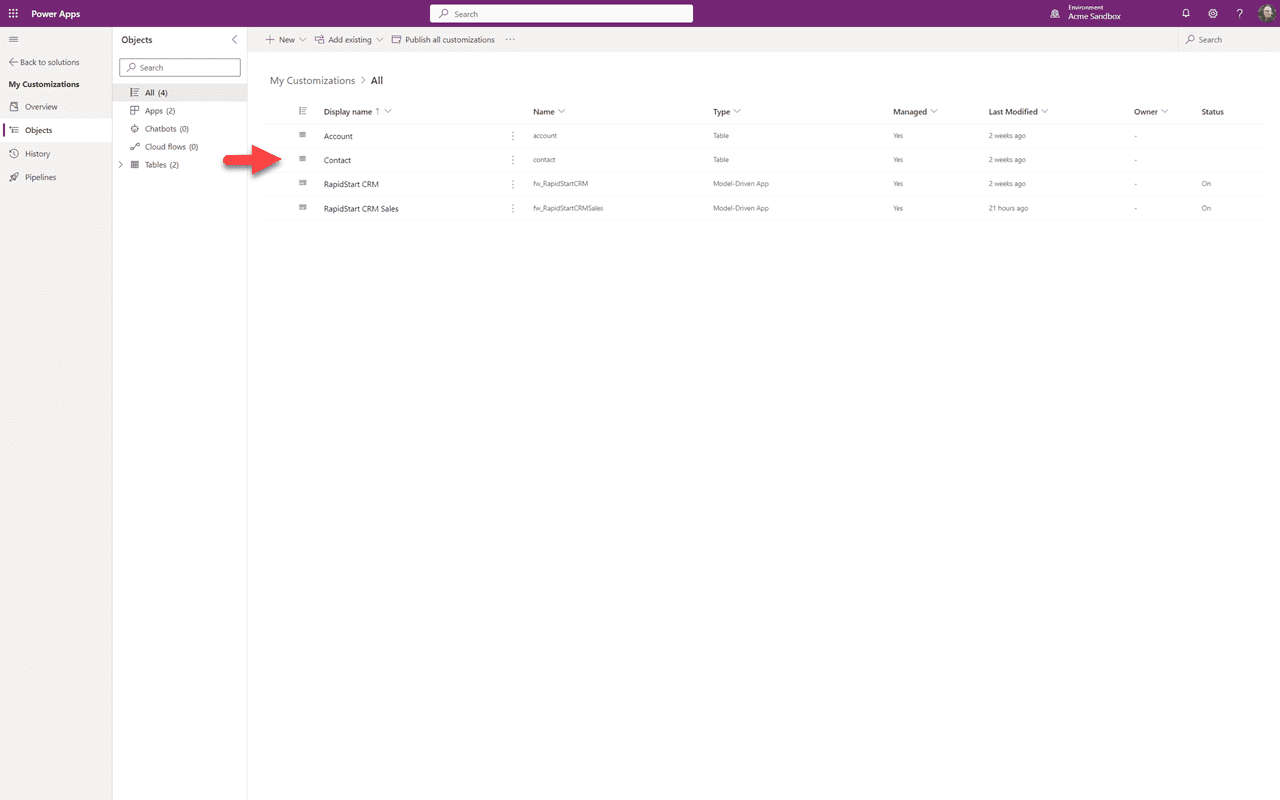
Zdaj lahko vidite, da je objekt Kontakt dodan v našo rešitev, vendar vsebuje le eno polje, ki smo ga dodali.
Povzetek
V tem 7. delu smo se podali na lov za iskanje neobvladanih elementov, ki jih bomo dodali v našo rešitev “Moje prilagoditve”. Na tej točki bi moral biti vaš peskovnik precej urejen. V 8. delu bomo pregledali izvoz in uvoz rešitev, da bomo to urejenost prenesli v vaše produkcijsko okolje.