Avancerad utveckling för RapidStart CRM eller Dynamics 365 — Del 6
I del 6 av denna serie lägger vi till den nya vyn vi skapade i del 5 till våra modellstyrda appar så att den faktiskt visas för användarna.
Lägga till vyn i din app
Se till att du är i rätt miljö, välj Lösningar i sidofältet och dubbelklicka på din “Mina anpassningar”-lösning för att öppna den.
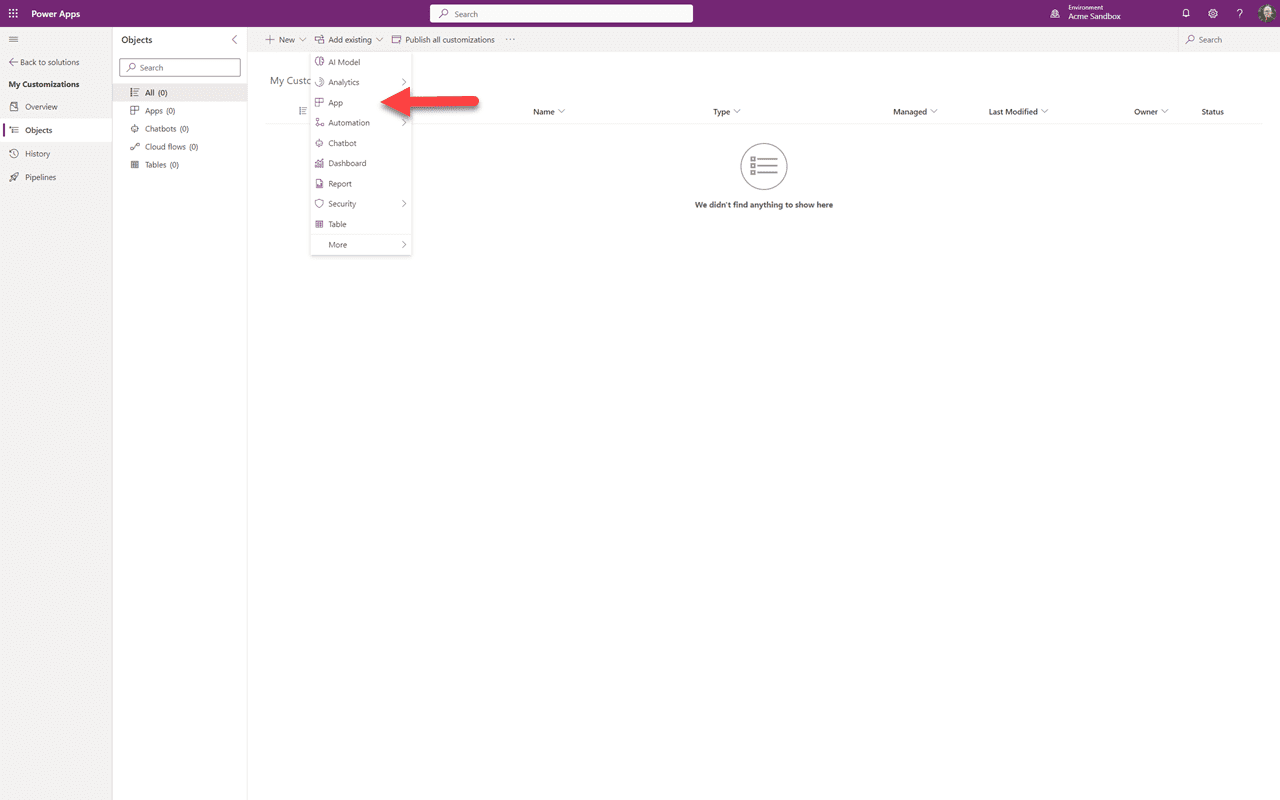
Precis som när vi lade till den befintliga tabellen tidigare, men den här gången kommer vi att välja att lägga till en befintlig “App”. Välj sedan “Modellstyrda” appar.
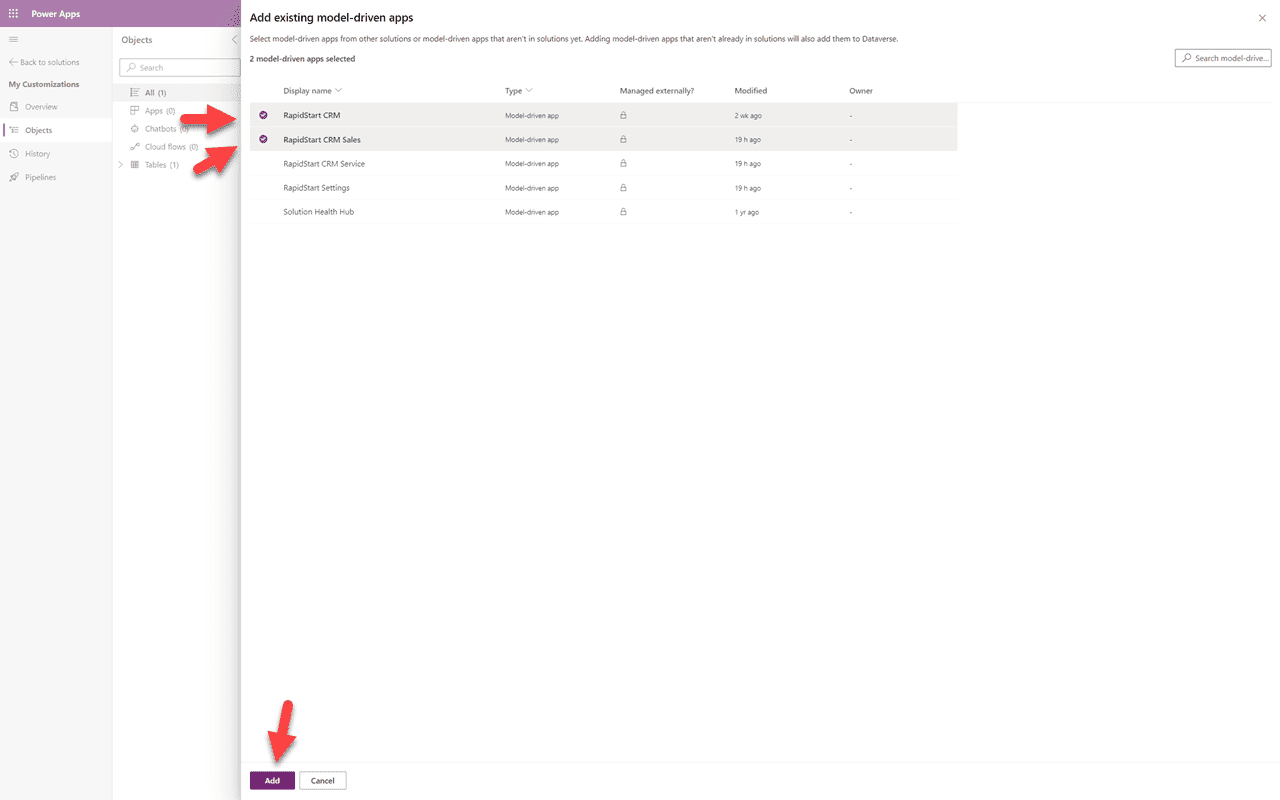
Vi har bestämt att vår nya affiliates-vy ska visas i både RapidStart CRM och RapidStart CRM Sales-apparna, så vi markerar dem och klickar på “Lägg till”.
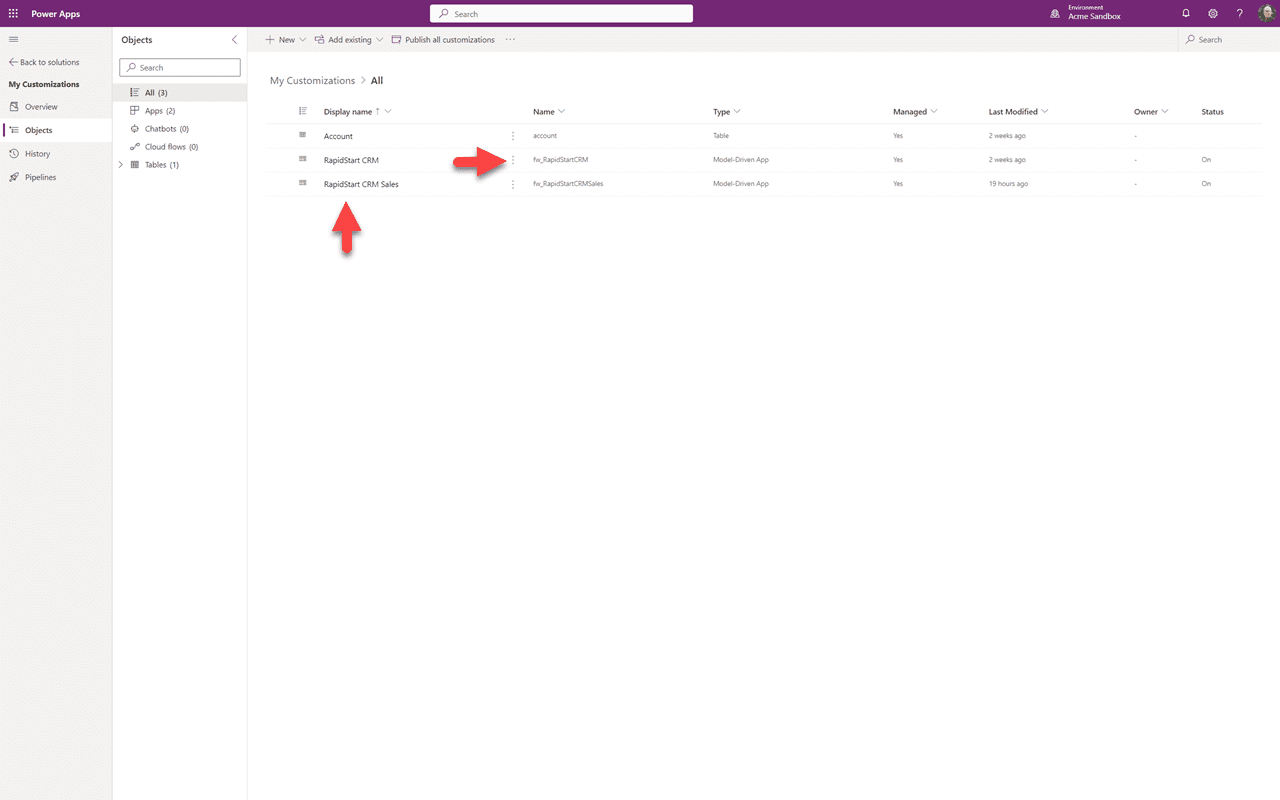
Vi kan se att de två apparna har lagts till i vår “Mina anpassningar”-lösning. Klicka på de tre prickarna bredvid någon av apparna och välj “Redigera” från rullgardinsmenyn som visas.
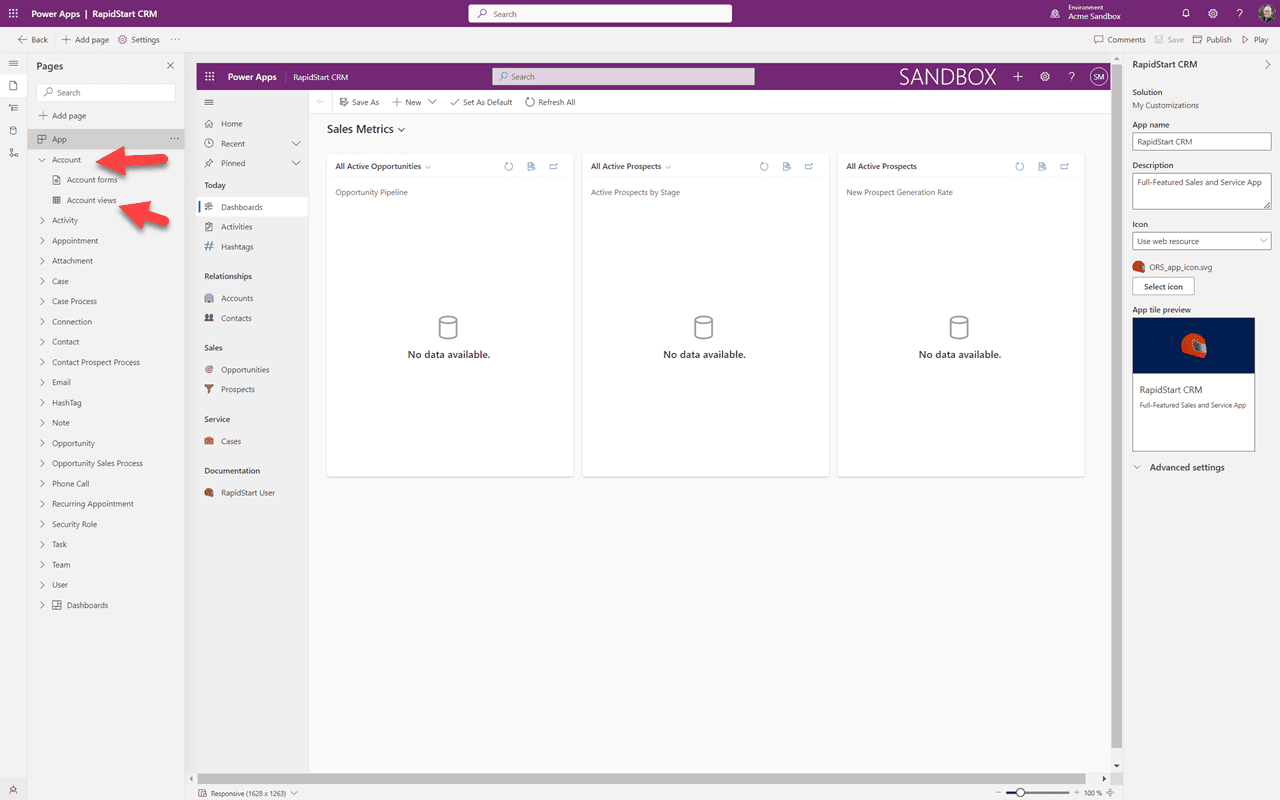
Den valda appen visas i designduken. Eftersom vi vill lägga till vår vy klickar vi på “Konto” i sidofältet och väljer sedan Kontovy.
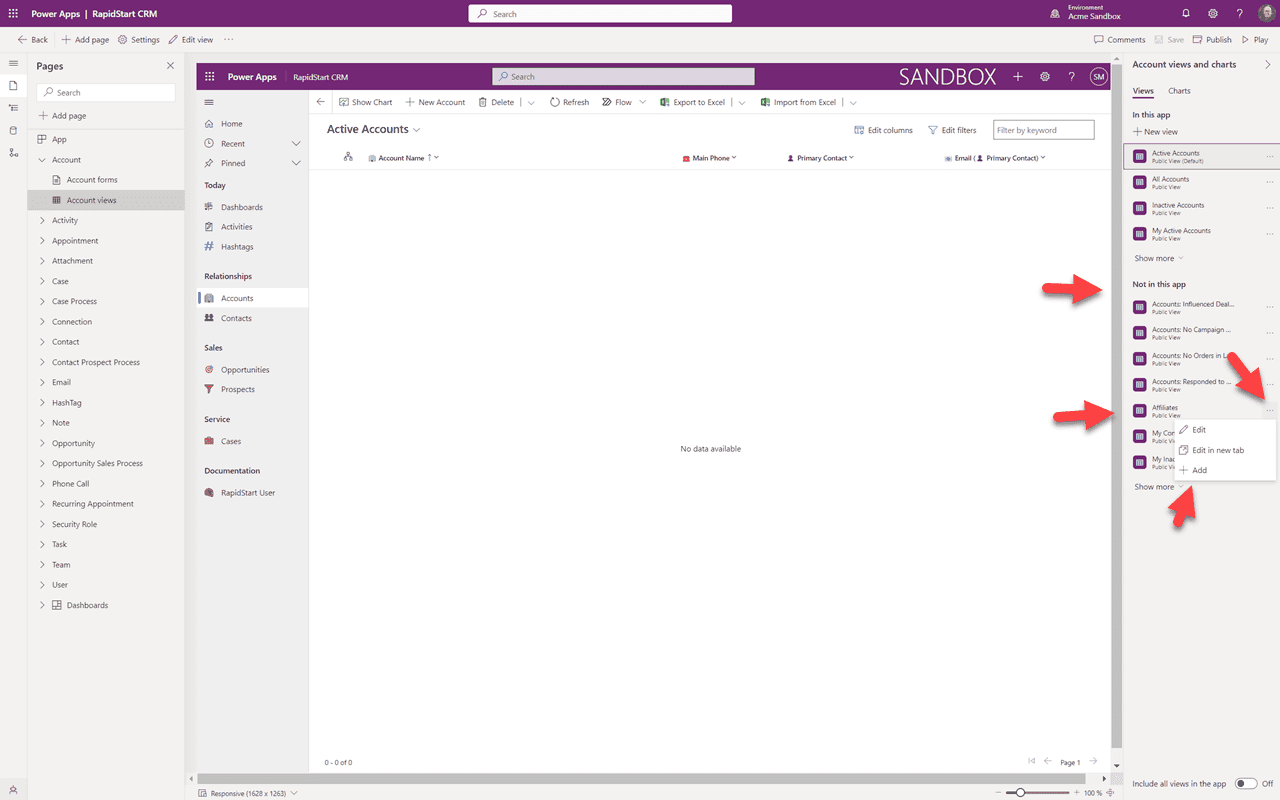
Duken uppdateras för att visa konton. I det högra sidofältet kan du se vyer som är “Inte i denna app”, och i den listan finns vår “Affiliates”-vy. Klicka på de tre prickarna bredvid vyn och välj “+ Lägg till”.
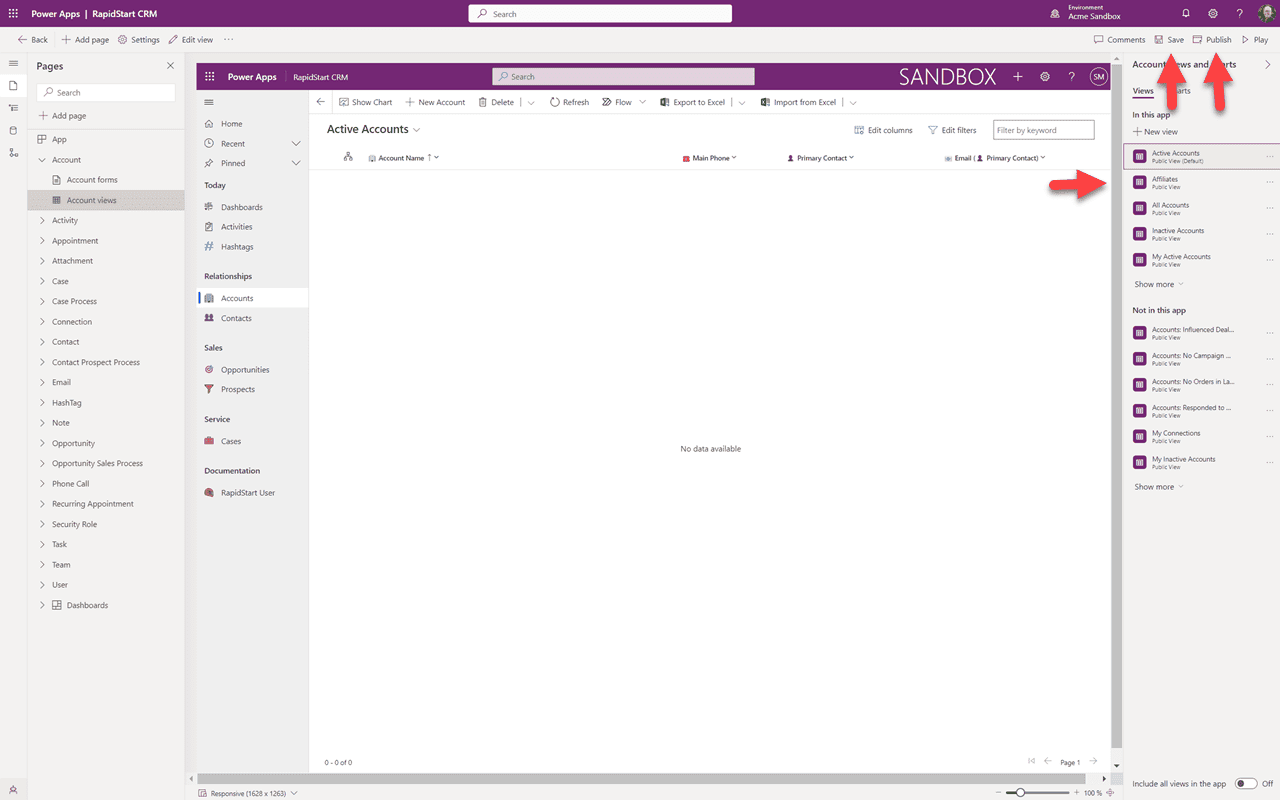
Vi kan nu se att “Affiliates”-vyn är “I denna app”. Så låt oss “Spara”, och när sparandet är klart “Publicera”. Nu kan du gå tillbaka till din app i din sandbox och se denna vy. Återigen kan du behöva uppdatera din webbläsare. Du kan upprepa dessa steg för den andra appen.
Sammanfattning
I denna del 6 har vi lagt till den nya vyn vi skapade i del 5 till vår(a) app(ar). I del 7 kommer vi att rensa upp eventuella tidigare anpassningar vi har gjort och få dem in i vår “Mina anpassningar”-lösning.