التطوير المتقدم لـ RapidStart CRM أو Dynamics 365 — الجزء 8
الجزء الأخير من هذه السلسلة: تصدير الحل المُدار من بيئة الاختبار واستيراده في بيئة الإنتاج — الطريقة الموصى بها من Microsoft.
تصدير الحل الخاص بك
تأكد من أنك في بيئة الاختبار الصحيحة، اختر الحلول في الشريط الجانبي، ولكن هذه المرة لا تفتح حل “التخصيصات الخاصة بي”.
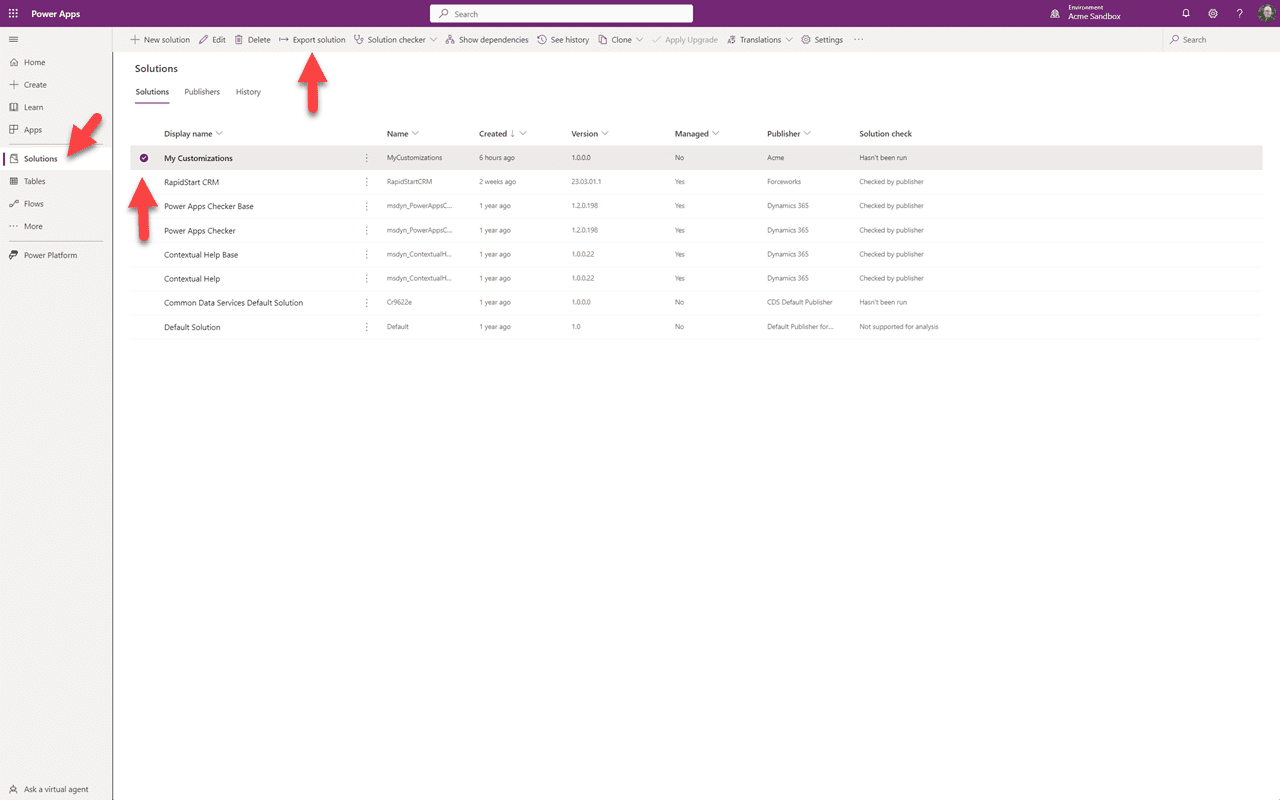
بدلاً من فتح الحل الخاص بنا، سنقوم باختياره والنقر على “تصدير الحل”.
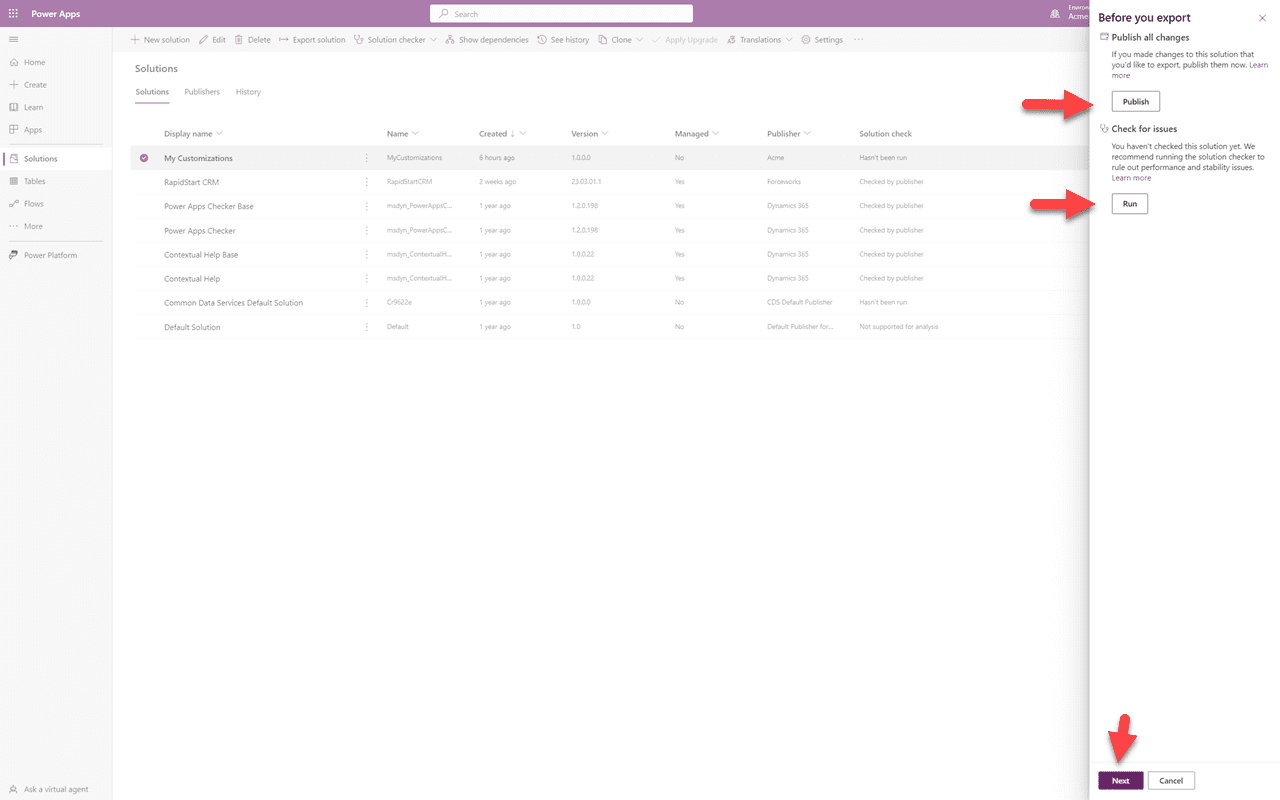
للتأكد من أن كل شيء منشور سنختار زر “نشر”. بمجرد اكتمال النشر، سنختار “تشغيل” لإجراء فحص لأي مشاكل. قد يستغرق هذا بعض الوقت، لكننا وصلنا إلى هذا الحد بأمان. إذا لم تكن هناك مشاكل من مدقق الحلول، يمكننا النقر على “التالي”.
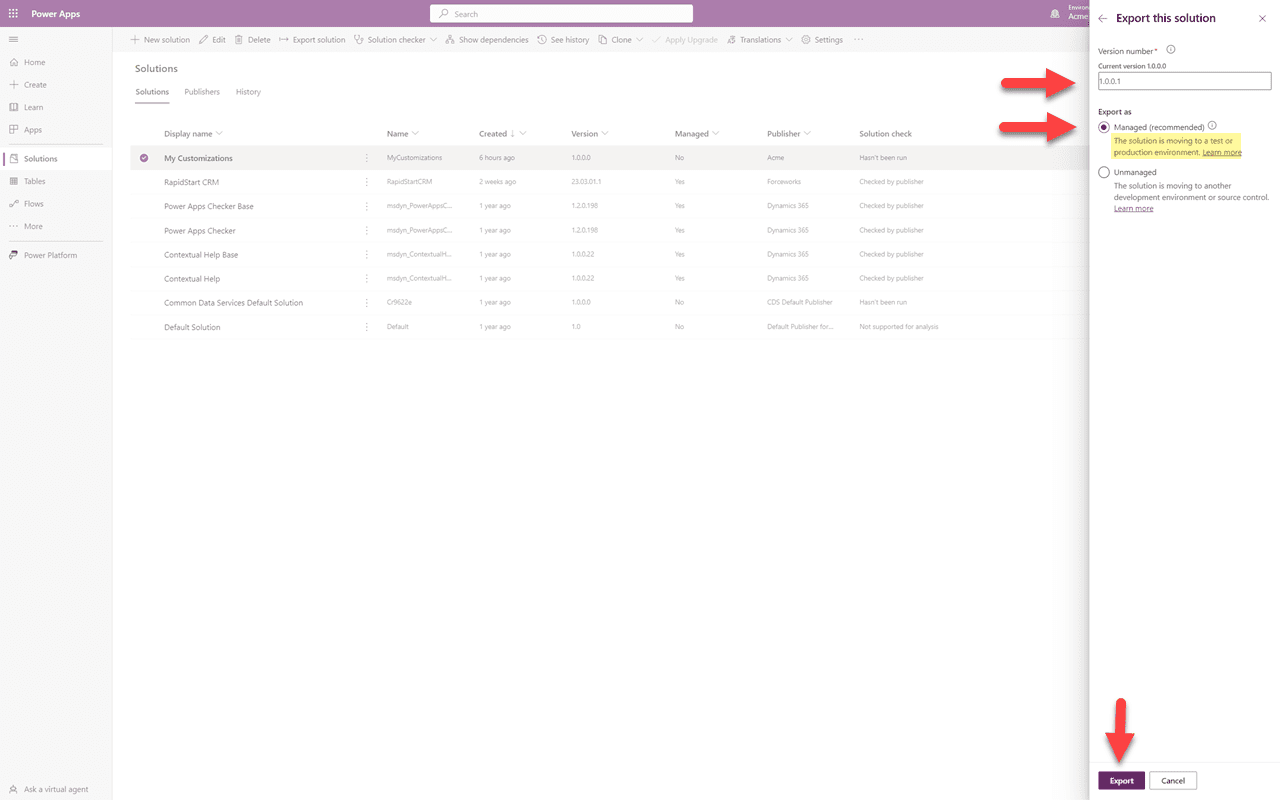
ستلاحظ أنه قد تم زيادة رقم الإصدار، والذي يمكنك تغييره طالما أنك لا تنخفض. كما تم تعيينه افتراضيًا إلى “مدار” ويقول حتى “هذا الحل ينتقل إلى بيئة اختبار أو إنتاج” — وهذا ما نريده. قد يستغرق التصدير بعض الوقت وعند الانتهاء سيكون لديك خيار تنزيل ملف zip لحل “التخصيصات الخاصة بي”. احفظه في مكان مناسب.
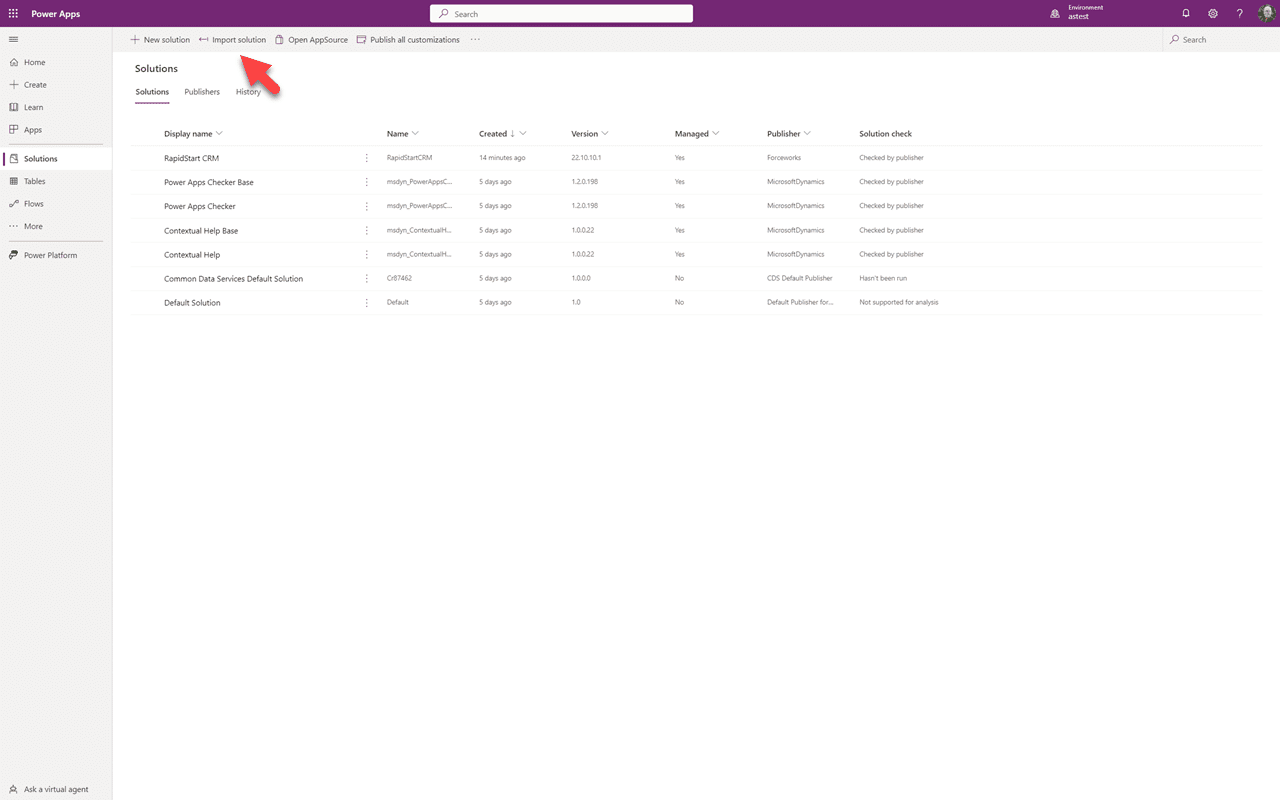
الاستيراد إلى الإنتاج
الآن انتقل إلى بيئة الإنتاج الخاصة بك. اختر الحلول في الشريط الجانبي وانقر على “استيراد الحل”.
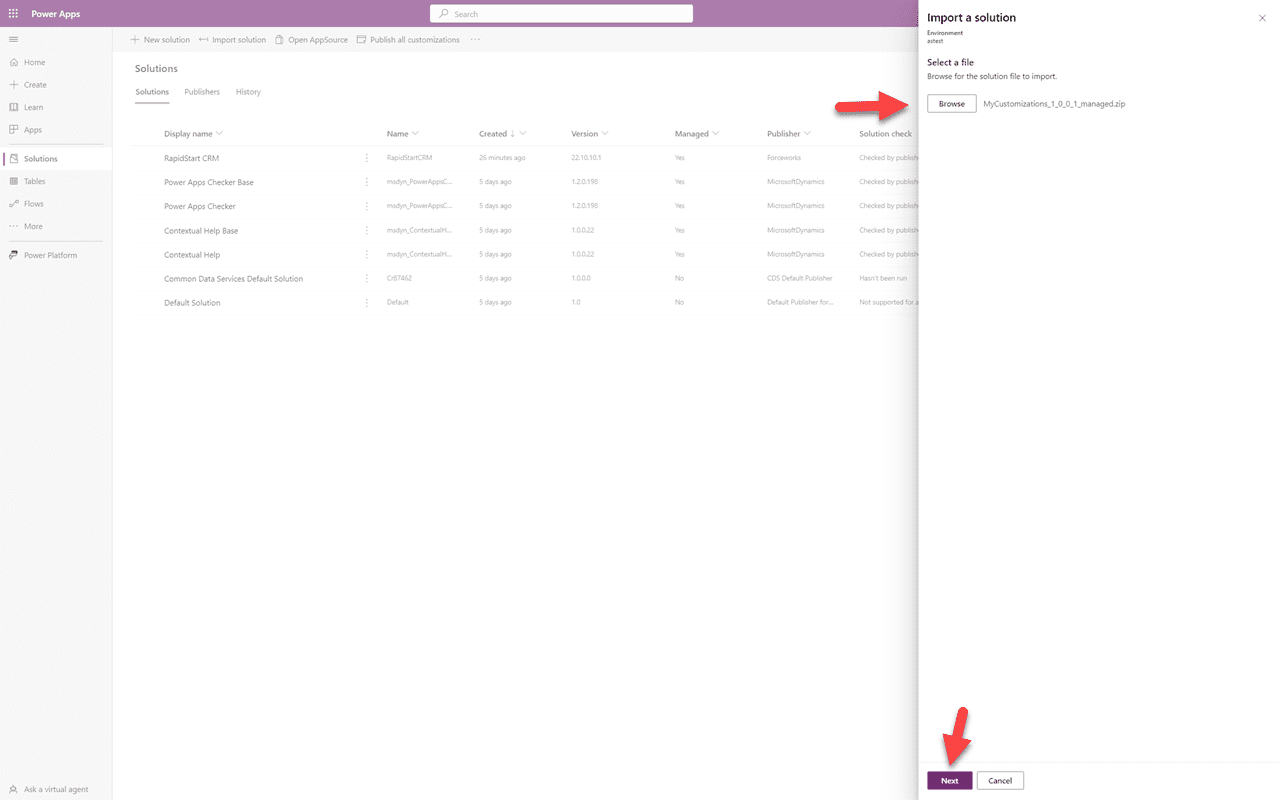
تصفح إلى ذلك المكان المناسب واختر الحل الذي قمت بتصديره سابقًا. ثم انقر على “التالي”.
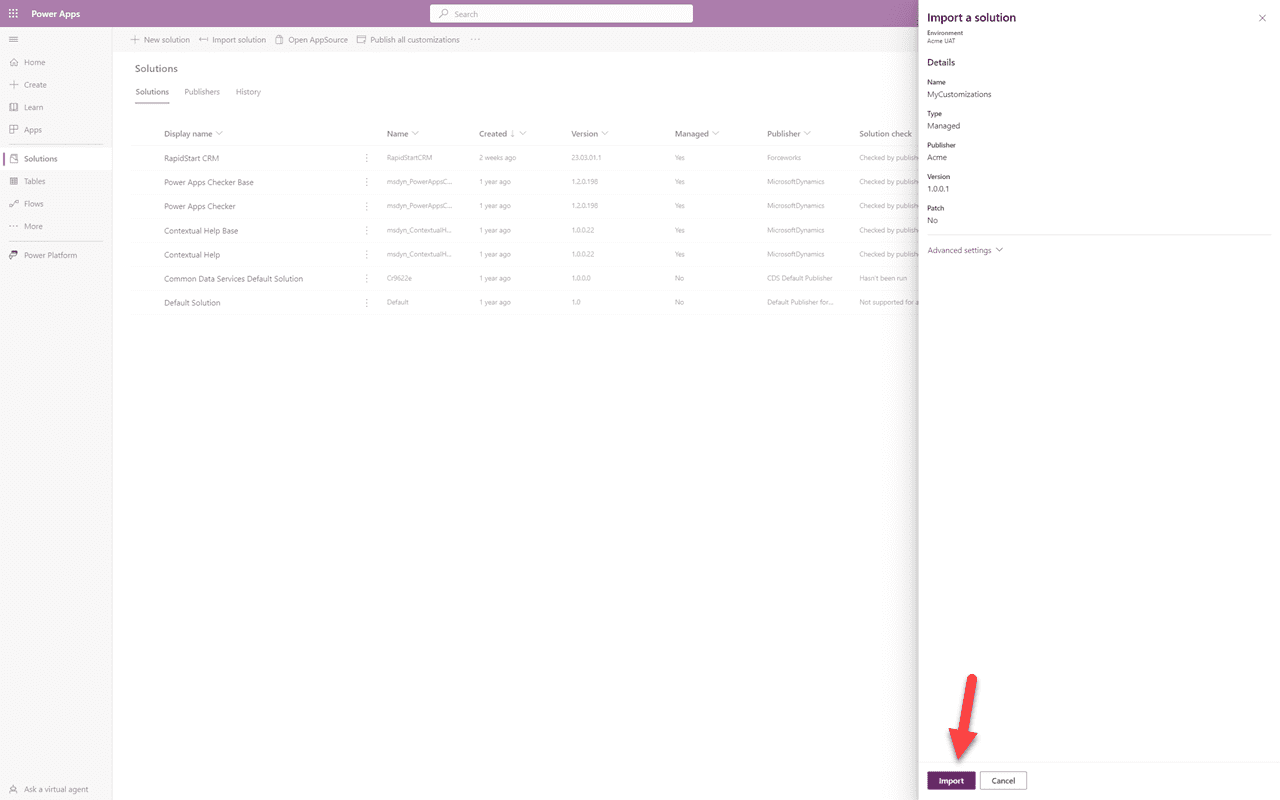
يمكنك قبول الإعدادات الافتراضية هنا والنقر فقط على “استيراد” وسيبدأ الاستيراد. خلال هذه العملية سيتم تحويل أي مكونات غير مُدارة أضفتها إلى حل “التخصيصات الخاصة بي” إلى مُدارة — وهذا ما نريده. بعد ذلك يمكنك حذف أي حلول غير مُدارة أخرى في الإنتاج. إزالة حل غير مُدار لن يزيل مكوناته.
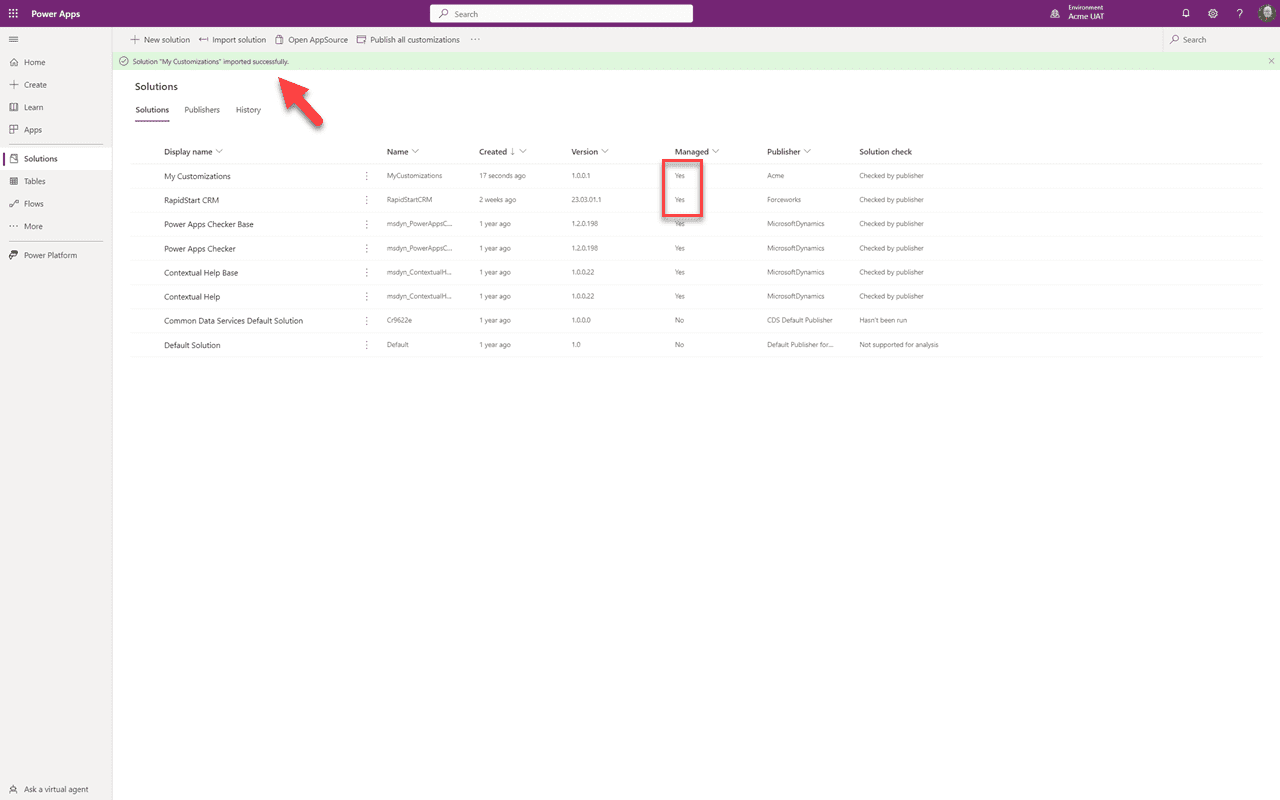
إذا سارت الأمور على ما يرام، يجب أن ترى رسالة النجاح وجميع الحلول الخاصة بك يجب أن تكون مُدارة — كما هو موضح أعلاه في الصورة الخمسين والأخيرة في هذه السلسلة.
اكتمال السلسلة — الملخص
🎉 تهانينا!
في هذا الجزء الأخير 8 قمنا بنقل التخصيصات الخاصة بك من بيئة الاختبار إلى بيئة الاختبار أو الإنتاج باستخدام حل مُدار. هذه هي الممارسة الموصى بها من Microsoft وأي شريك ذو معرفة.
الآن بعد أن تم إعداد كل شيء، ستكون التخصيصات المستقبلية ليست فقط منظمة وسهلة، ولكن أيضًا آمنة. من الآن فصاعدًا ستقوم بجميع التخصيصات في حل بيئة الاختبار الخاص بك وتنقلها إلى بيئة الاختبار أو الإنتاج عبر تصدير مُدار لحل بيئة الاختبار الخاص بك.