Edistynyt kehitys RapidStart CRM:lle tai Dynamics 365:lle — Osa 8
Tämän sarjan viimeinen osa: vie hallittu ratkaisusi hiekkalaatikosta ja tuo se tuotantoympäristöön — Microsoftin suosittelema tapa.
Ratkaisun vieminen
Varmista, että olet oikeassa kehityshiekkalaatikossa, valitse Ratkaisut sivupalkista, mutta älä tällä kertaa avaa “Omat mukautukset” -ratkaisua.
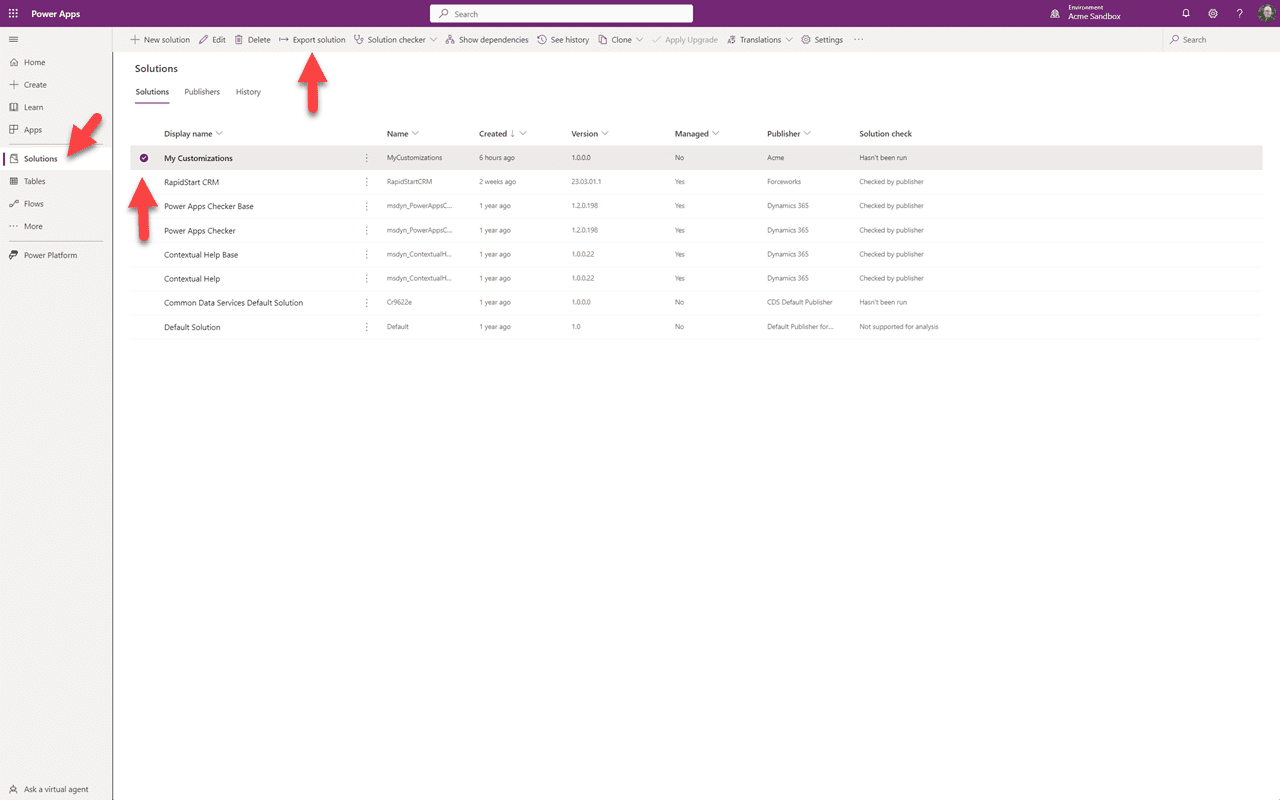
Sen sijaan, että avaisimme ratkaisumme, valitsemme sen ja klikkaamme “Vie ratkaisu”.
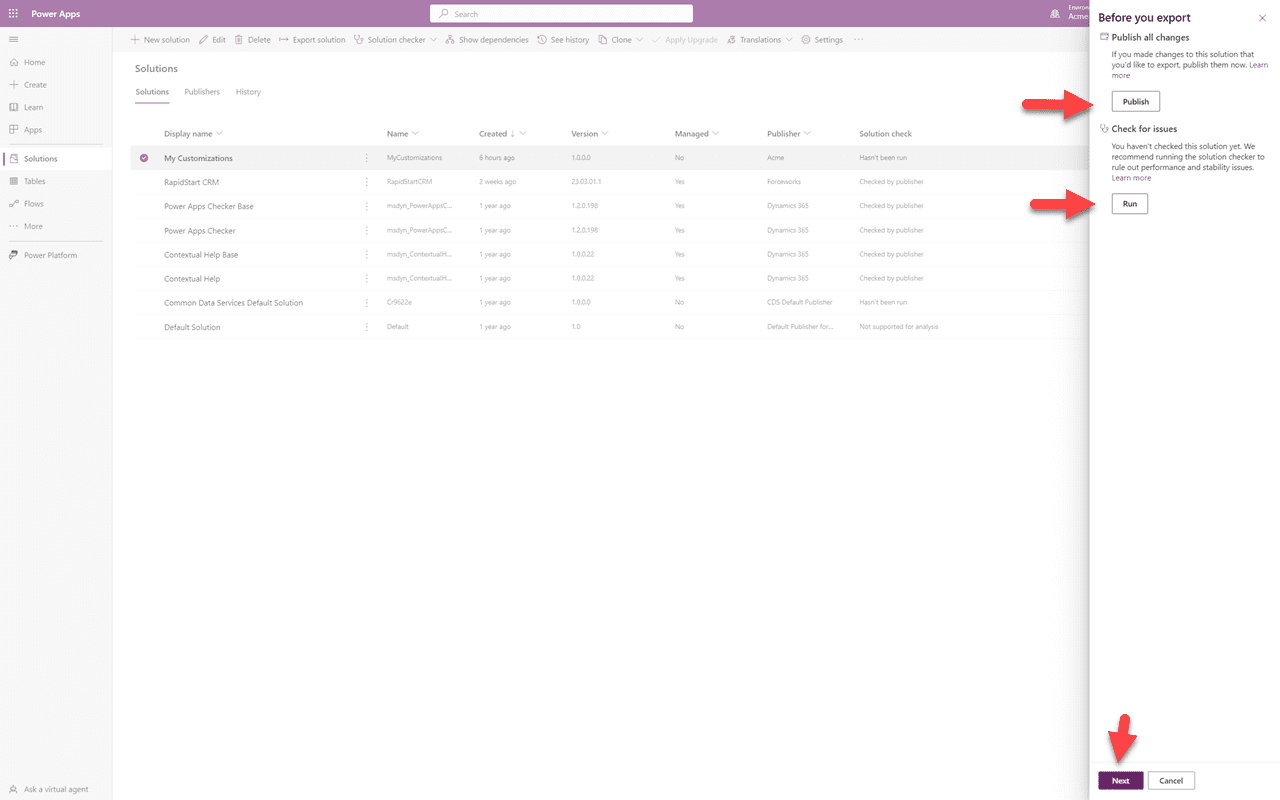
Varmistaaksemme, että kaikki on julkaistu, valitsemme “Julkaise”-painikkeen. Kun julkaisu on valmis, valitsemme “Suorita” skannauksen suorittamiseksi mahdollisten ongelmien varalta. Tämä voi kestää jonkin aikaa, mutta olemme tulleet näin pitkälle turvallisesti. Jos Ratkaisuntarkistajassa ei ole ongelmia, voimme klikata “Seuraava”.
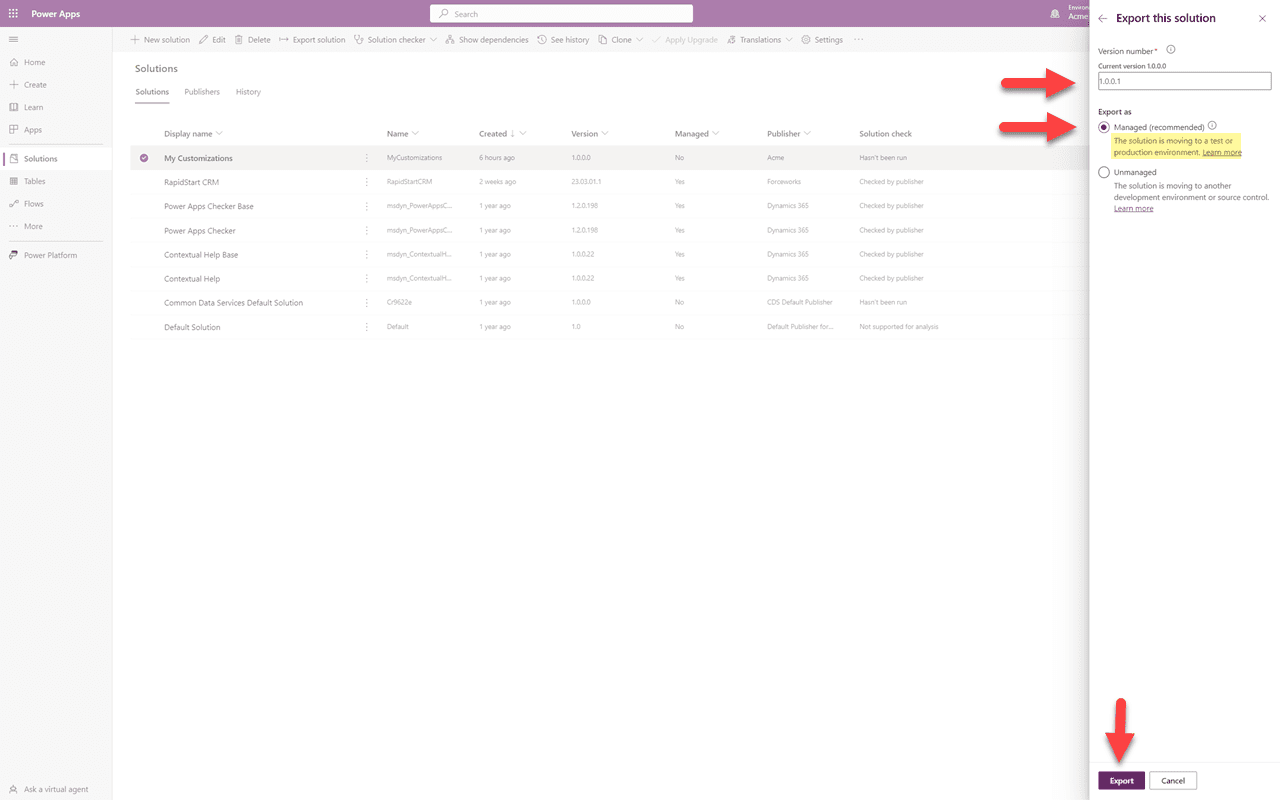
Huomaat, että se on kasvattanut versionumeroa, jota voit muuttaa, kunhan et mene alemmaksi. Se on myös oletuksena “Hallittu” ja jopa sanoo “Tämä ratkaisu siirtyy testaus- tai tuotantoympäristöön” — juuri sitä haluamme. Vienti voi kestää hetken ja kun se on valmis, sinulla on mahdollisuus ladata zip-tiedosto “Omat mukautukset” -ratkaisustasi. Tallenna se kätevään paikkaan.
Tuonti tuotantoon
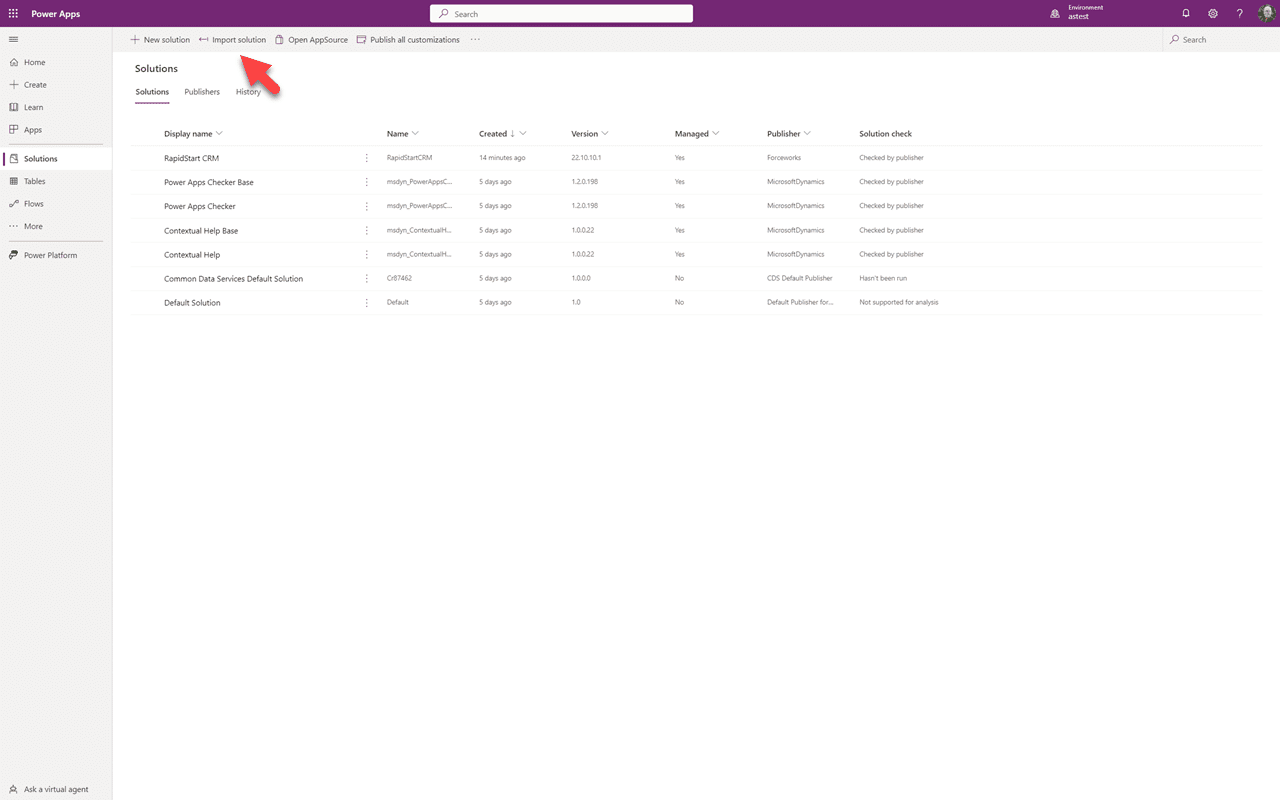
Vaihda nyt tuotantoympäristöön. Valitse Ratkaisut sivupalkista ja klikkaa “Tuo ratkaisu”.
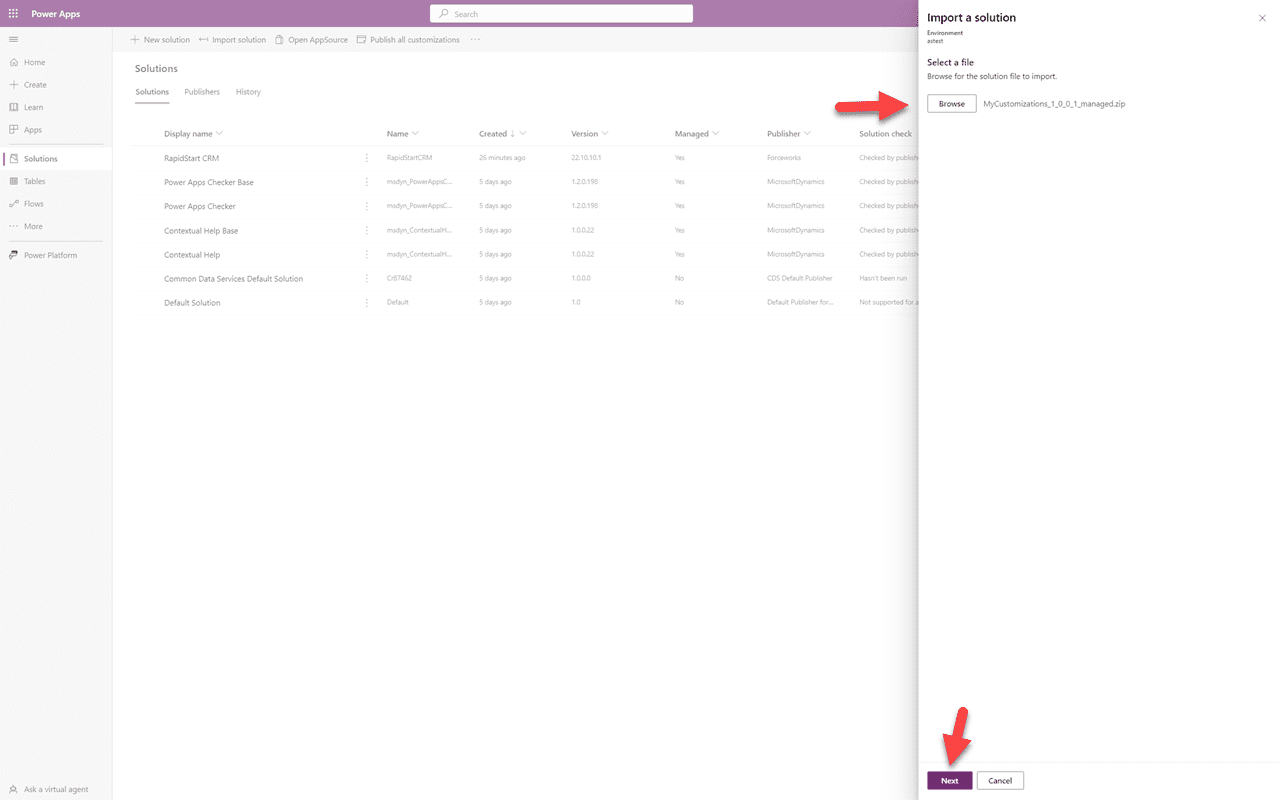
Selaa siihen kätevään paikkaan ja valitse aiemmin viemäsi ratkaisu. Klikkaa sitten “Seuraava”.
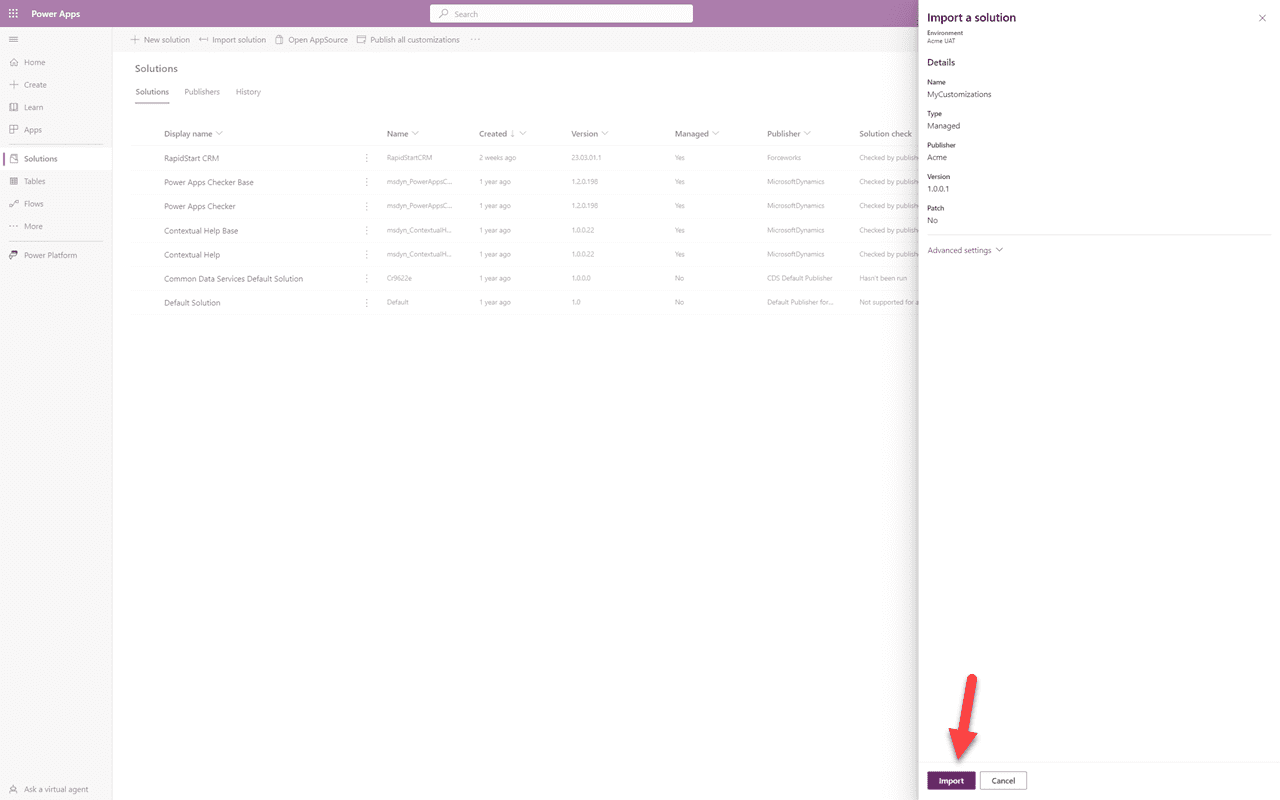
Voit hyväksyä oletukset täällä ja vain klikata “Tuo”, jolloin tuonti alkaa. Tämän prosessin aikana se muuntaa kaikki hallitsemattomat komponentit, jotka lisäsit “Omat mukautukset” -ratkaisuun, hallituiksi — juuri sitä haluamme. Tämän jälkeen voit poistaa kaikki muut hallitsemattomat ratkaisut tuotannosta. Hallitsemattoman ratkaisun poistaminen ei poista sen komponentteja.
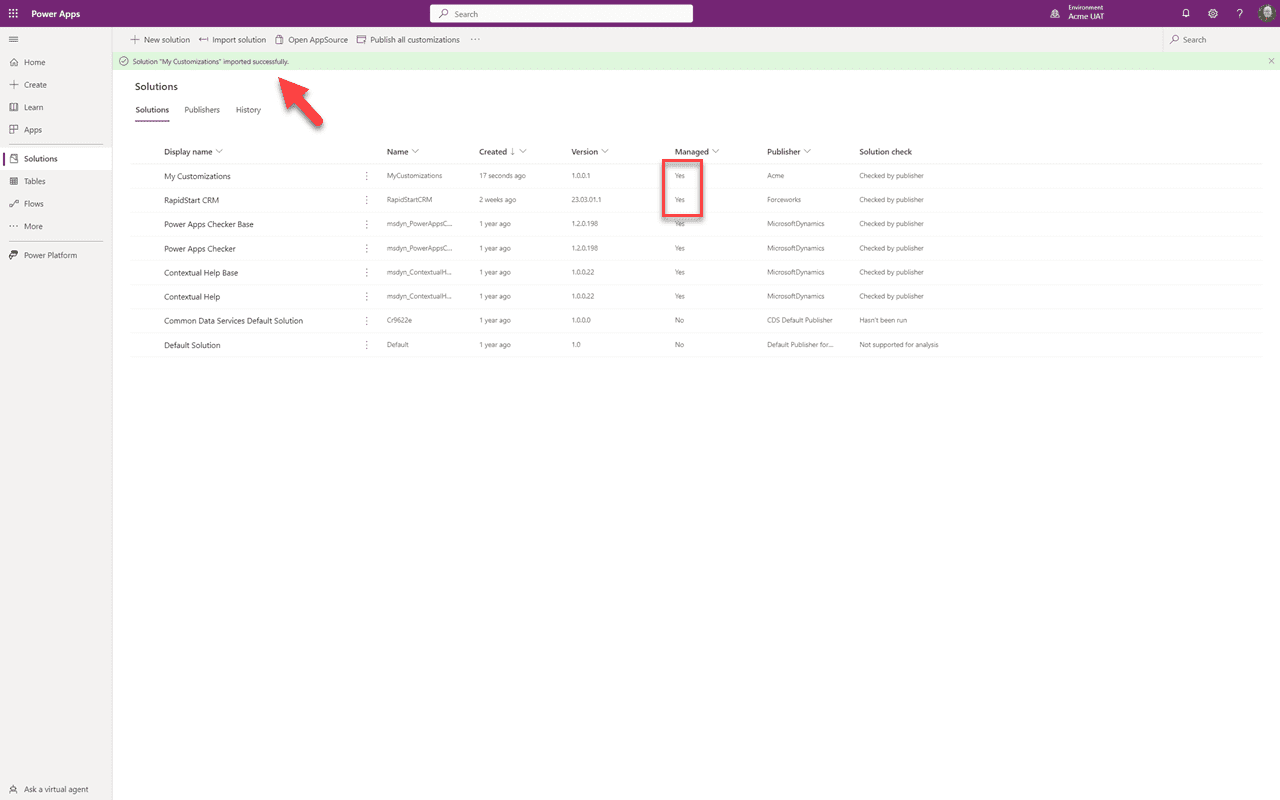
Jos kaikki menee hyvin, sinun pitäisi nähdä onnistumisviesti ja kaikki ratkaisusi pitäisi olla hallittuja — kuten yllä olevassa 50. ja viimeisessä kuvakaappauksessa tässä sarjassa.
Sarja valmis — Yhteenveto
🎉 Onnittelut!
Tässä viimeisessä osassa 8 siirsimme mukautuksesi hiekkalaatikosta UAT:hen ja/tai tuotantoon hallitun ratkaisun avulla. Tämä on Microsoftin ja minkä tahansa asiantuntevan kumppanin suosittelema käytäntö.
Nyt kun kaikki on asetettu, tulevat mukautukset eivät ole vain järjestettyjä ja helppoja, vaan myös turvallisia. Jatkossa teet kaikki mukautukset hiekkalaatikkoratkaisussasi ja siirrät ne UAT:hen ja/tai tuotantoon hallitun hiekkalaatikkoratkaisun viennin kautta.