Développement avancé pour RapidStart CRM ou Dynamics 365 — Partie 6
Dans la partie 6 de cette série, nous ajoutons la nouvelle vue que nous avons créée dans la partie 5 à nos applications pilotées par modèle afin qu'elle apparaisse réellement pour les utilisateurs.
Ajout de la vue à votre application
Assurez-vous d'être dans le bon environnement, sélectionnez Solutions dans la barre latérale, et double-cliquez sur votre solution “Mes personnalisations” pour l'ouvrir.
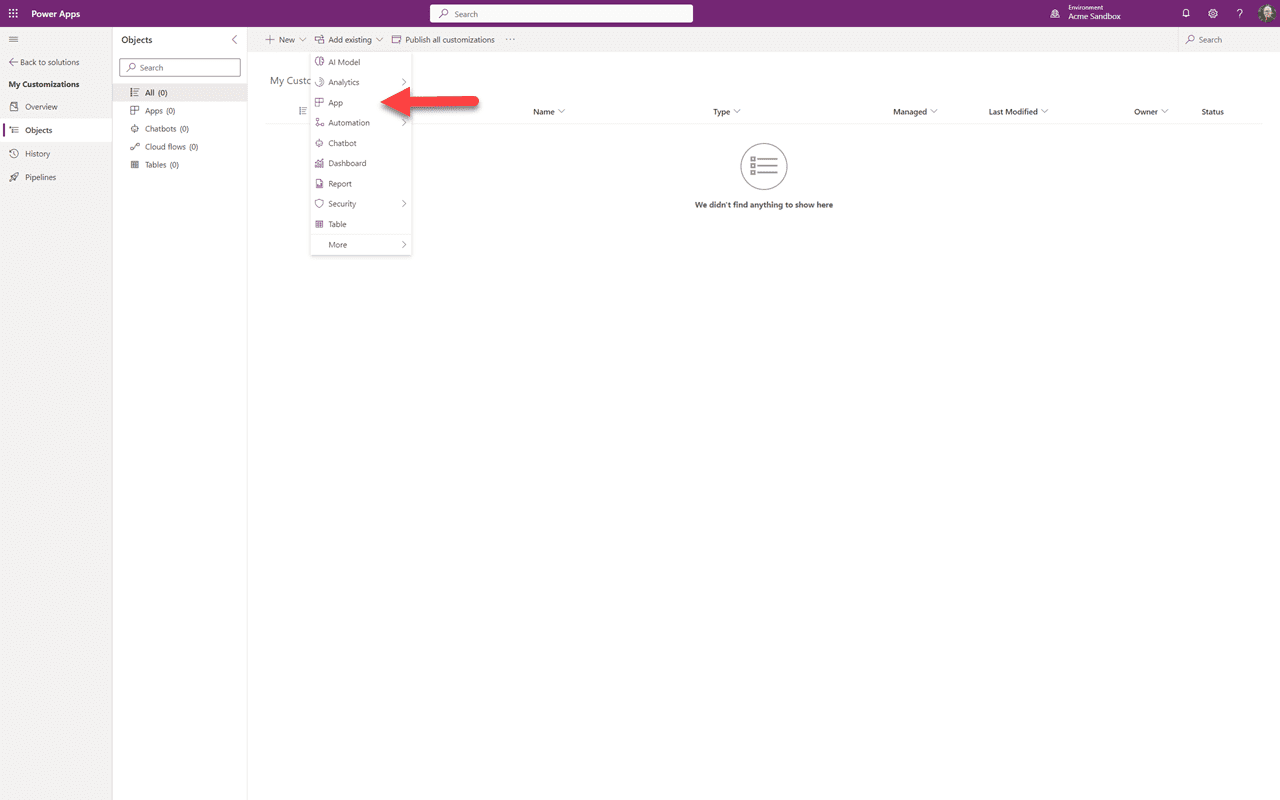
Similaire à lorsque nous avons ajouté la table existante auparavant, mais cette fois nous allons sélectionner pour ajouter une “Application” existante. Ensuite, sélectionnez les applications “Pilotées par modèle”.
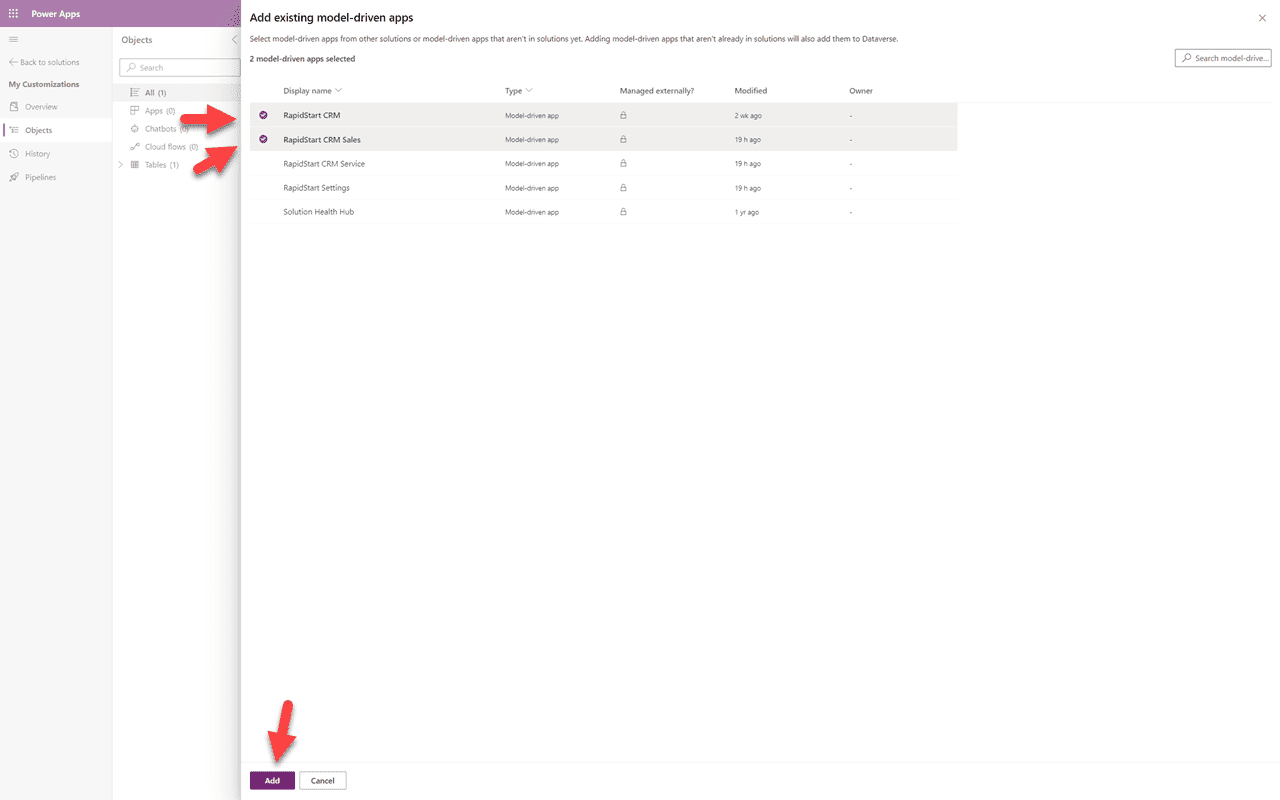
Nous avons déterminé que notre nouvelle vue des affiliés devrait apparaître dans les applications RapidStart CRM et RapidStart CRM Sales, donc nous les cochons et cliquons sur “Ajouter”.
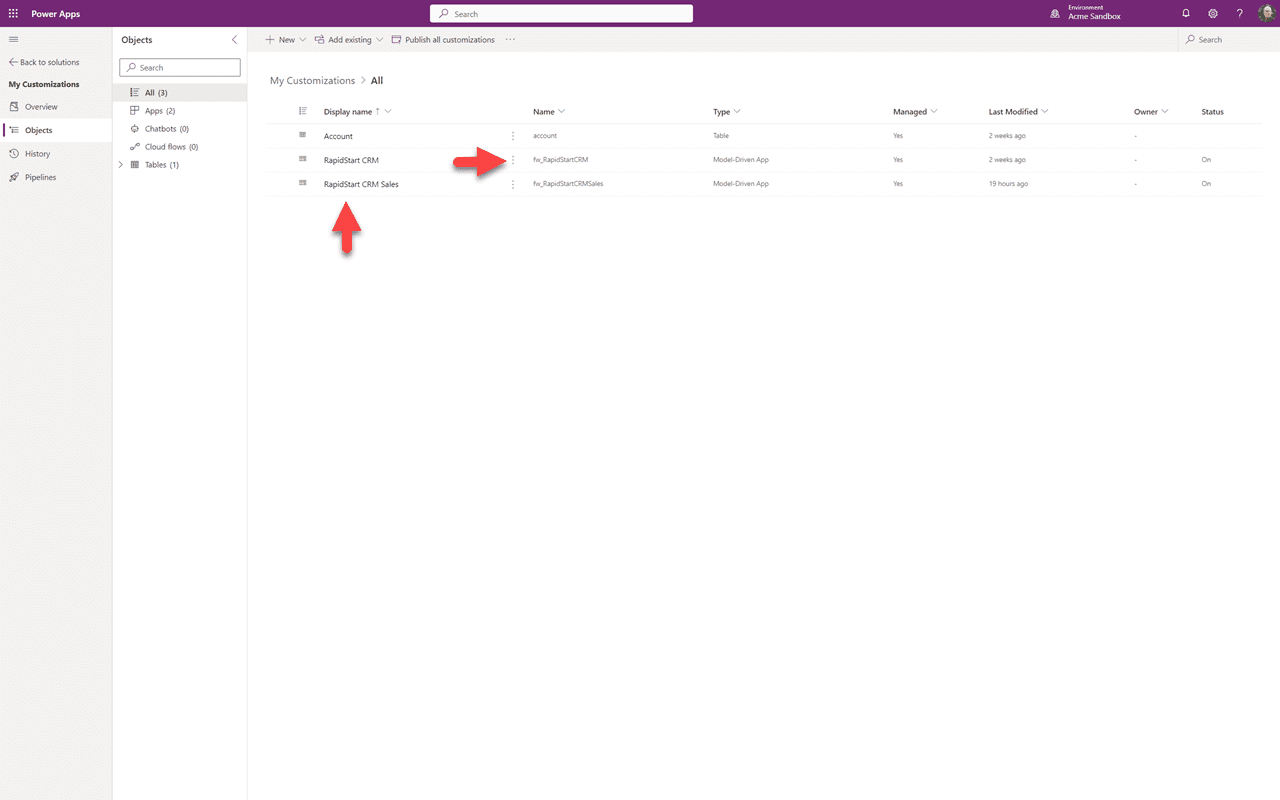
Nous pouvons voir que les deux applications ont été ajoutées à notre solution “Mes personnalisations”. Cliquez sur les trois points à côté de l'une des applications, et sélectionnez “Modifier” dans le menu déroulant qui apparaît.
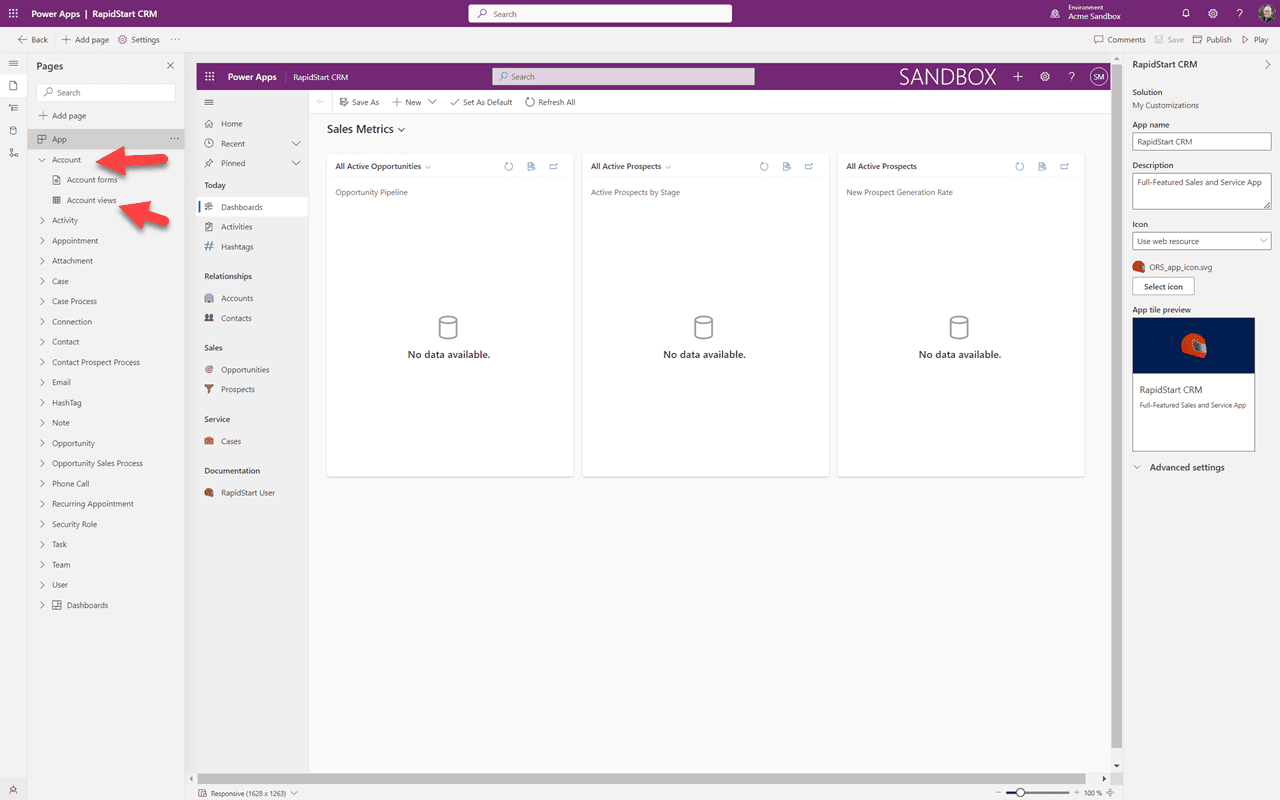
L'application sélectionnée est affichée dans le canevas de conception. Puisque nous voulons ajouter notre vue, nous allons cliquer sur “Compte” dans la barre latérale, puis sélectionner Vues de compte.
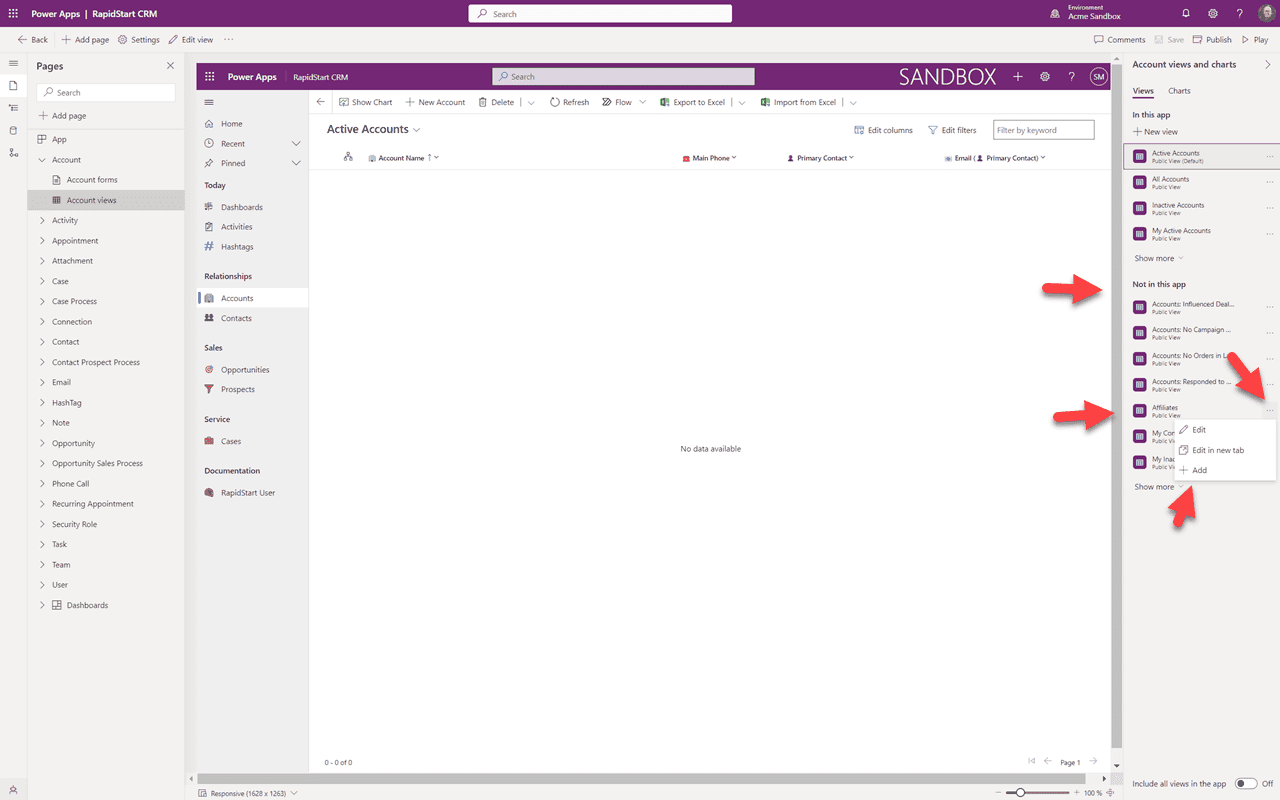
Le canevas se rafraîchira pour afficher les comptes. Dans la barre latérale droite, vous pouvez voir les vues qui ne sont “Pas dans cette application”, et dans cette liste se trouve notre vue “Affiliés”. Cliquez sur les trois points à côté de la vue et sélectionnez “+ Ajouter”.
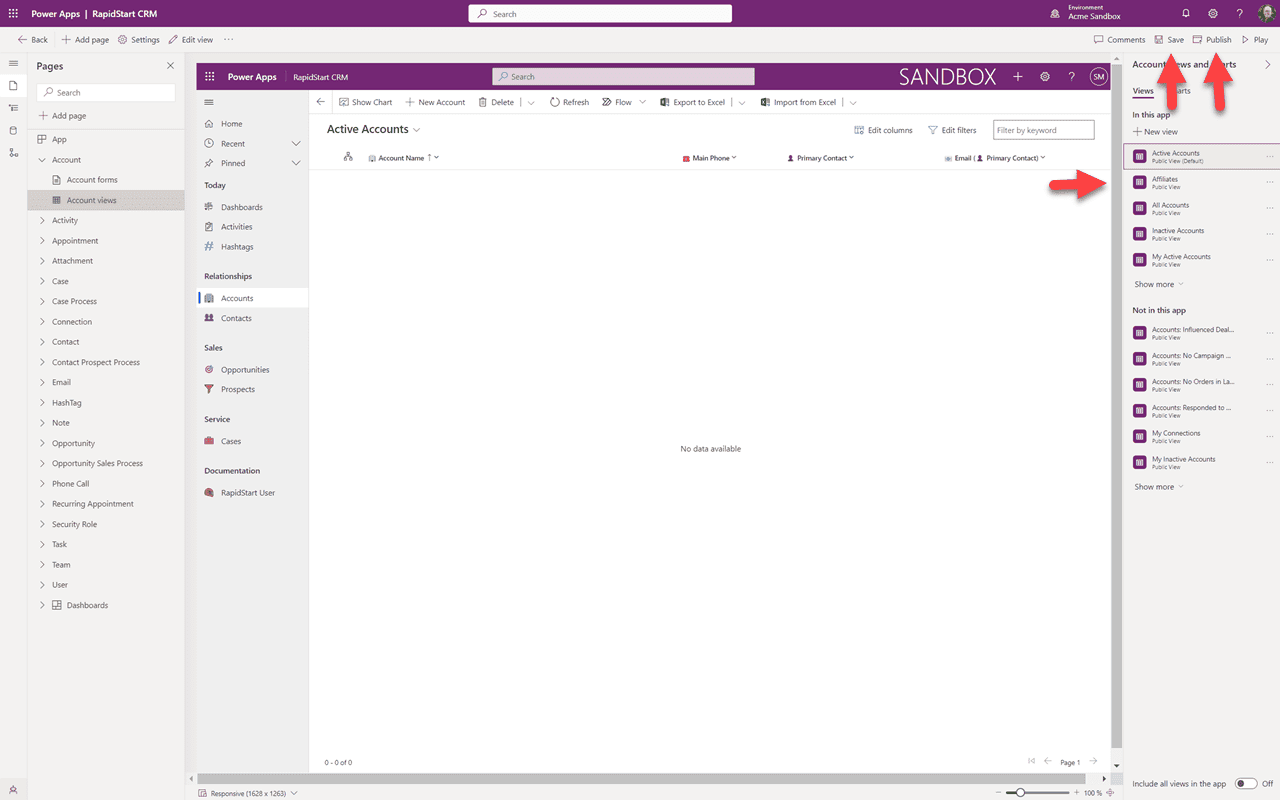
Nous pouvons maintenant voir que la vue “Affiliés” est “Dans cette application”. Alors, “Enregistrons”, et après l'enregistrement, nous “Publierons”. Vous pouvez maintenant retourner à votre application dans votre sandbox et voir cette vue. Encore une fois, vous devrez peut-être rafraîchir votre navigateur. Vous pouvez répéter ces étapes pour l'autre application.
Résumé
Dans cette partie 6, nous avons ajouté la nouvelle vue que nous avons créée dans la partie 5 à notre ou nos applications. Dans la partie 7, nous allons nettoyer toutes les personnalisations précédentes que nous avions faites et les intégrer dans notre solution “Mes personnalisations”.