Haladó fejlesztés a RapidStart CRM-hez vagy a Dynamics 365-hez — 8. rész
A sorozat utolsó része: exportálja a kezelt megoldását a tesztkörnyezetből, és importálja a termelési környezetbe — a Microsoft által ajánlott módon.
Megoldás exportálása
Győződjön meg róla, hogy a megfelelő fejlesztési tesztkörnyezetben van, válassza ki a Megoldások lehetőséget az oldalsávban, de ezúttal ne nyissa meg a “Saját testreszabások” megoldást.
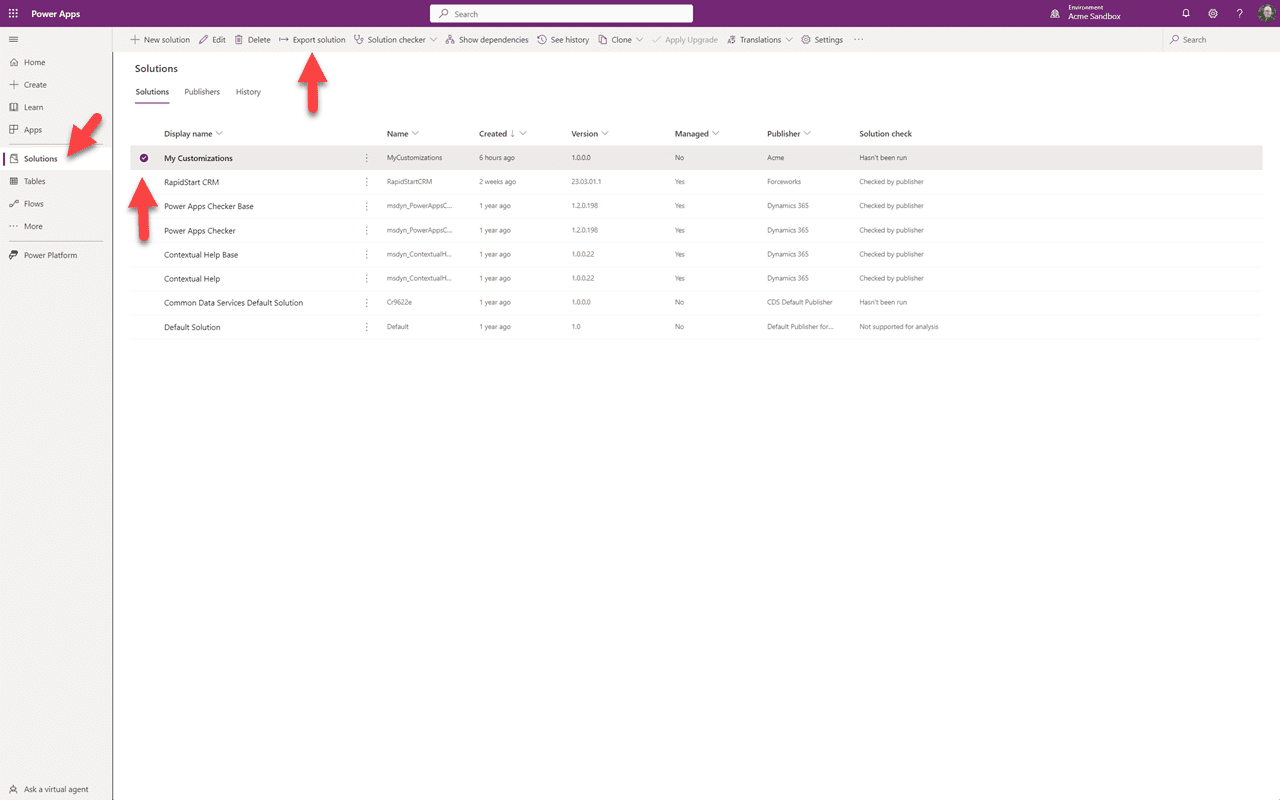
Ahelyett, hogy megnyitnánk a megoldásunkat, ki fogjuk választani, és rákattintunk az “Exportálás” gombra.
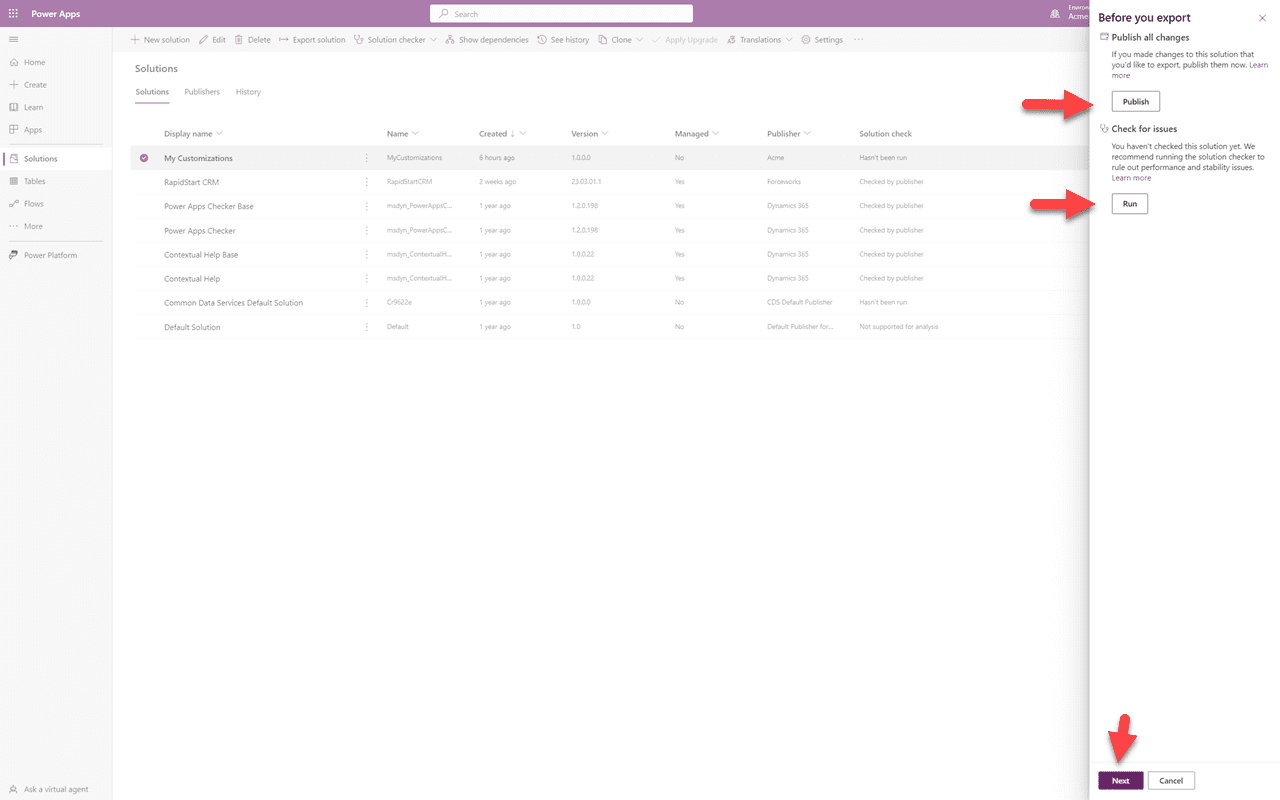
Annak érdekében, hogy minden publikálva legyen, válasszuk a “Közzététel” gombot. Miután a közzététel befejeződött, válasszuk a “Futtatás” lehetőséget, hogy ellenőrizzük az esetleges problémákat. Ez eltarthat egy ideig, de eddig biztonságban voltunk. Ha a Megoldásellenőrző nem talál problémát, kattinthatunk a “Tovább” gombra.
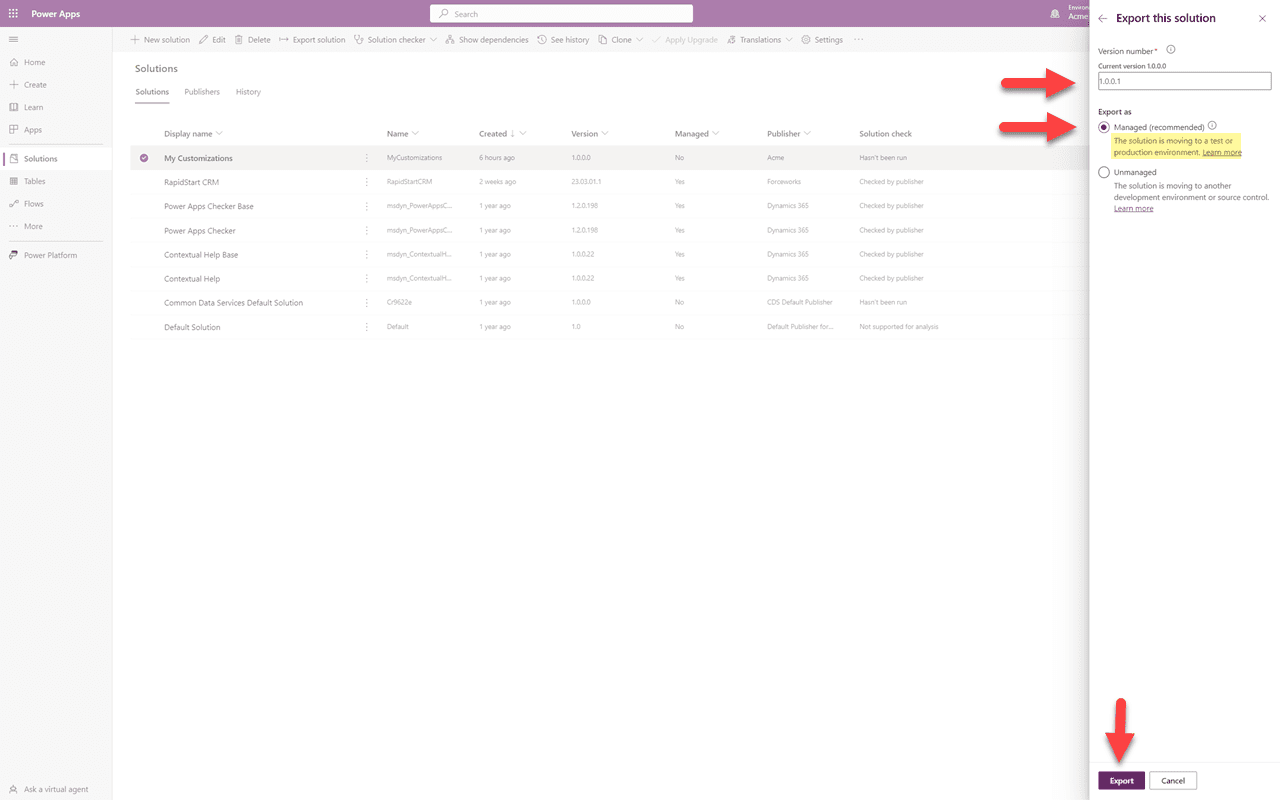
Észre fogja venni, hogy növelte a verziószámot, amit megváltoztathat, amíg nem csökkenti. Alapértelmezés szerint “Kezelt” lesz, és még azt is mondja, hogy “Ez a megoldás teszt- vagy termelési környezetbe kerül” — pontosan ezt akarjuk. Az exportálás eltarthat egy ideig, és amikor elkészül, lehetősége lesz letölteni a “Saját testreszabások” megoldás zip fájlját. Mentse el egy könnyen elérhető helyre.
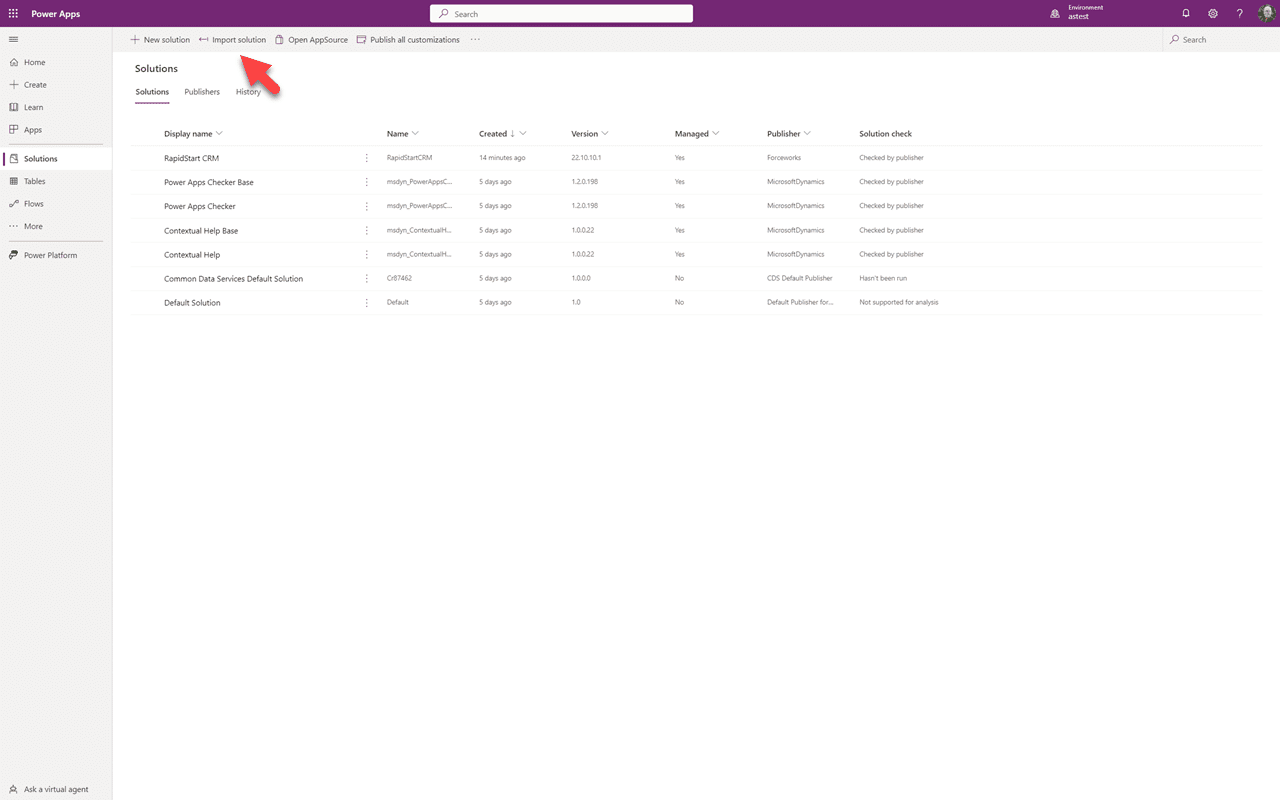
Importálás a termelési környezetbe
Most váltson a termelési környezetére. Válassza ki a Megoldások lehetőséget az oldalsávban, és kattintson az “Importálás” gombra.
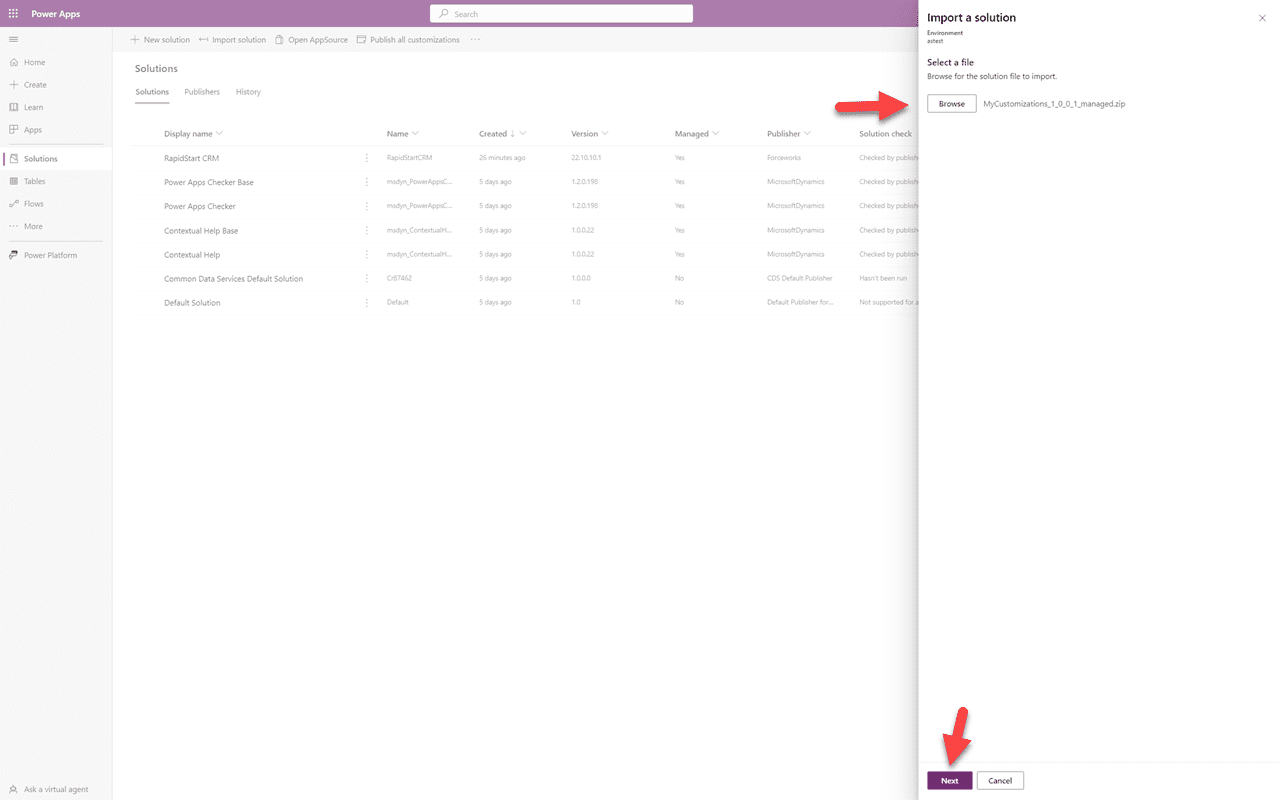
Keresse meg azt a könnyen elérhető helyet, és válassza ki a korábban exportált megoldást. Ezután kattintson a “Tovább” gombra.
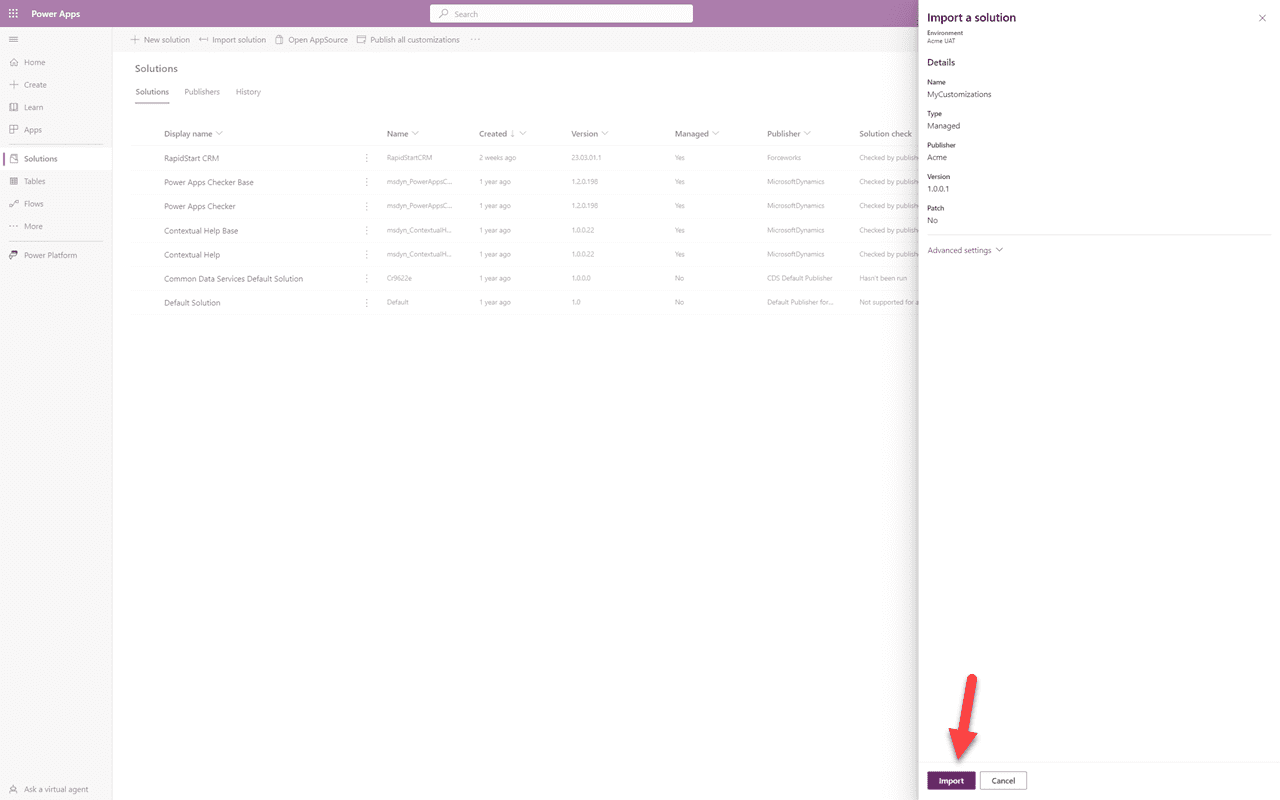
Itt elfogadhatja az alapértelmezéseket, és egyszerűen kattintson az “Importálás” gombra, és az importálás megkezdődik. A folyamat során átalakítja az összes nem kezelt komponenst, amelyet hozzáadott a “Saját testreszabások” megoldáshoz, kezelté — pontosan ezt akarjuk. Ezután törölheti a többi nem kezelt megoldást a termelési környezetben. Egy nem kezelt megoldás eltávolítása nem távolítja el annak komponenseit.
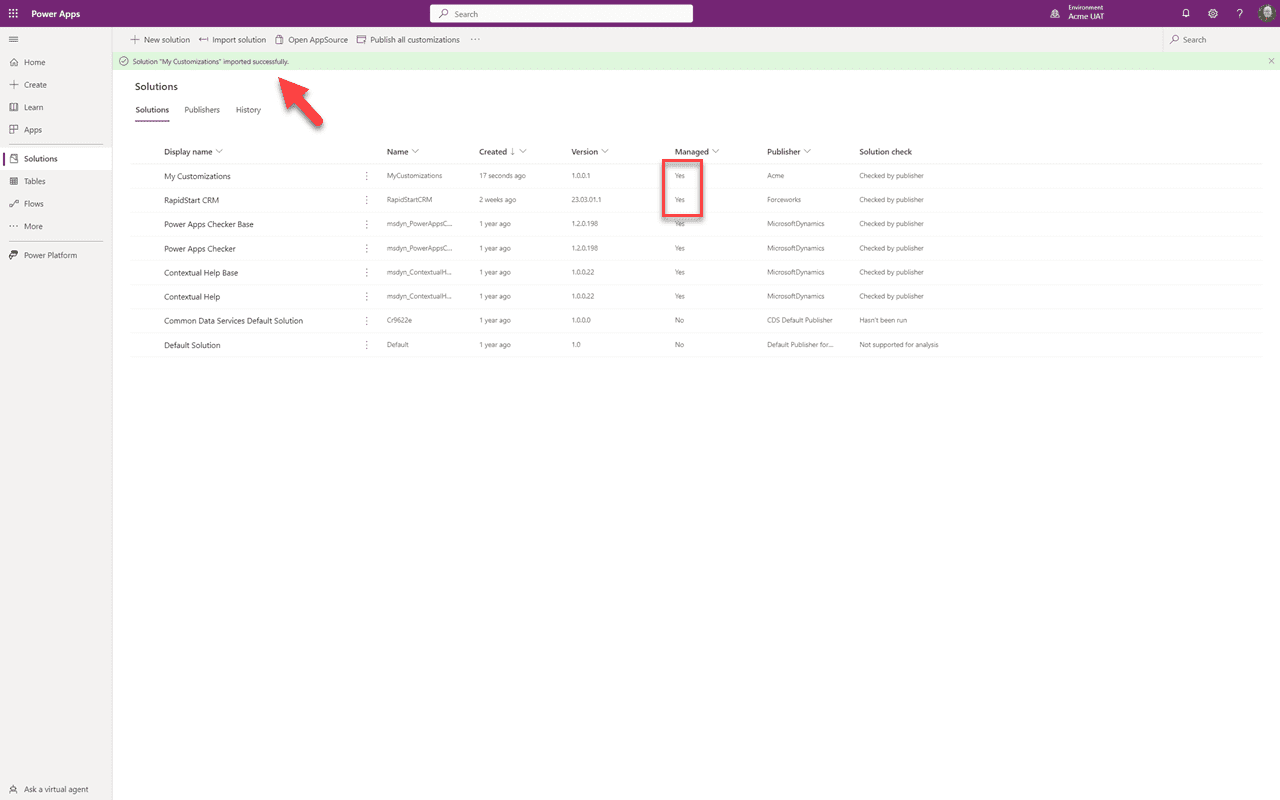
Ha minden jól megy, látnia kell a sikerüzenetet, és minden megoldása kezelt lesz — ahogy az a fenti 50. és utolsó képernyőképen látható ebben a sorozatban.
Sorozat befejezve — Összefoglaló
🎉 Gratulálunk!
Ebben az utolsó, 8. részben átvittük a testreszabásait a tesztkörnyezetből az UAT és/vagy a termelési környezetbe egy kezelt megoldás segítségével. Ez a Microsoft és bármely hozzáértő partner által ajánlott gyakorlat.
Most, hogy minden be van állítva, a jövőbeli testreszabások nemcsak szervezettek és egyszerűek lesznek, hanem biztonságosak is. A jövőben minden testreszabást a tesztkörnyezet megoldásában fog végezni, és azokat az UAT és/vagy a termelési környezetbe szállítja a tesztkörnyezet megoldásának kezelt exportálásával.