Sviluppo Avanzato per RapidStart CRM o Dynamics 365 — Parte 8
La parte finale di questa serie: esporta la tua Soluzione gestita dal tuo sandbox e importala nel tuo ambiente di produzione — il metodo raccomandato da Microsoft.
Esportazione della Tua Soluzione
Assicurati di essere nell'ambiente di sviluppo sandbox corretto, seleziona Soluzioni nella barra laterale, ma questa volta non aprire la tua soluzione “Le Mie Personalizzazioni”.
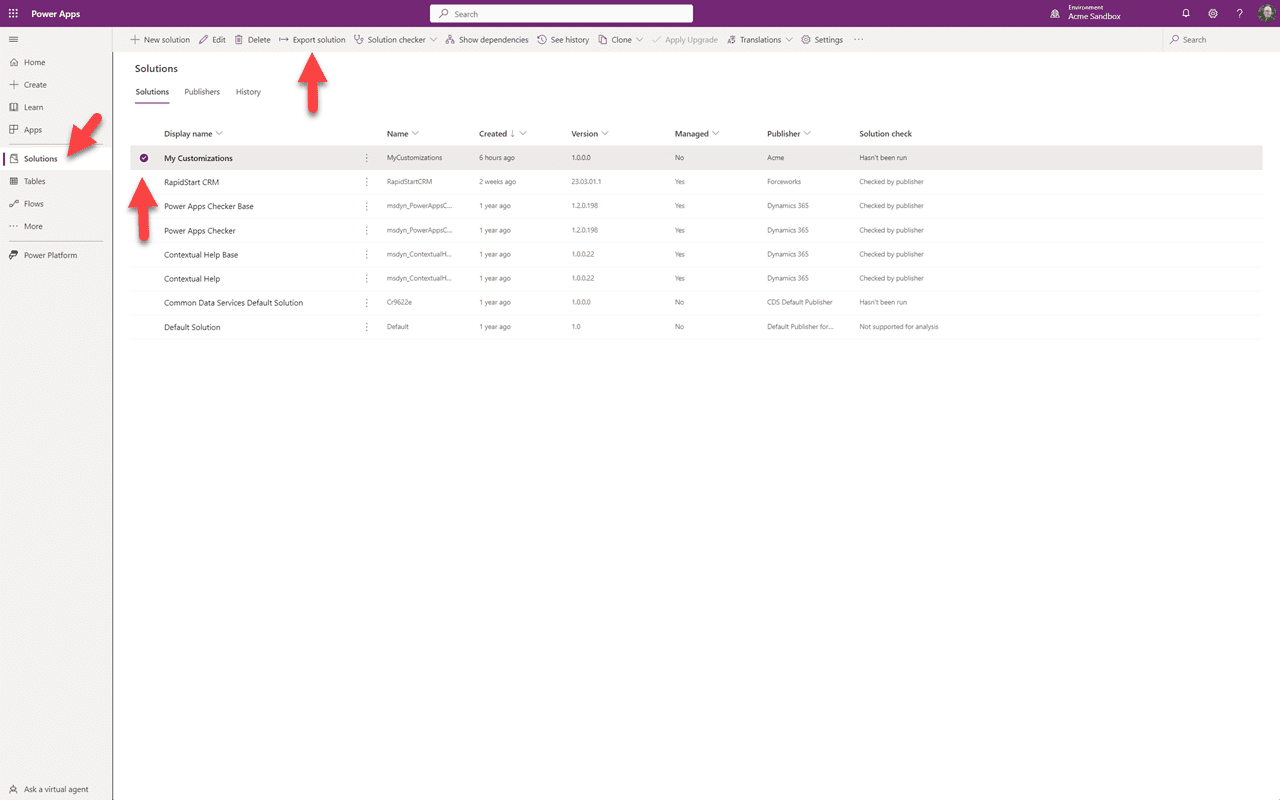
Invece di aprire la nostra soluzione, la selezioneremo e cliccheremo su “Esporta Soluzione”.
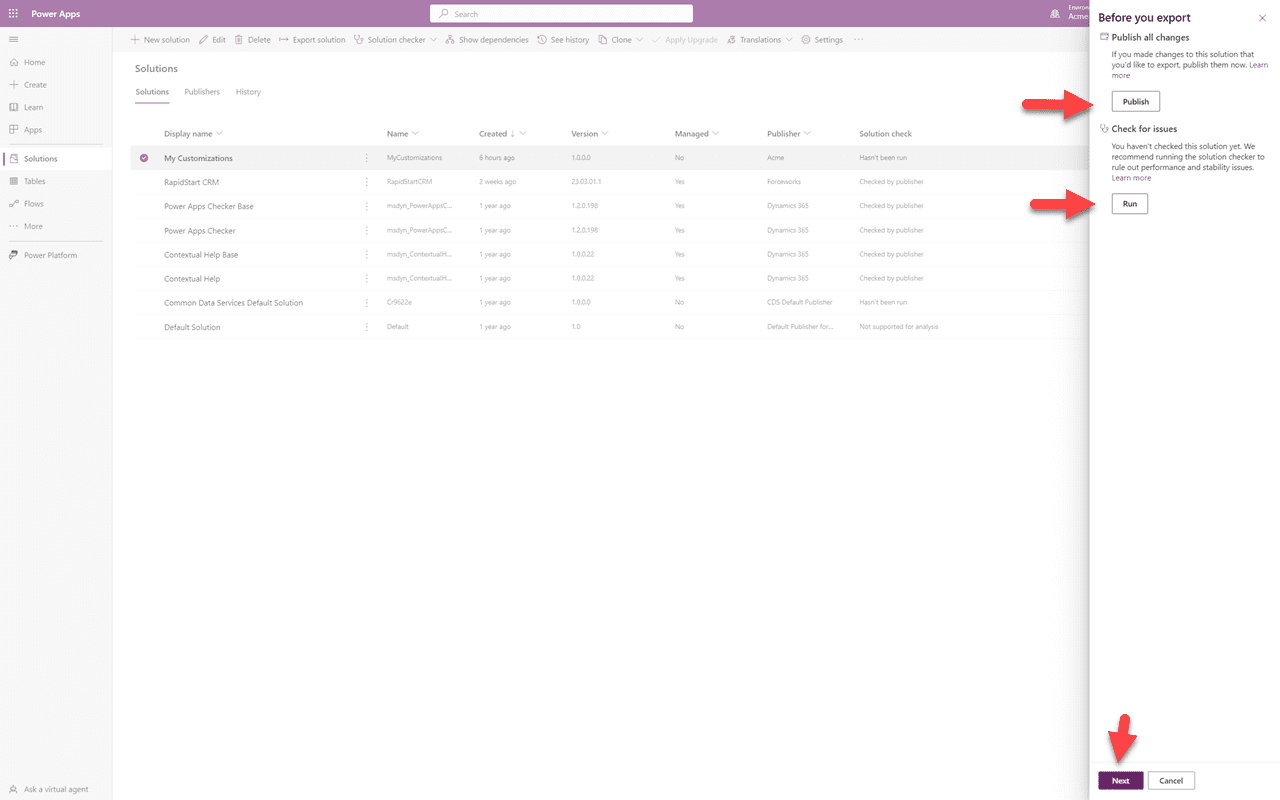
Per essere certi che tutto sia pubblicato selezioneremo il pulsante “Pubblica”. Una volta completata la pubblicazione, selezioneremo “Esegui” per effettuare una scansione per eventuali problemi. Questo potrebbe richiedere del tempo, ma siamo arrivati fin qui in sicurezza. Se non ci sono problemi dal Solution Checker, possiamo cliccare su “Avanti”.
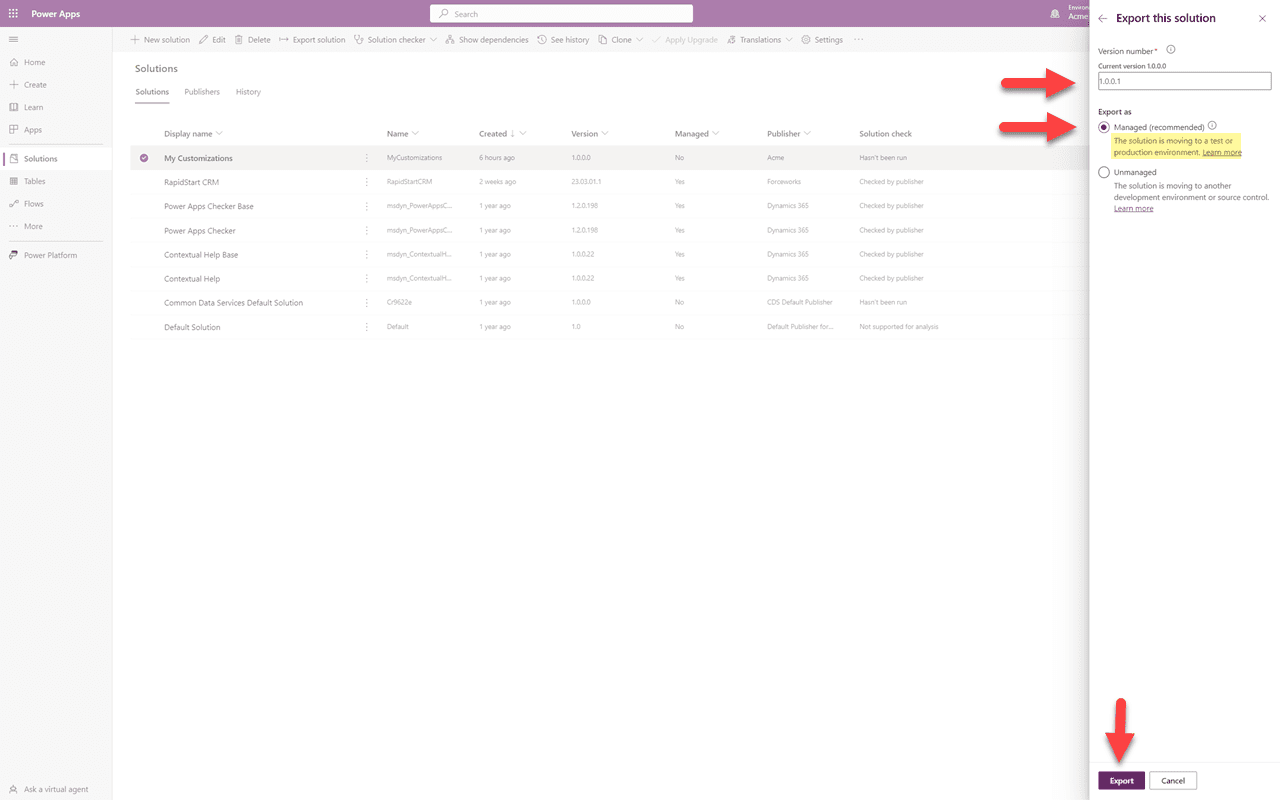
Noterai che ha incrementato il numero di versione, che puoi cambiare purché non scenda. È anche impostato di default su “Gestito” e dice persino “Questa soluzione si sta spostando in un ambiente di test o produzione” — quindi è quello che vogliamo. L'esportazione può richiedere un po' di tempo e quando sarà completata avrai l'opzione di scaricare un file zip della tua soluzione “Le Mie Personalizzazioni”. Salvalo in un posto comodo.
Importazione in Produzione
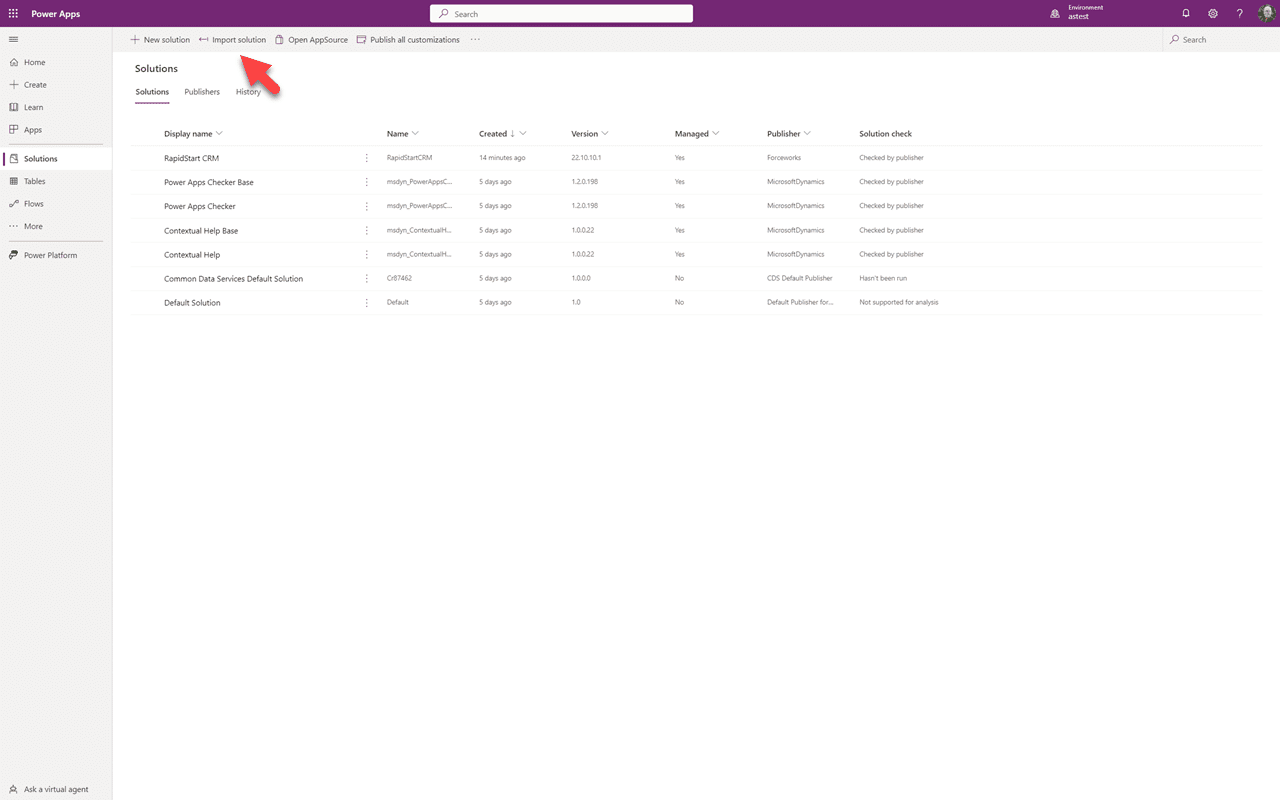
Ora passa al tuo ambiente di produzione. Seleziona Soluzioni nella barra laterale e clicca su “Importa Soluzione”.
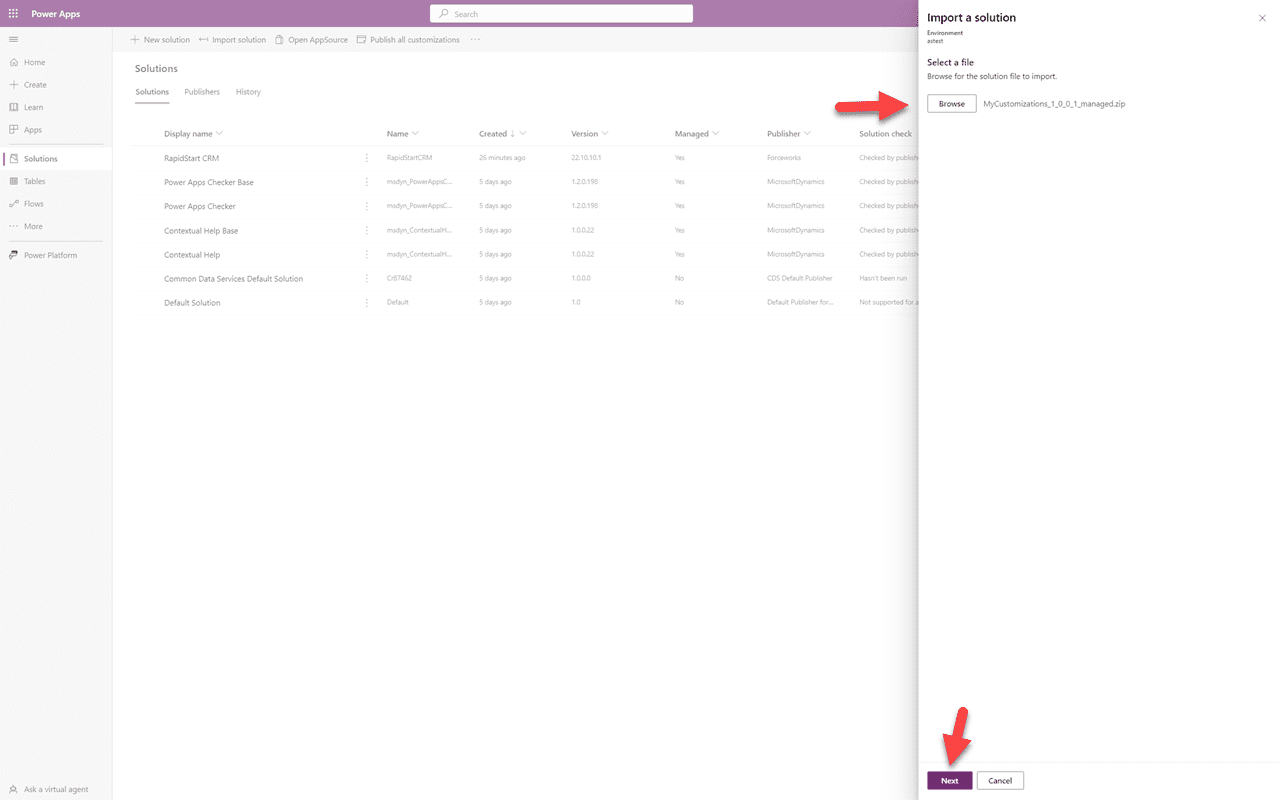
Sfoglia fino a quel punto comodo e seleziona la soluzione che hai esportato in precedenza. Poi clicca su “Avanti”.
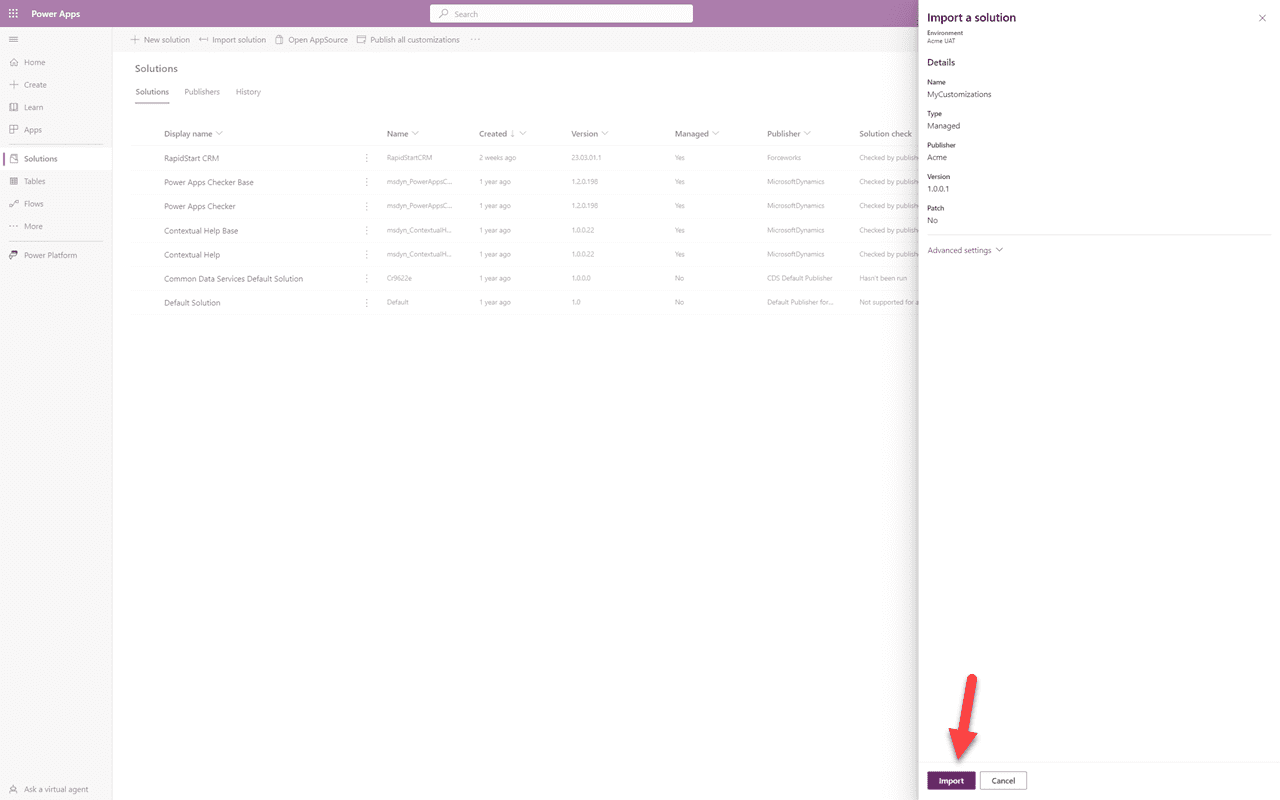
Puoi accettare i valori predefiniti qui e semplicemente cliccare su “Importa” e l'importazione inizierà. Durante questo processo convertirà qualsiasi componente non gestito che hai aggiunto alla soluzione “Le Mie Personalizzazioni” in gestito — che è quello che vogliamo. Successivamente puoi eliminare qualsiasi altra soluzione non gestita in produzione. Rimuovere una soluzione non gestita non rimuoverà i suoi componenti.
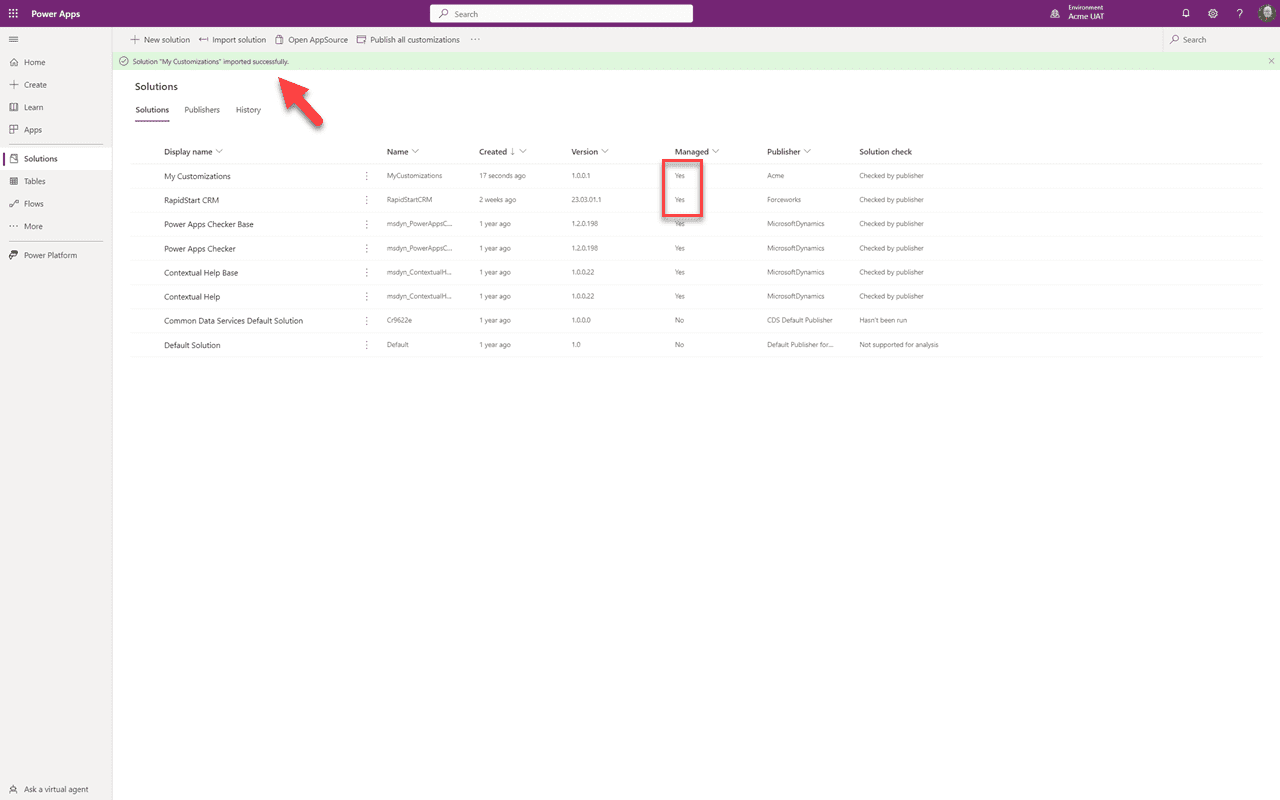
Se tutto va bene, dovresti vedere il messaggio di successo e tutte le tue soluzioni dovrebbero essere gestite — come mostrato sopra nella 50a e ultima schermata di questa serie.
Serie Completa — Riepilogo
🎉 Congratulazioni!
In questa ultima Parte 8 abbiamo trasportato le tue personalizzazioni dal tuo sandbox a UAT e/o Produzione utilizzando una soluzione gestita. Questa è la pratica raccomandata da Microsoft e da qualsiasi partner esperto.
Ora che tutto è configurato, le future personalizzazioni non solo saranno organizzate e facili, ma anche sicure. D'ora in avanti farai tutte le personalizzazioni nella tua soluzione sandbox e le trasporterai a UAT e/o Produzione tramite un'esportazione gestita della tua soluzione sandbox.