RapidStart CRM または Dynamics 365 の高度な開発 — パート 6
このシリーズのパート 6 では、パート 5 で作成した新しいビューをモデル駆動型アプリに追加し、ユーザーに表示されるようにします。
ビューをアプリに追加する
正しい環境にいることを確認し、サイドバーでソリューションを選択し、「My Customizations」ソリューションをダブルクリックして開きます。
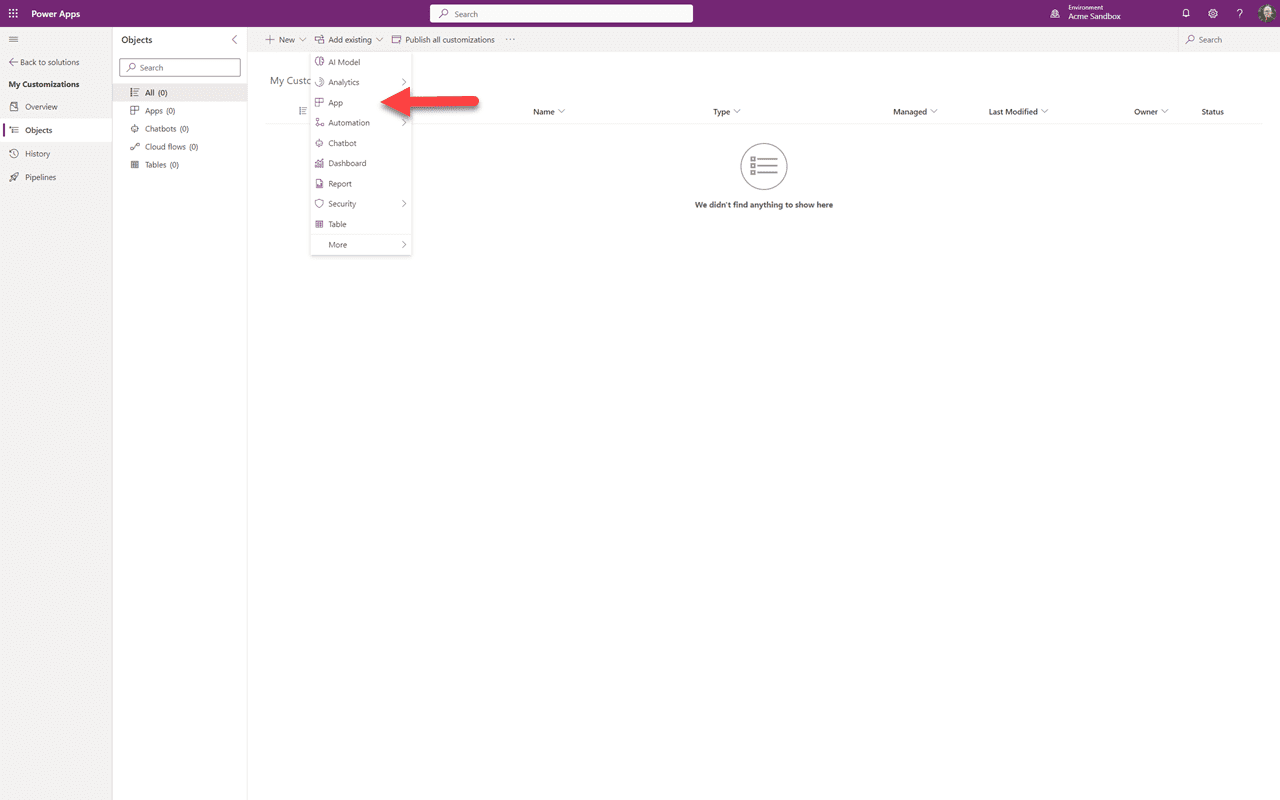
以前に既存のテーブルを追加したときと同様に、今回は既存の「アプリ」を追加することを選択します。その後、「モデル駆動型」アプリを選択します。
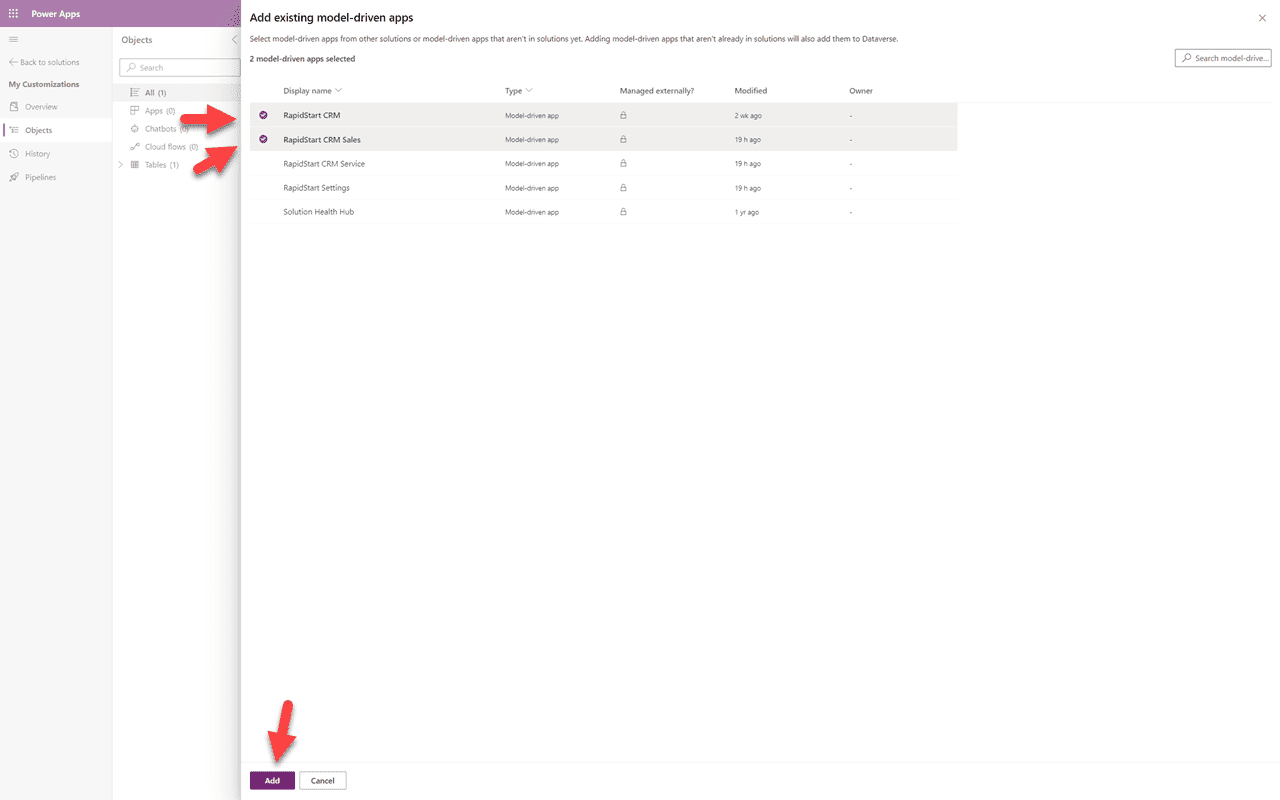
新しいアフィリエイトビューは RapidStart CRM と RapidStart CRM Sales の両方のアプリに表示されるべきであると判断したので、それらを選択して「追加」をクリックします。
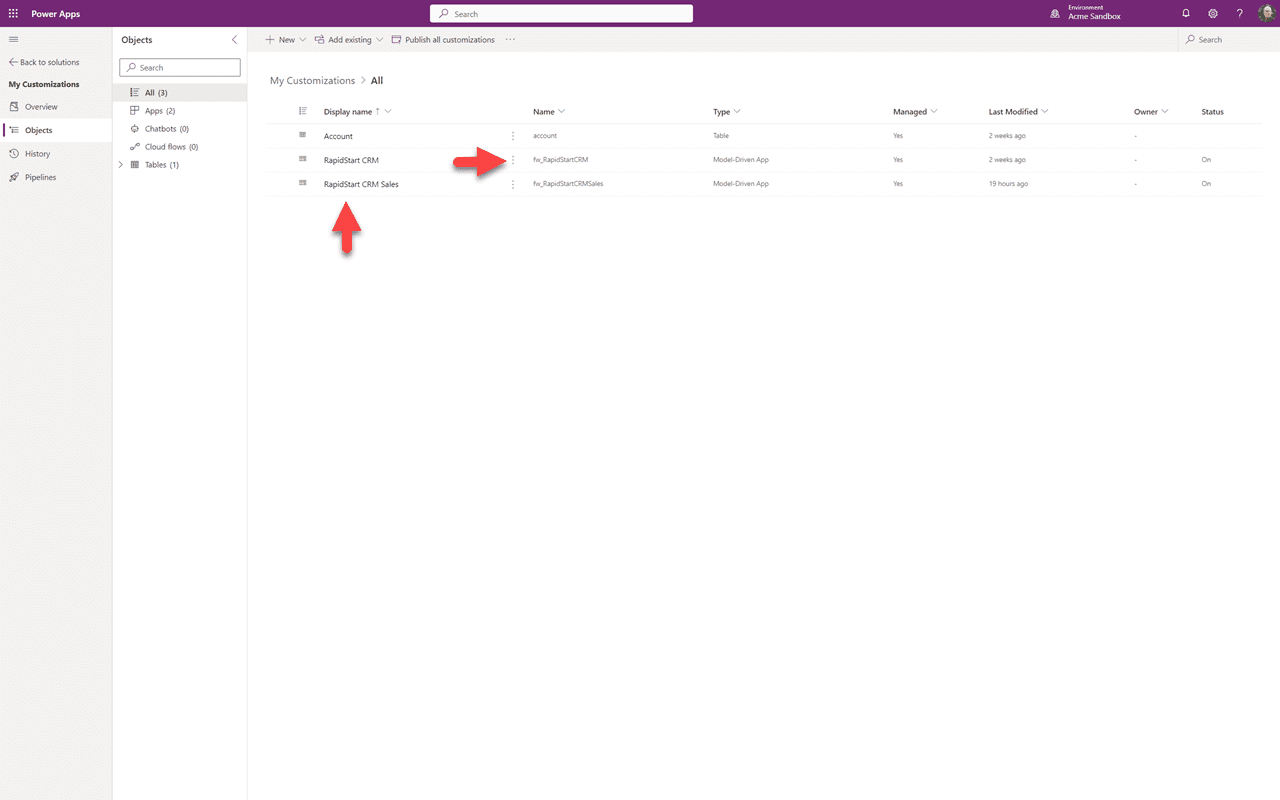
2 つのアプリが「My Customizations」ソリューションに追加されたことが確認できます。いずれかのアプリの横にある 3 つのドットをクリックし、表示されるドロップダウンから「編集」を選択します。
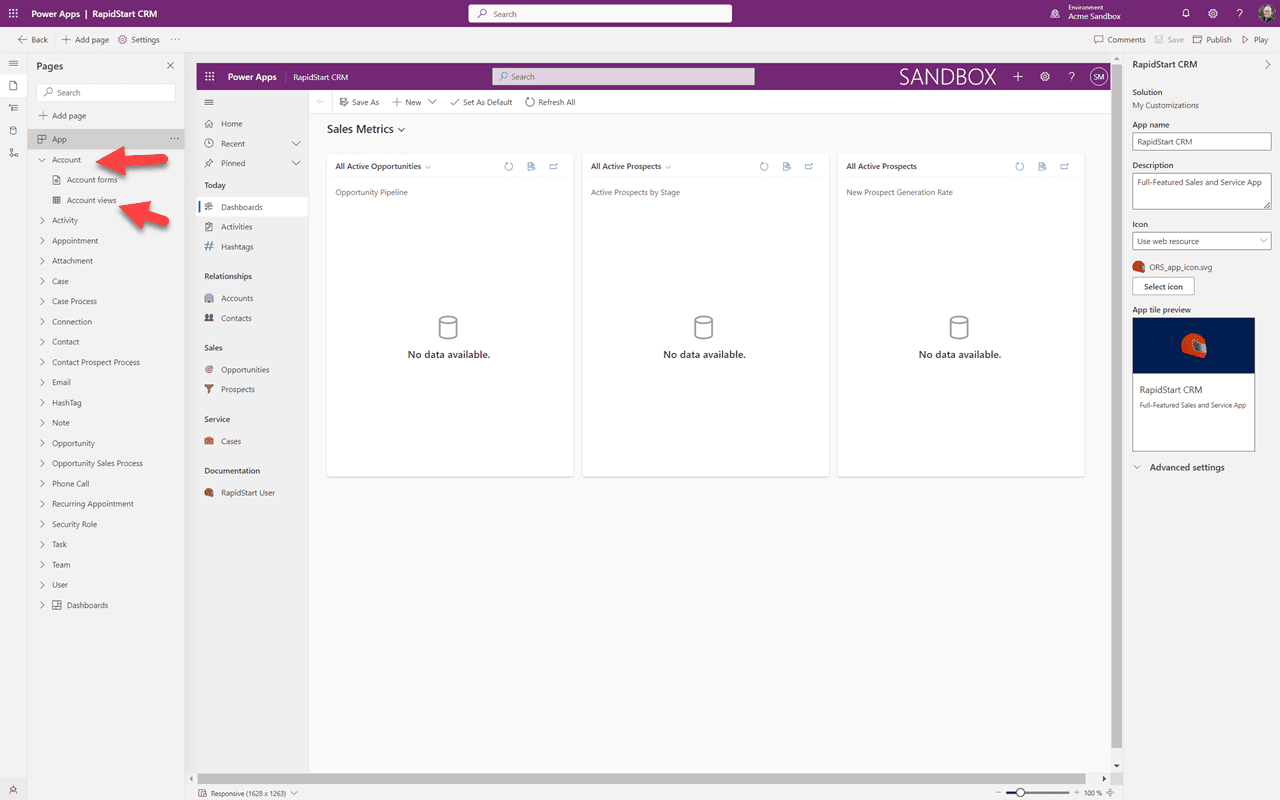
選択したアプリがデザインキャンバスに表示されます。ビューを追加したいので、サイドバーで「アカウント」をクリックし、アカウントビューを選択します。
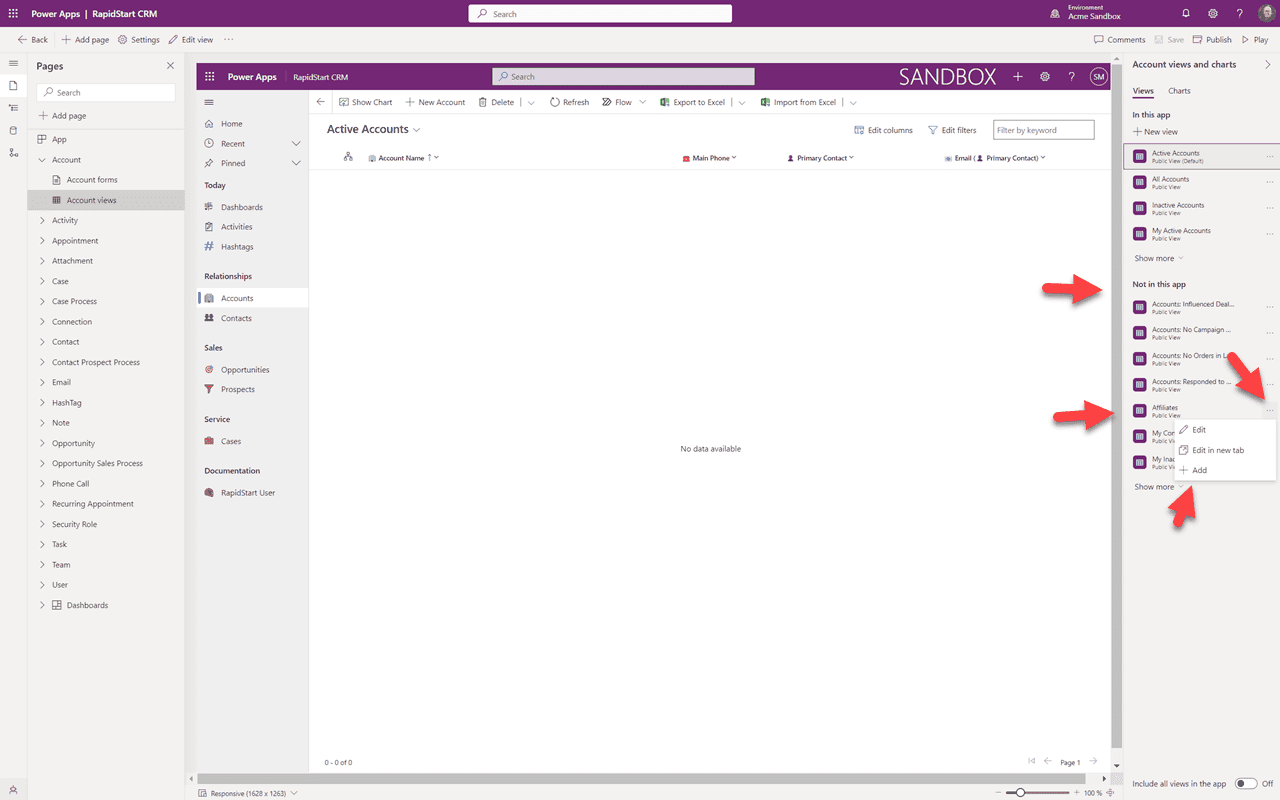
キャンバスが更新されてアカウントが表示されます。右側のサイドバーには「このアプリにない」ビューが表示され、そのリストに「アフィリエイト」ビューがあります。ビューの横にある 3 つのドットをクリックし、「+ 追加」を選択します。
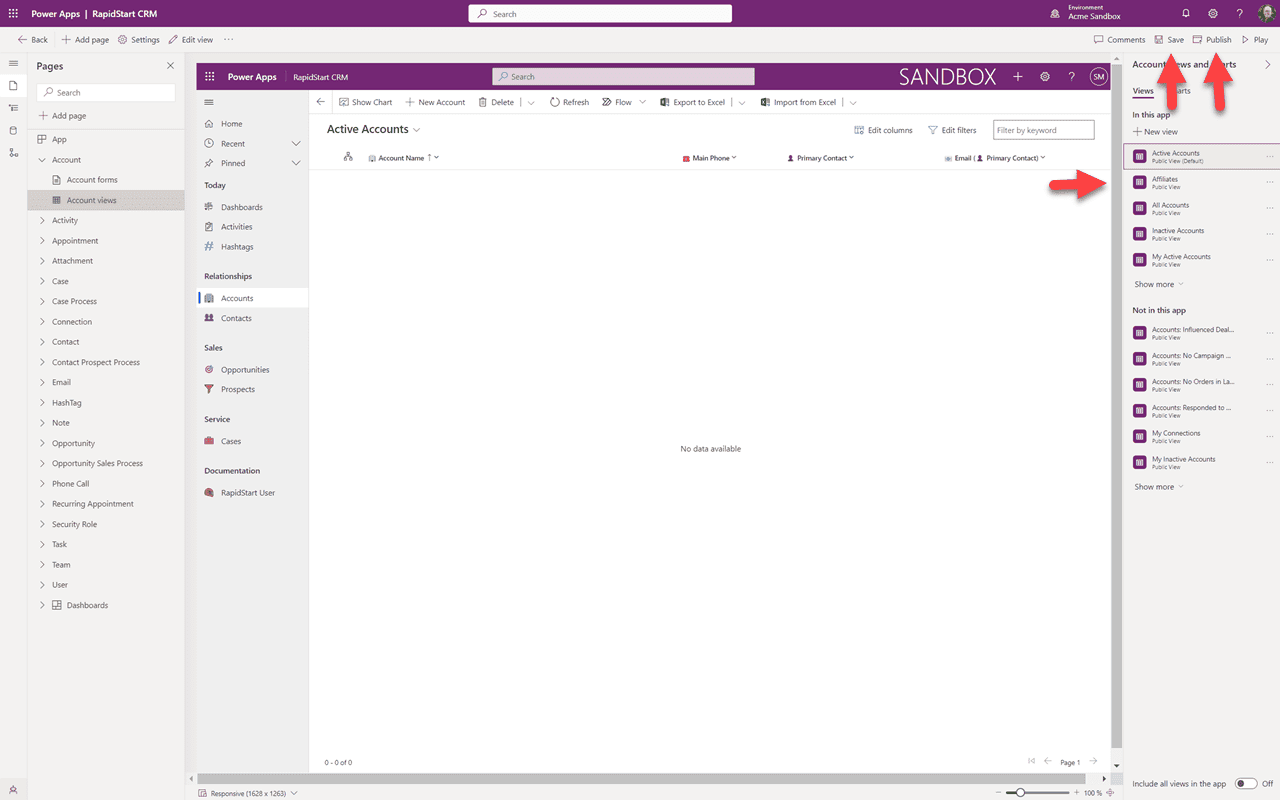
「アフィリエイト」ビューが「このアプリにある」ことが確認できます。それでは「保存」し、保存が完了したら「公開」します。これでサンドボックス内のアプリに戻り、このビューを確認できます。再度、ブラウザを更新する必要があるかもしれません。これらの手順を他のアプリでも繰り返すことができます。
まとめ
このパート 6 では、パート 5 で作成した新しいビューをアプリに追加しました。パート 7 では、以前に行ったカスタマイズをクリーンアップし、「My Customizations」ソリューションにまとめます。