Zaawansowany rozwój dla RapidStart CRM lub Dynamics 365 — Część 8
Ostatnia część tej serii: eksportuj swoje zarządzane rozwiązanie z piaskownicy i zaimportuj je do środowiska produkcyjnego — zalecany sposób przez Microsoft.
Eksportowanie Twojego rozwiązania
Upewnij się, że jesteś w odpowiednim środowisku piaskownicy deweloperskiej, wybierz Rozwiązania w pasku bocznym, ale tym razem nie otwieraj swojego rozwiązania “Moje Dostosowania”.
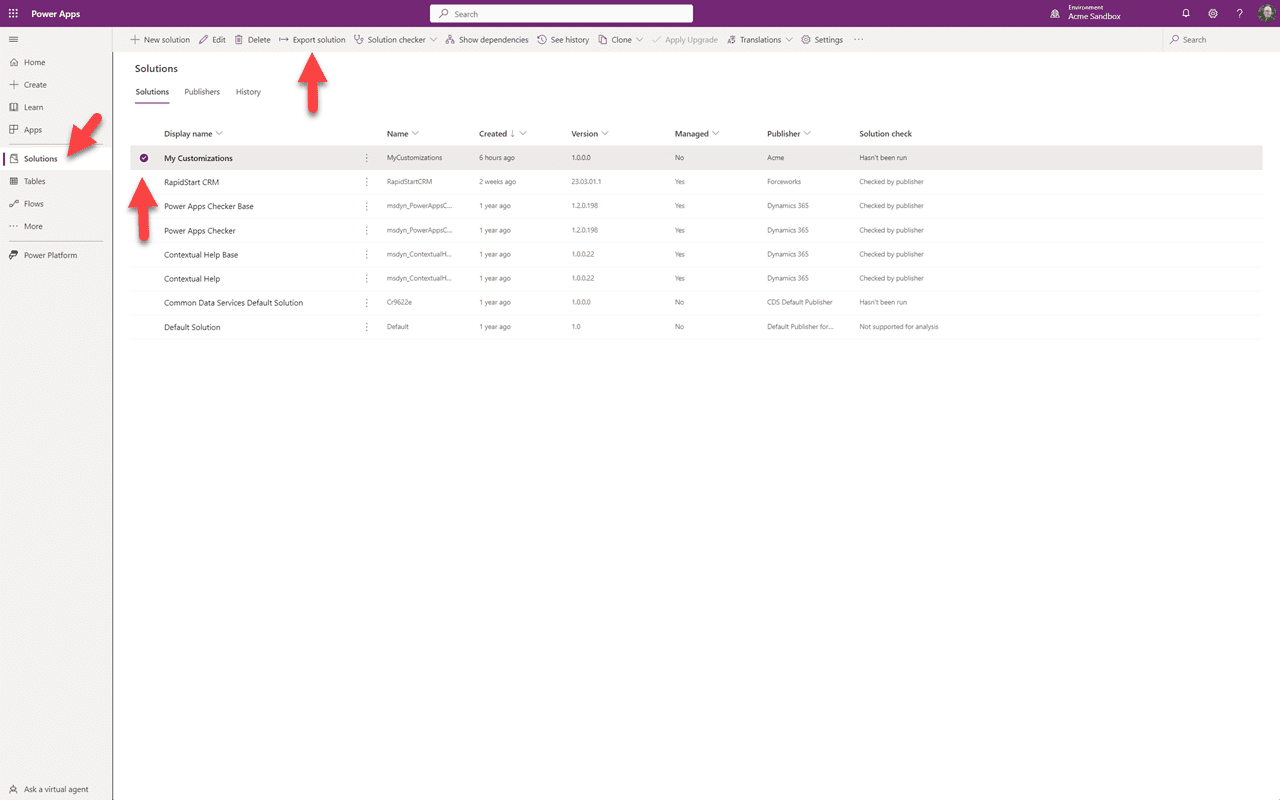
Zamiast otwierać nasze rozwiązanie, wybierzemy je i klikniemy “Eksportuj rozwiązanie”.
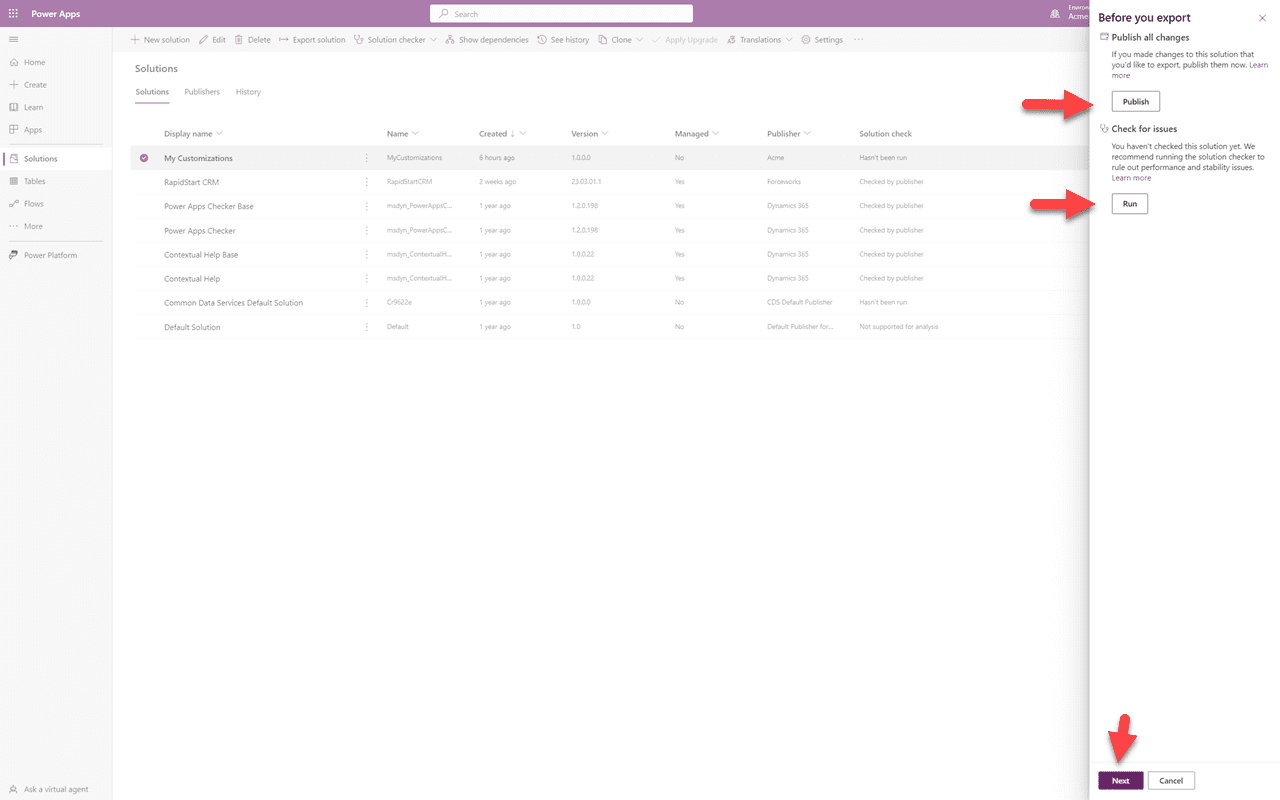
Aby upewnić się, że wszystko jest opublikowane, wybierzemy przycisk “Publikuj”. Po zakończeniu publikacji wybierzemy “Uruchom”, aby przeprowadzić skanowanie w poszukiwaniu problemów. Może to zająć trochę czasu, ale dotarliśmy tak daleko, zachowując ostrożność. Jeśli nie ma problemów z Kontrolerem Rozwiązań, możemy kliknąć “Dalej”.
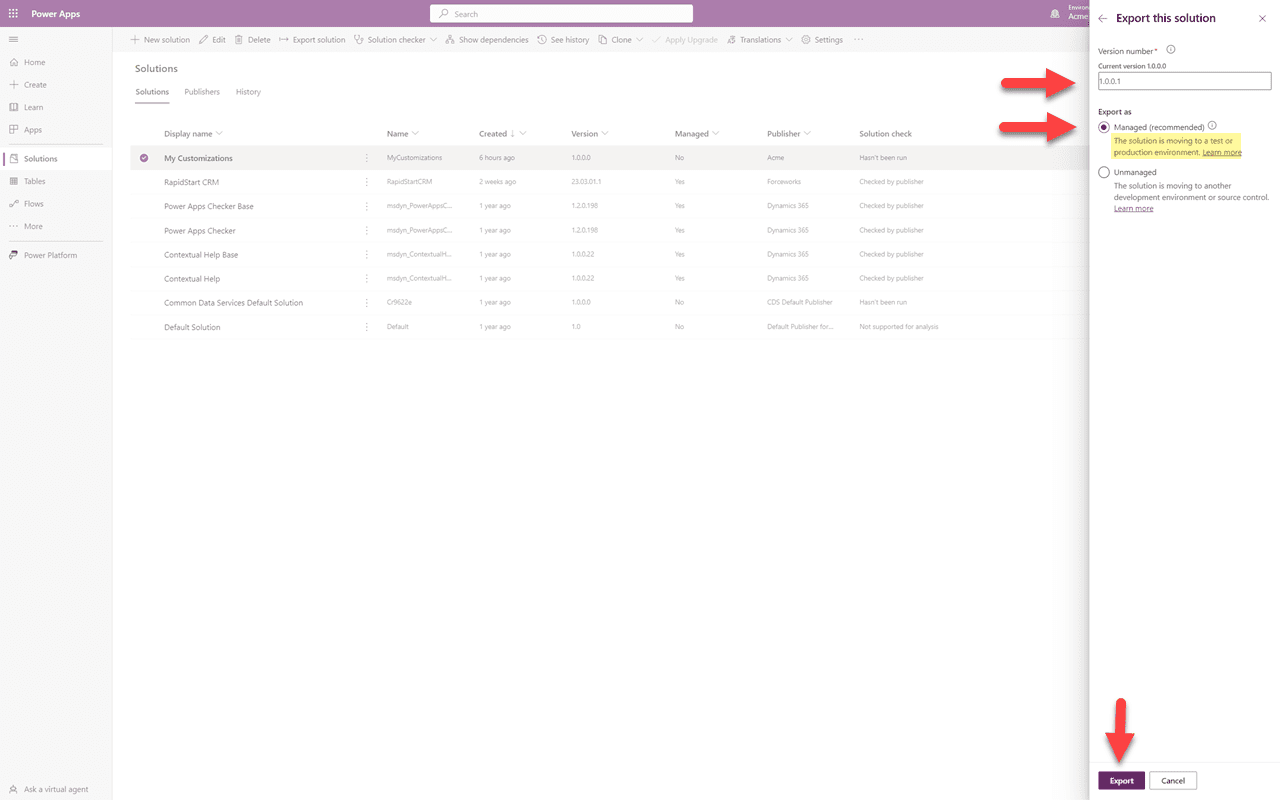
Zauważysz, że zwiększył się numer wersji, który możesz zmienić, o ile nie obniżysz go. Domyślnie ustawiono “Zarządzane” i nawet mówi “To rozwiązanie przenosi się do środowiska testowego lub produkcyjnego” — więc to właśnie chcemy. Eksportowanie może zająć trochę czasu, a po zakończeniu będziesz mieć opcję pobrania pliku zip swojego rozwiązania “Moje Dostosowania”. Zapisz go w dogodnym miejscu.
Importowanie do produkcji
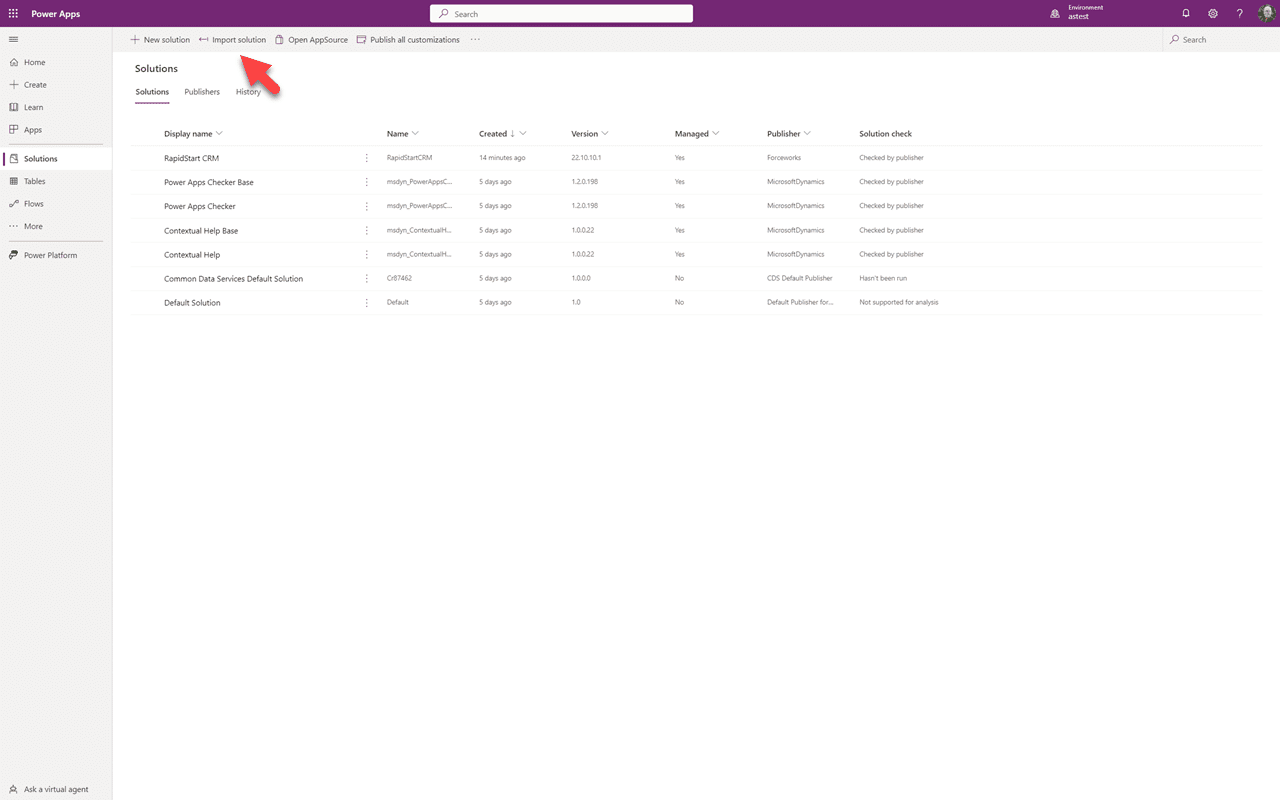
Teraz przełącz się na swoje środowisko produkcyjne. Wybierz Rozwiązania w pasku bocznym i kliknij “Importuj rozwiązanie”.
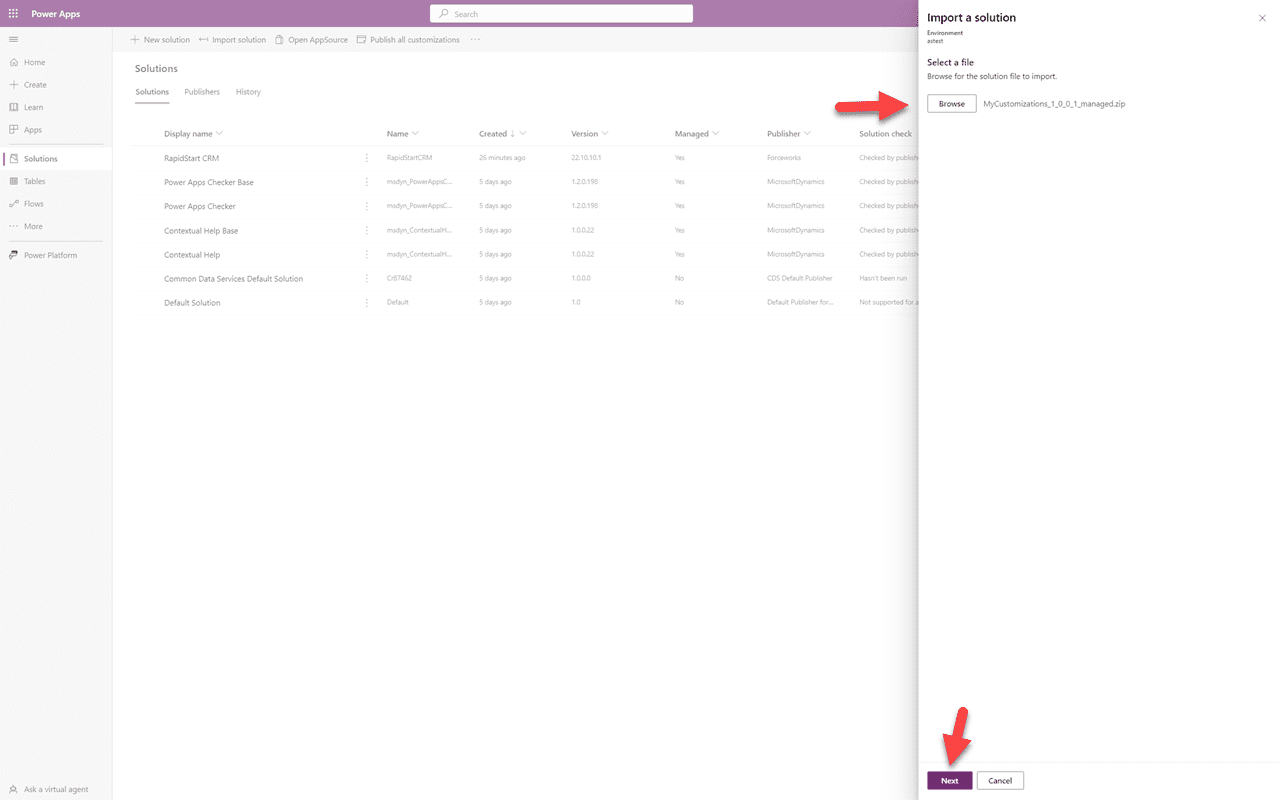
Przejdź do tego dogodnego miejsca i wybierz rozwiązanie, które wcześniej eksportowałeś. Następnie kliknij “Dalej”.
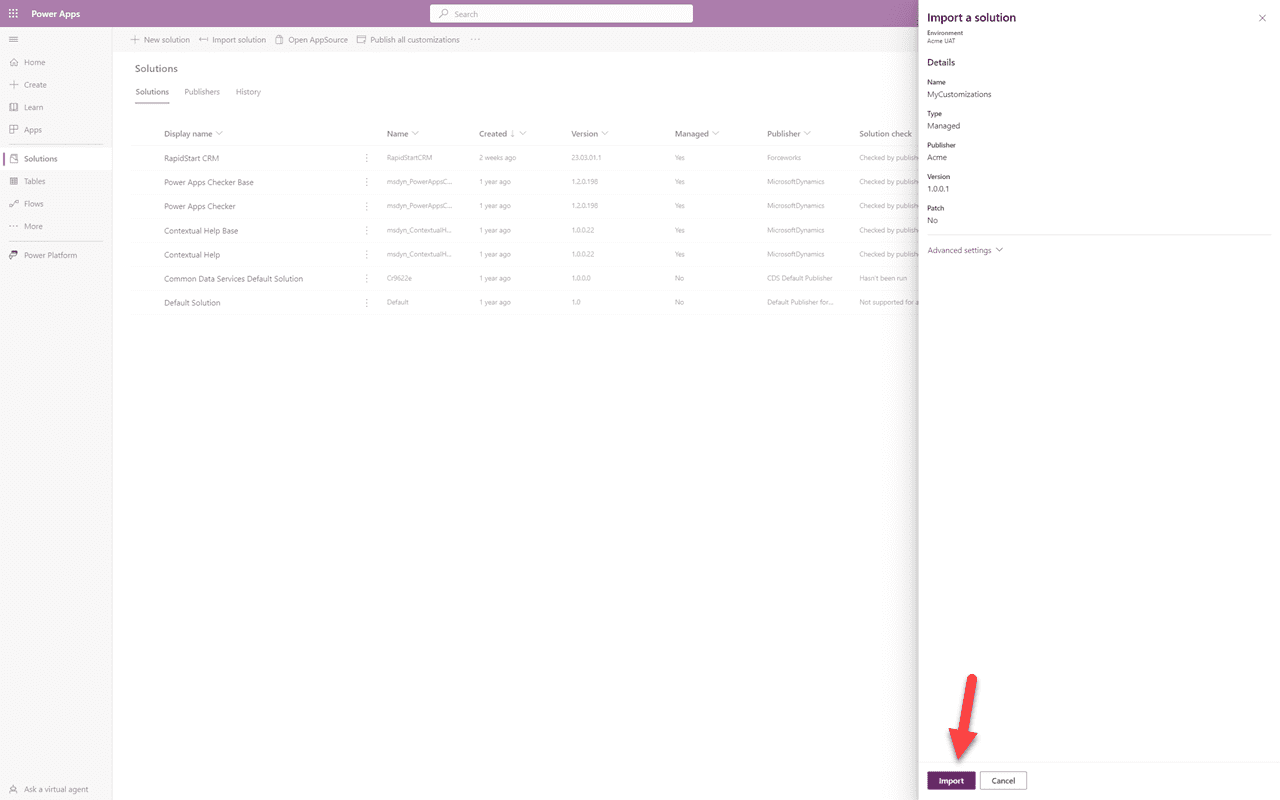
Możesz zaakceptować domyślne ustawienia i po prostu kliknąć “Importuj”, a import się rozpocznie. Podczas tego procesu zostaną przekształcone wszystkie niezarządzane komponenty, które dodałeś do rozwiązania “Moje Dostosowania”, na zarządzane — co jest tym, czego chcemy. Następnie możesz usunąć inne niezarządzane rozwiązania w produkcji. Usunięcie niezarządzanego rozwiązania nie usunie jego komponentów.
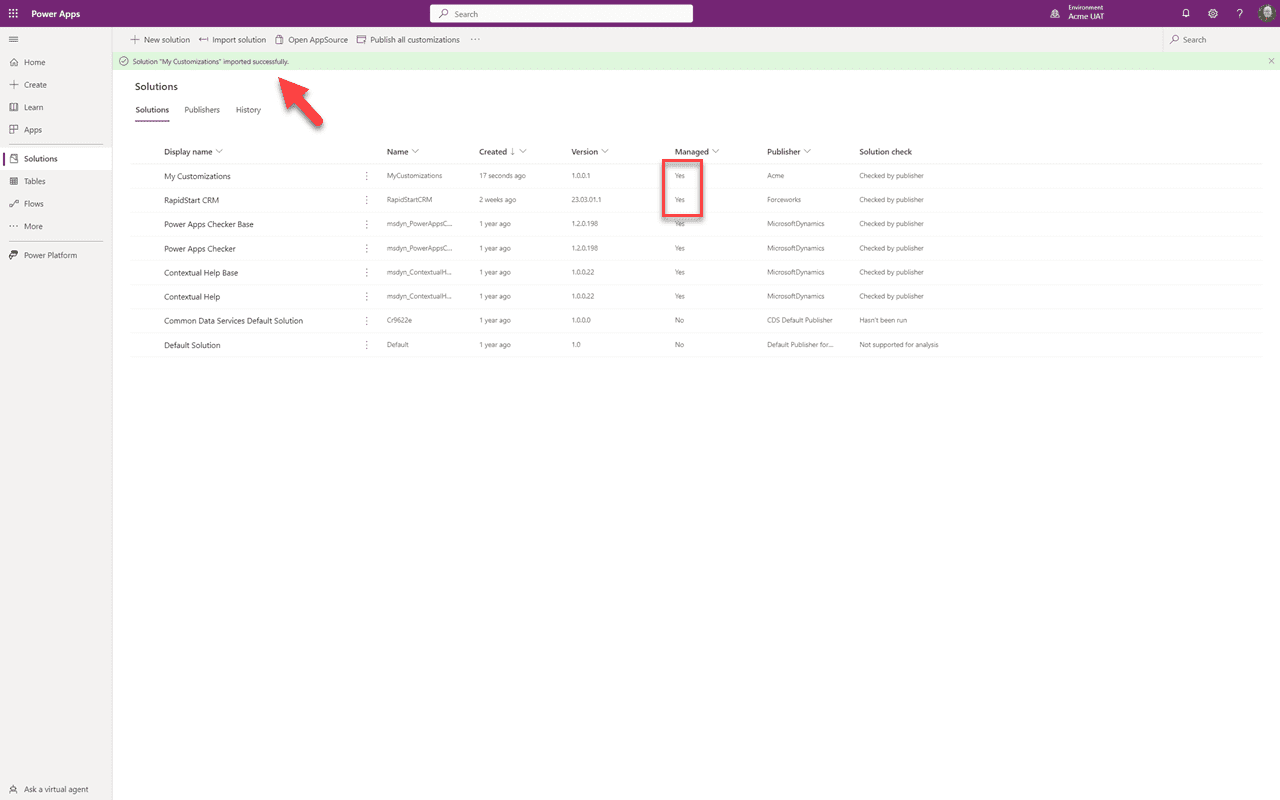
Jeśli wszystko pójdzie dobrze, powinieneś zobaczyć komunikat o sukcesie i wszystkie twoje rozwiązania powinny być zarządzane — jak pokazano powyżej na 50. i ostatnim zrzucie ekranu w tej serii.
Seria zakończona — Podsumowanie
🎉 Gratulacje!
W tej ostatniej Części 8 przenieśliśmy twoje dostosowania z piaskownicy do UAT i/lub produkcji, używając zarządzanego rozwiązania. To jest zalecana praktyka przez Microsoft i każdego kompetentnego partnera.
Teraz, gdy wszystko jest skonfigurowane, przyszłe dostosowania będą nie tylko zorganizowane i łatwe, ale także bezpieczne. W przyszłości będziesz wykonywać wszystkie dostosowania w swoim rozwiązaniu piaskownicy i przenosić je do UAT i/lub produkcji poprzez zarządzany eksport swojego rozwiązania piaskownicy.