Desenvolvimento Avançado para RapidStart CRM ou Dynamics 365 — Parte 8
A parte final desta série: exporte a sua Solução gerida do seu sandbox e importe-a para o seu ambiente de produção — a forma recomendada pela Microsoft.
Exportar a Sua Solução
Certifique-se de que está no ambiente de desenvolvimento sandbox correto, selecione Soluções na barra lateral, mas desta vez não abra a sua solução “As Minhas Personalizações”.
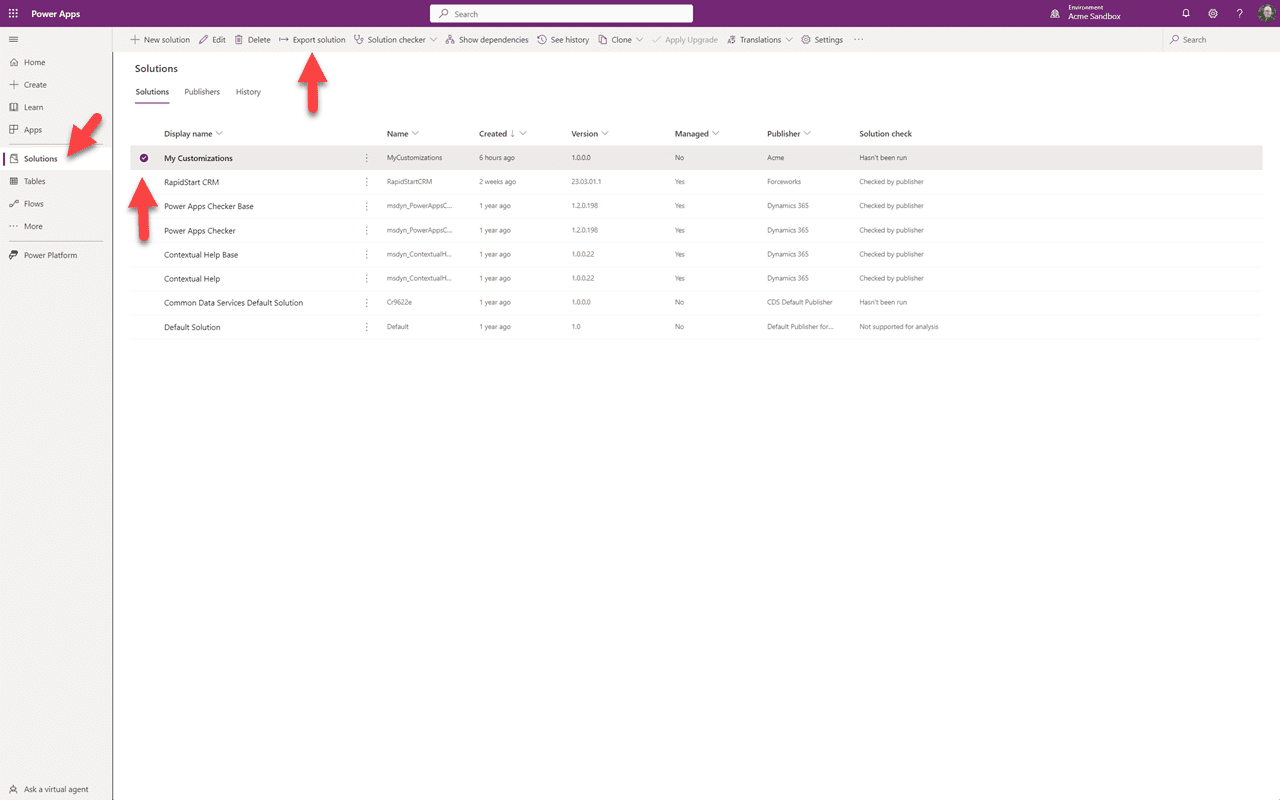
Em vez de abrir a nossa solução, vamos selecioná-la e clicar em “Exportar Solução”.
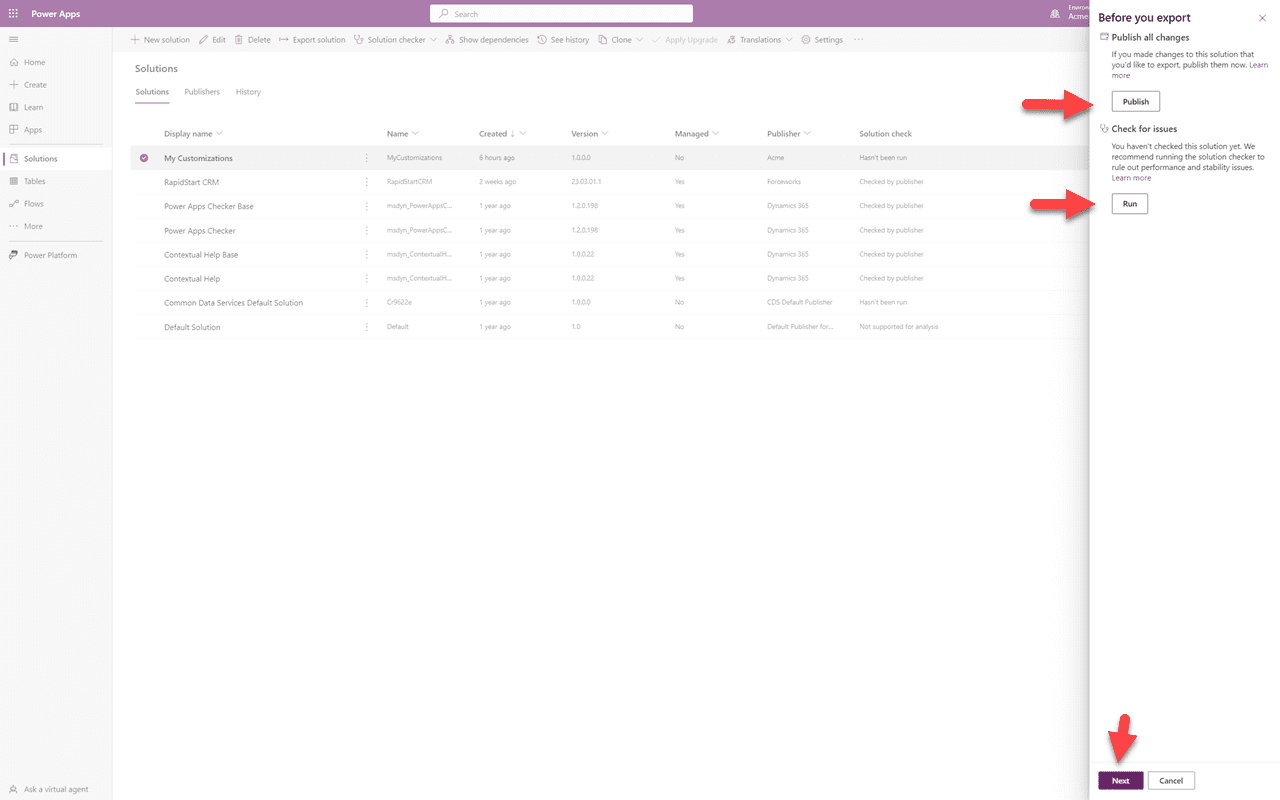
Para garantir que tudo está publicado, vamos selecionar o botão “Publicar”. Uma vez concluída a publicação, vamos selecionar “Executar” para realizar uma verificação de problemas. Isto pode demorar algum tempo, mas chegámos até aqui em segurança. Se não houver problemas no Verificador de Soluções, podemos clicar em “Seguinte”.
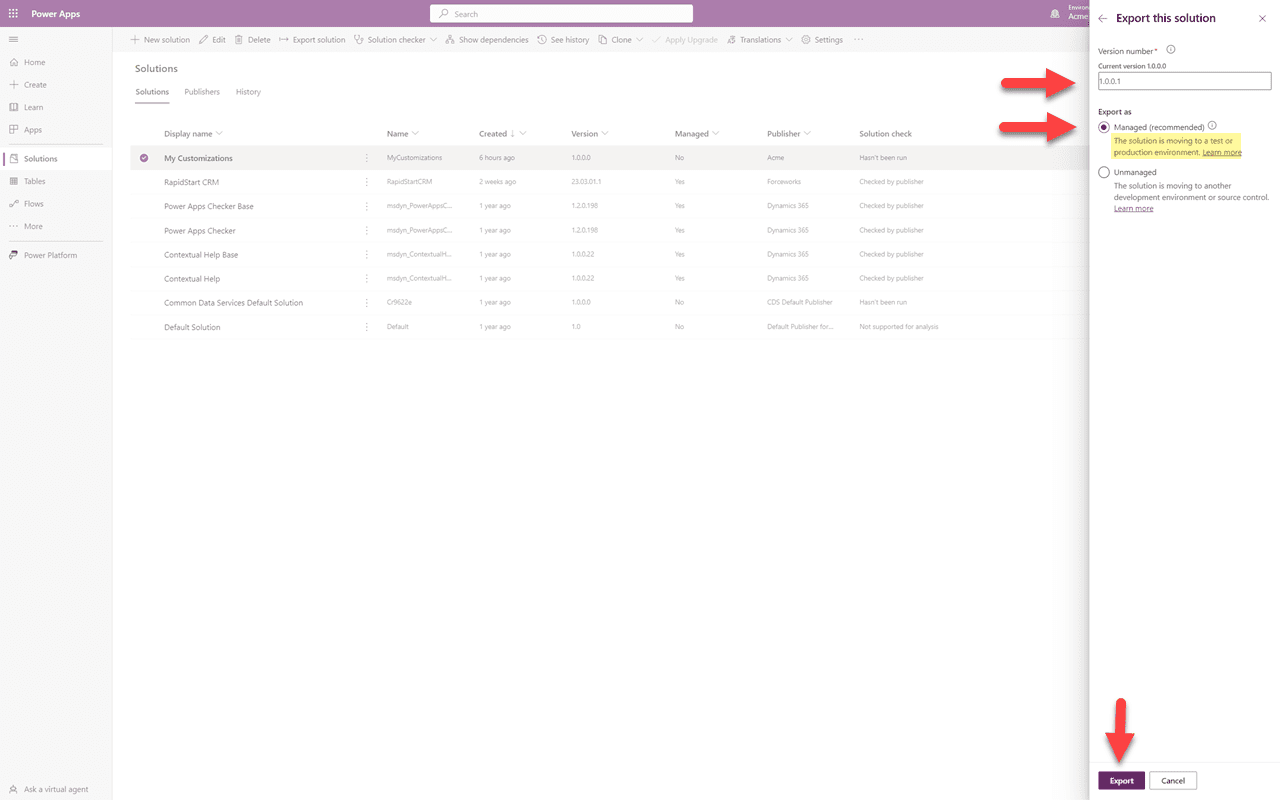
Notará que o número da versão foi incrementado, o qual pode alterar desde que não diminua. Também está predefinido para “Gerido” e até diz “Esta solução está a ser movida para um ambiente de teste ou produção” — é isso que queremos. A exportação pode demorar um pouco e, quando concluída, terá a opção de descarregar um ficheiro zip da sua solução “As Minhas Personalizações”. Guarde-o num local acessível.
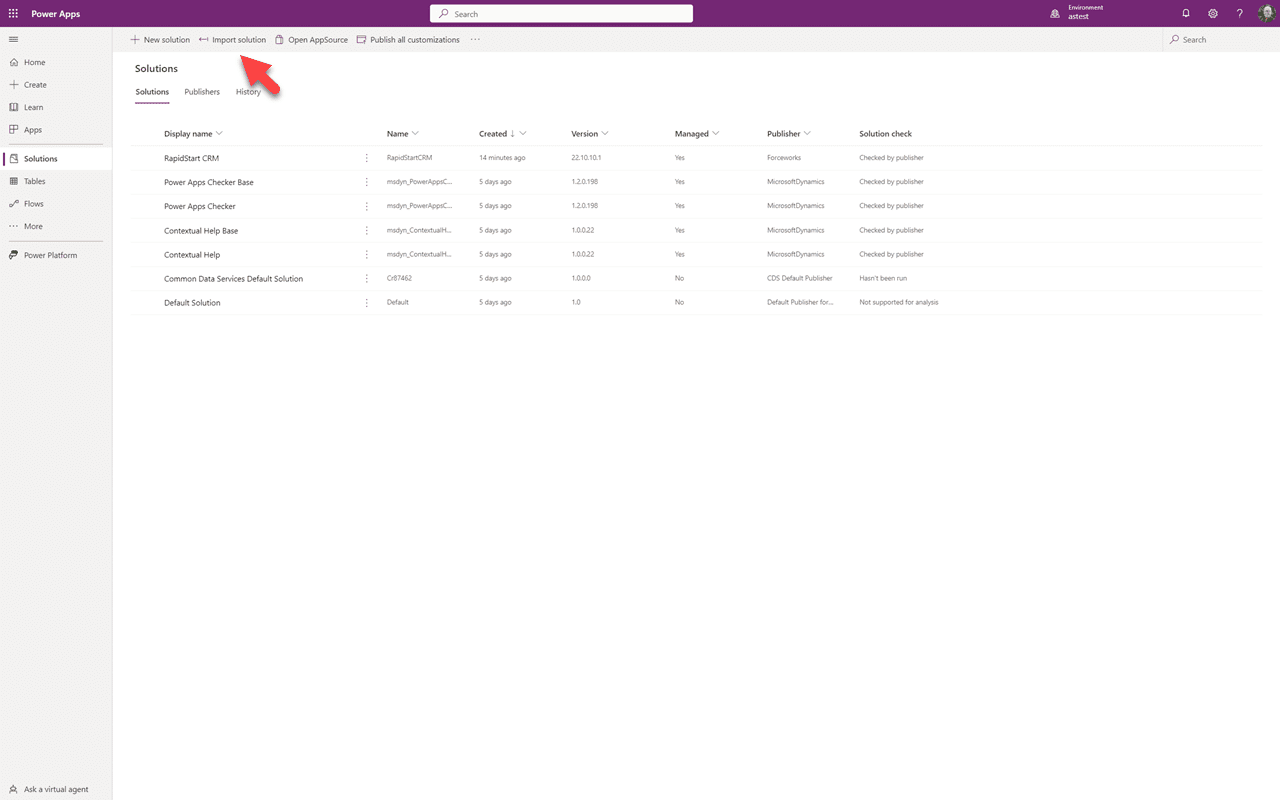
Importar para Produção
Agora mude para o seu ambiente de produção. Selecione Soluções na barra lateral e clique em “Importar Solução”.
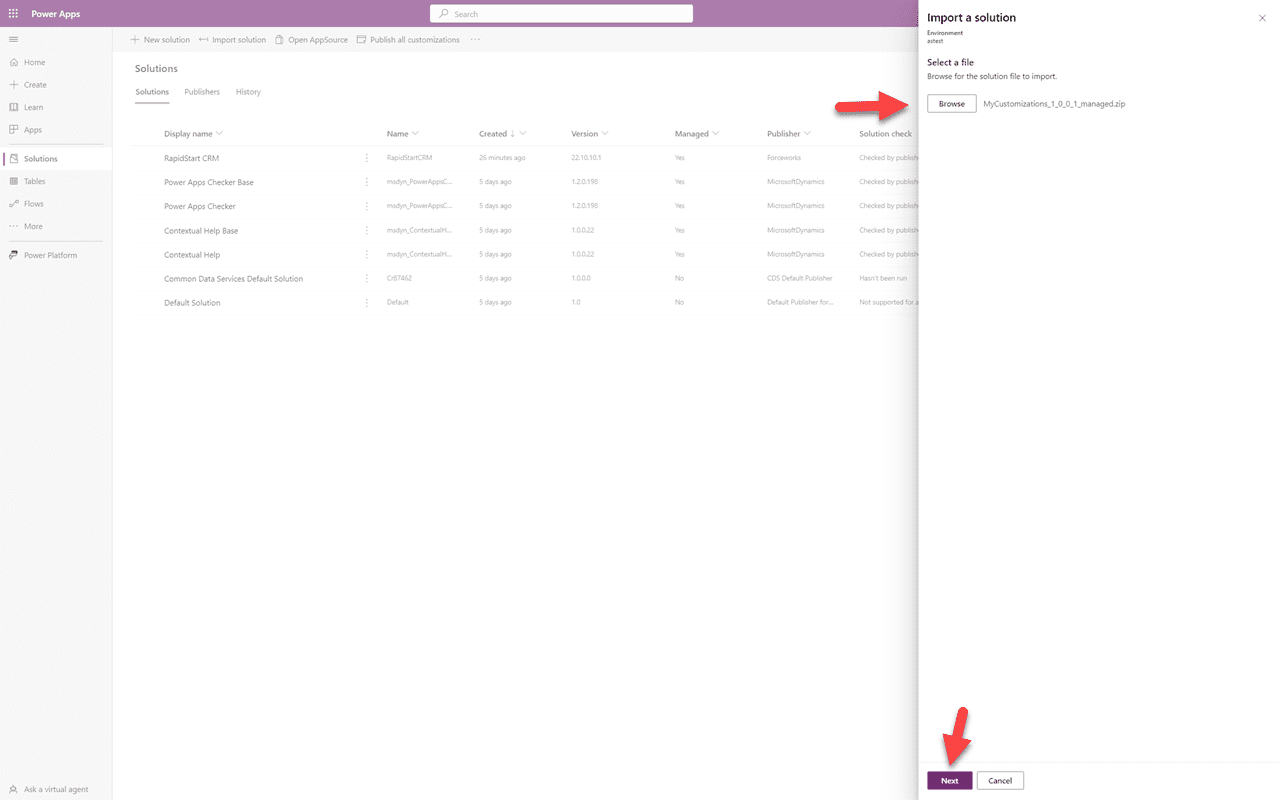
Navegue até ao local acessível e selecione a solução que exportou anteriormente. Depois clique em “Seguinte”.
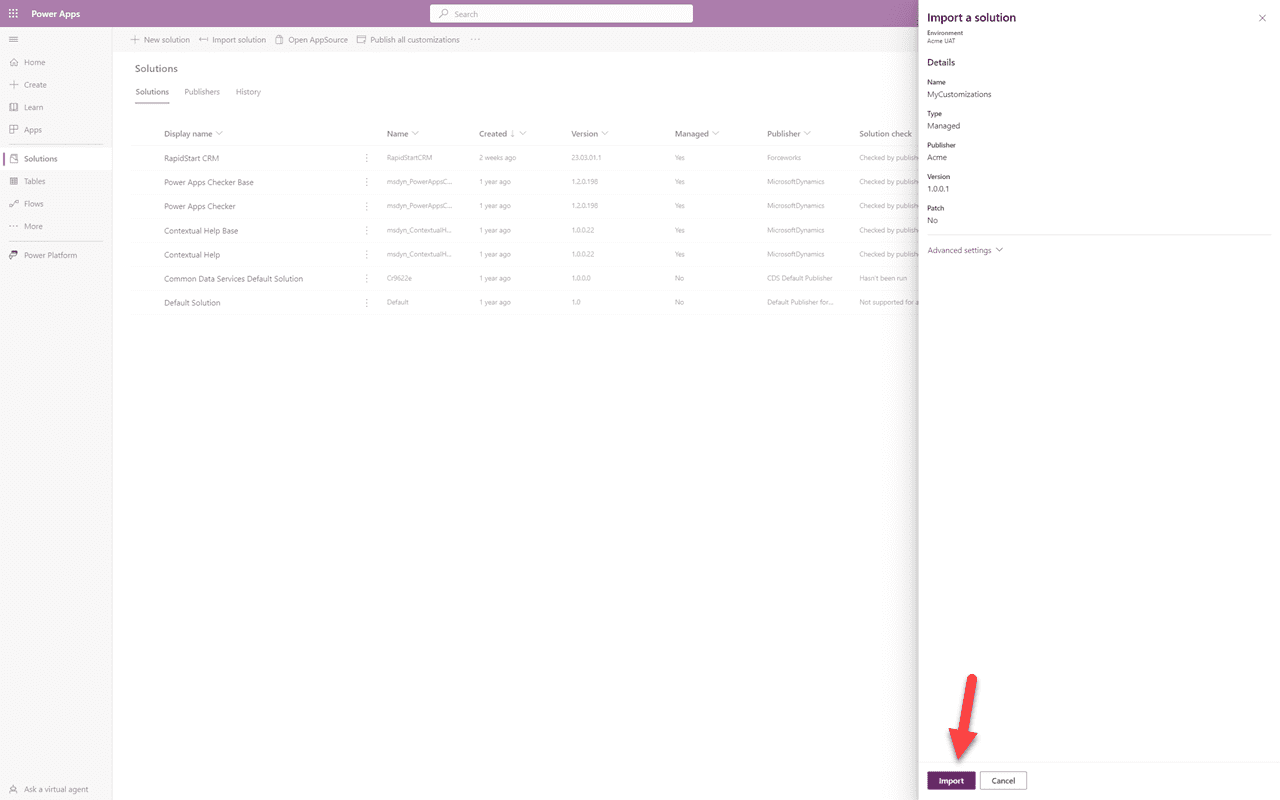
Pode aceitar as predefinições aqui e apenas clicar em “Importar” e a importação começará. Durante este processo, converterá quaisquer componentes não geridos que adicionou à solução “As Minhas Personalizações” para geridos — que é o que queremos. Depois pode eliminar quaisquer outras soluções não geridas em produção. Remover uma solução não gerida não removerá os seus componentes.
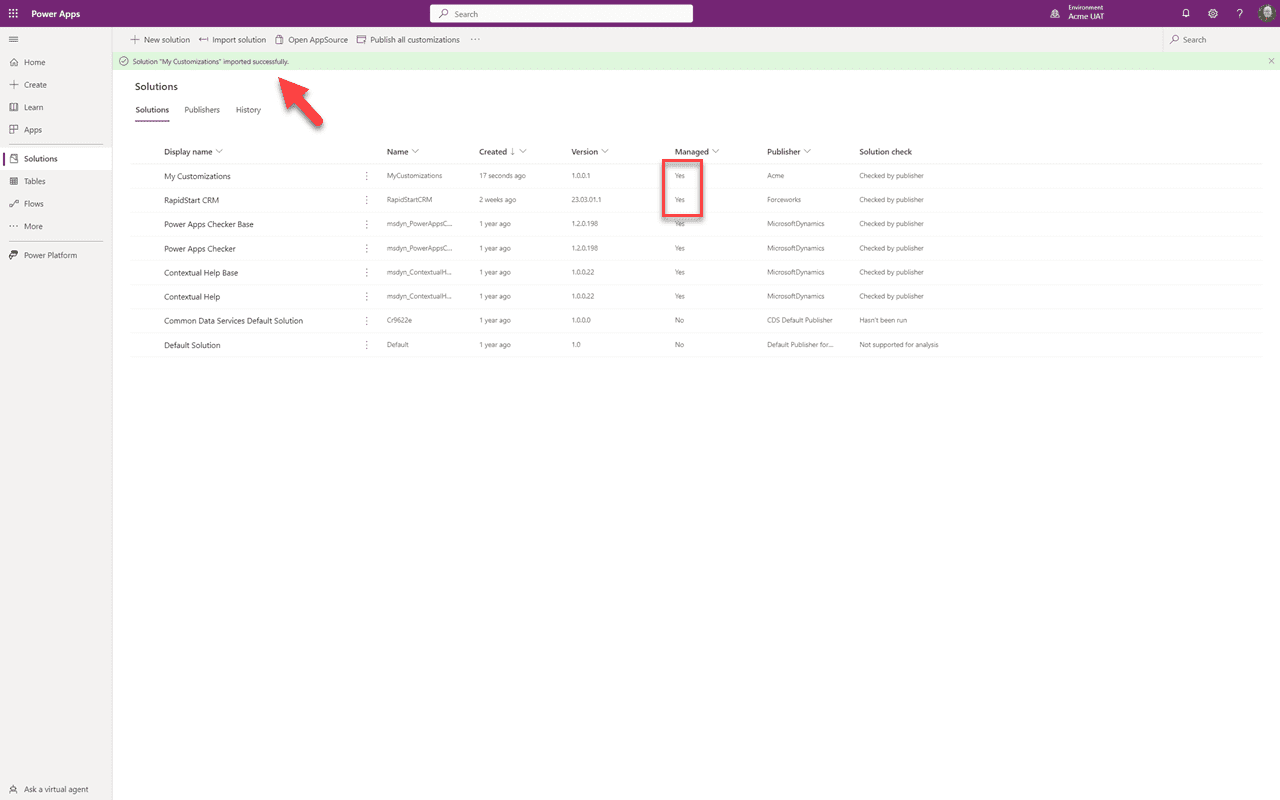
Se tudo correr bem, deverá ver a mensagem de sucesso e todas as suas soluções deverão estar geridas — como mostrado acima na 50ª e última captura de ecrã desta série.
Série Completa — Resumo
🎉 Parabéns!
Nesta última Parte 8, transportámos as suas personalizações do seu sandbox para UAT e/ou Produção usando uma solução gerida. Esta é a prática recomendada pela Microsoft e por qualquer parceiro conhecedor.
Agora que tudo está configurado, futuras personalizações não só serão organizadas e fáceis, mas também seguras. Daqui em diante, fará todas as personalizações na sua solução sandbox e transportá-las-á para UAT e/ou Produção através de uma exportação gerida da sua solução sandbox.