Расширенная разработка для RapidStart CRM или Dynamics 365 — Часть 7
В Части 7 этой серии мы отправляемся на поиски, чтобы найти любые неуправляемые настройки и добавить их в наше решение "Мои настройки".
Очистка неуправляемых настроек
Убедитесь, что вы находитесь в правильной среде, выберите Решения в боковой панели и дважды щелкните на вашем решении “Мои настройки”, чтобы открыть его.
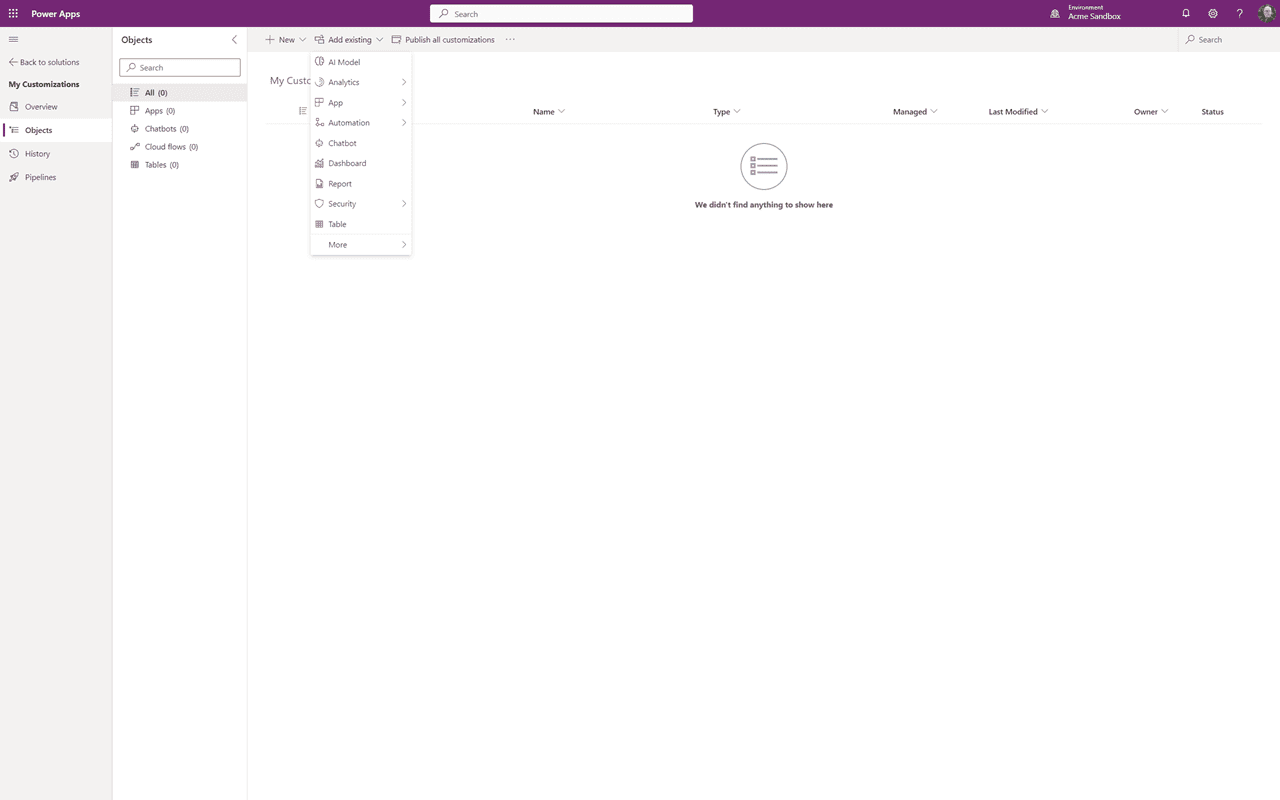
Мы будем использовать возможность “Добавить существующее”, чтобы найти и добавить все предыдущие настройки. Если вы уже знаете, что было сделано, это будет просто, в противном случае “пристегните ремни”. В моей демонстрационной среде я создал одно поле в Учетной записи и одно поле в Контакте, которые находятся вне решения “Мои настройки”, поэтому мы найдем их и добавим.
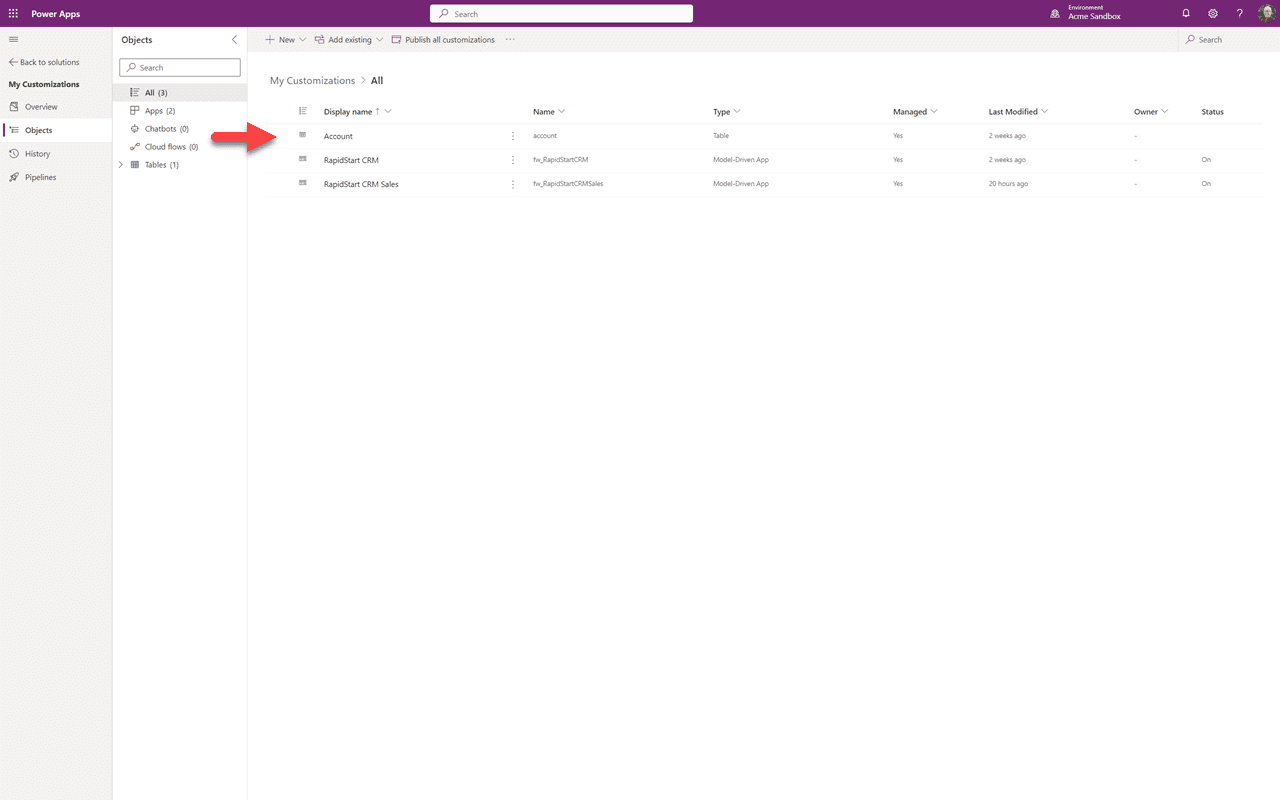
Начнем с потерянного поля учетной записи. Поскольку я ранее добавил Учетную запись в наше решение, нам просто нужно добавить в него потерянное поле. Поэтому мы нажмем на три точки и выберем “Открыть”.
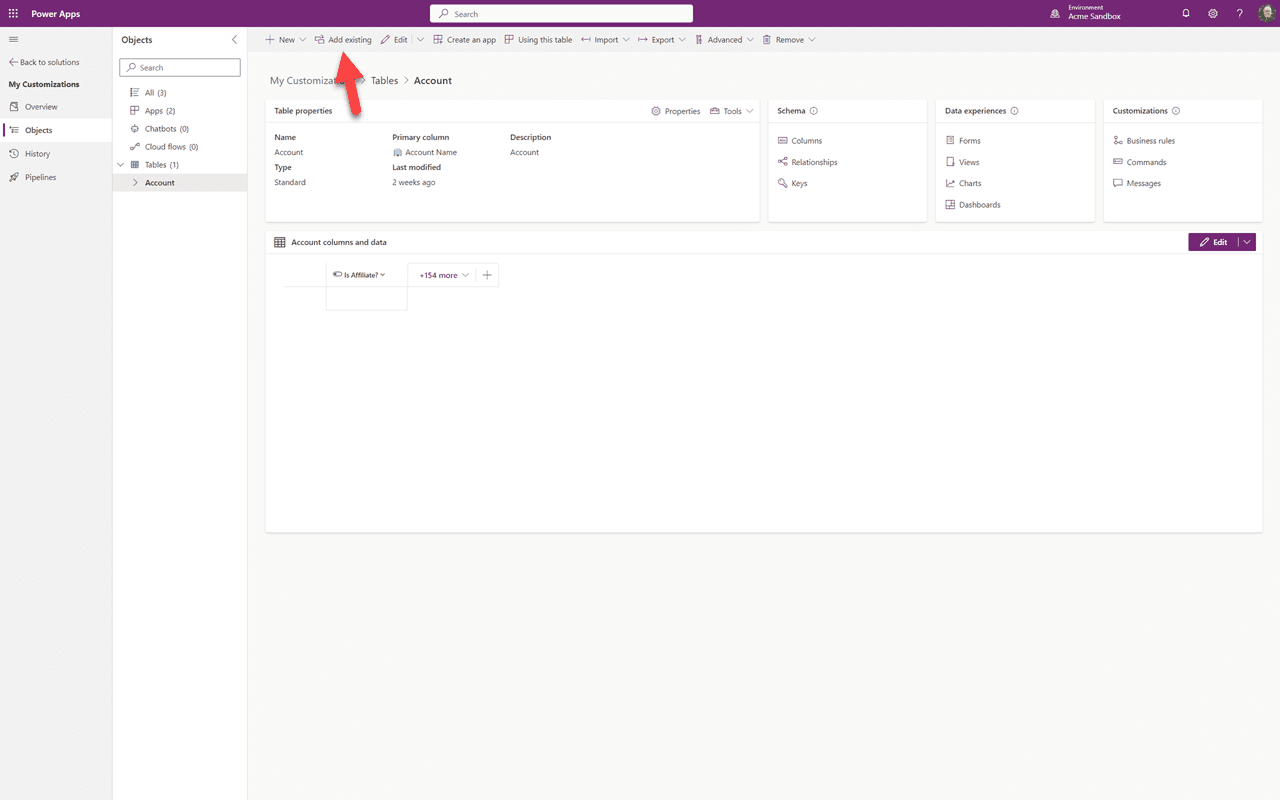
С открытым объектом Учетной записи мы нажмем на “Добавить существующее”.
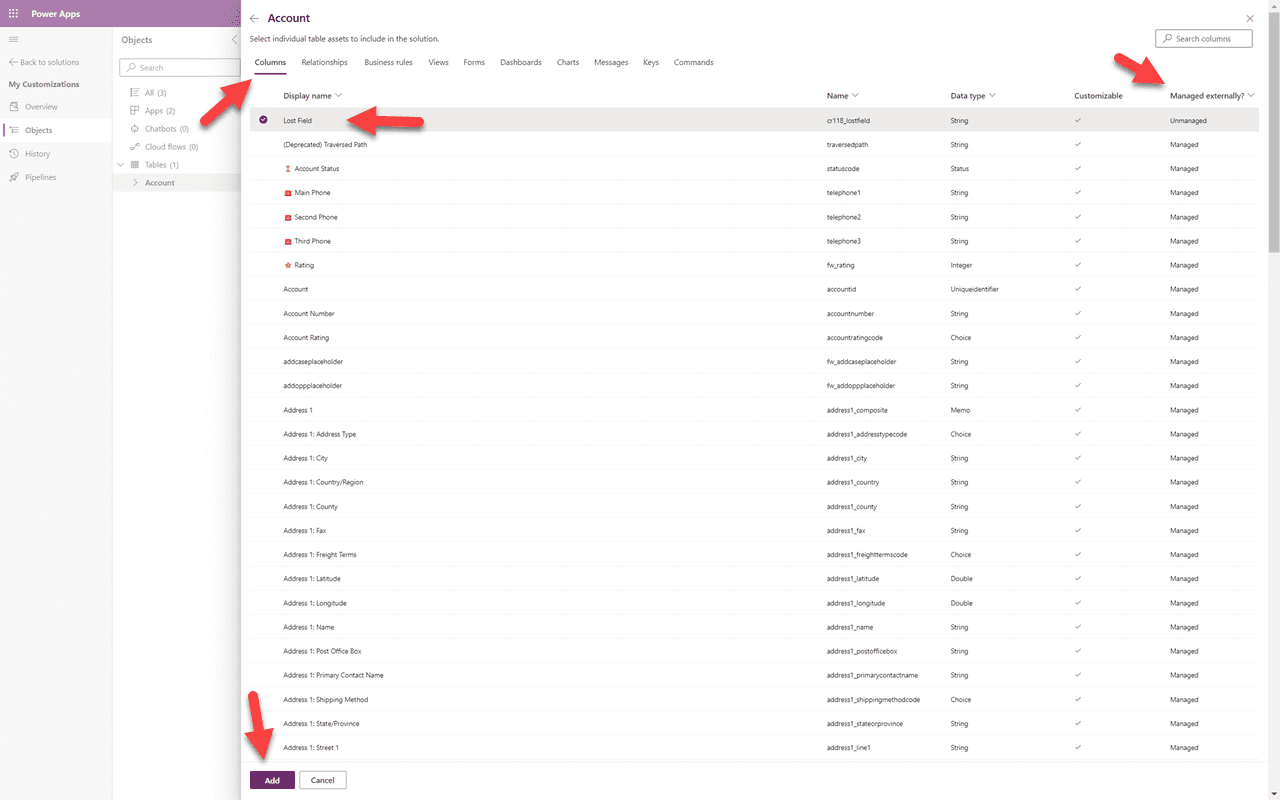
В верхней части находятся все элементы, связанные с таблицей Учетных записей. Мы ищем поле, поэтому я выберу “Столбцы”. Чтобы не пропустить ничего, я отсортирую столбец “Управляется извне” от Z до A. Это выведет наверх все “неуправляемые поля”. Я вижу свое “Потерянное поле” и любые другие “потерянные” поля. Я отмечу его и нажму “Добавить”. Когда мы выполняем такую очистку для клиентов — где мы действительно не знаем, какие настройки могли быть сделаны — мы проходим через каждую из областей в верхней части.
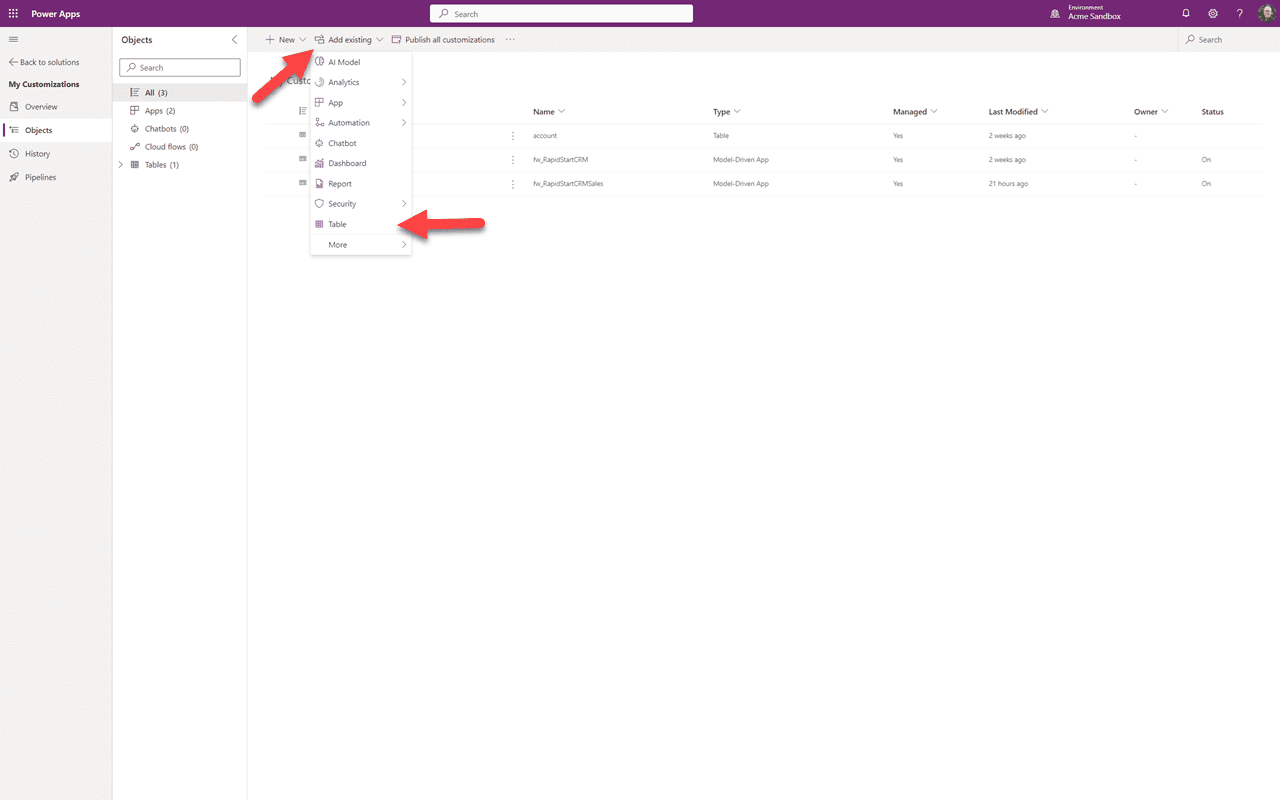
Теперь для потерянного поля Контакта. Выберите “Добавить существующее” и в выпадающем списке выберите “Таблица”.
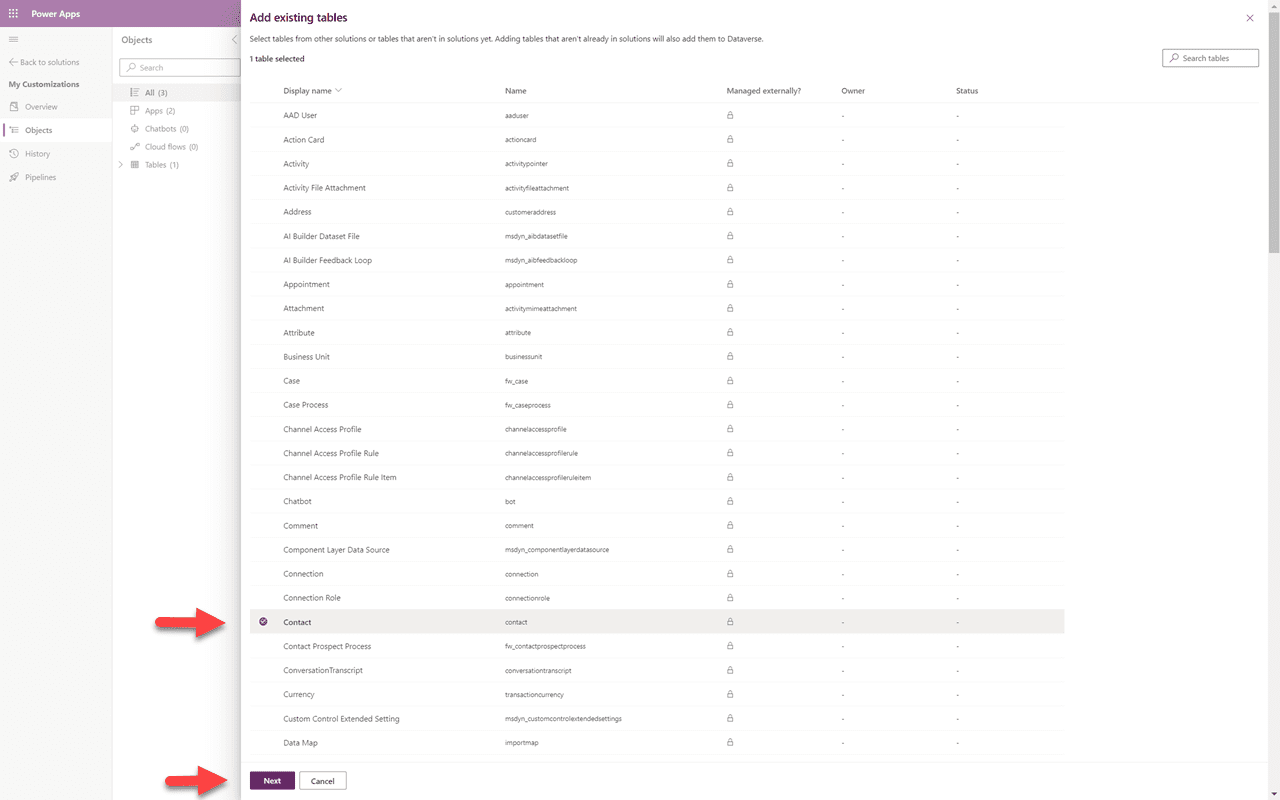
Прокрутите вниз и выберите таблицу “Контакт” и нажмите “Далее”.
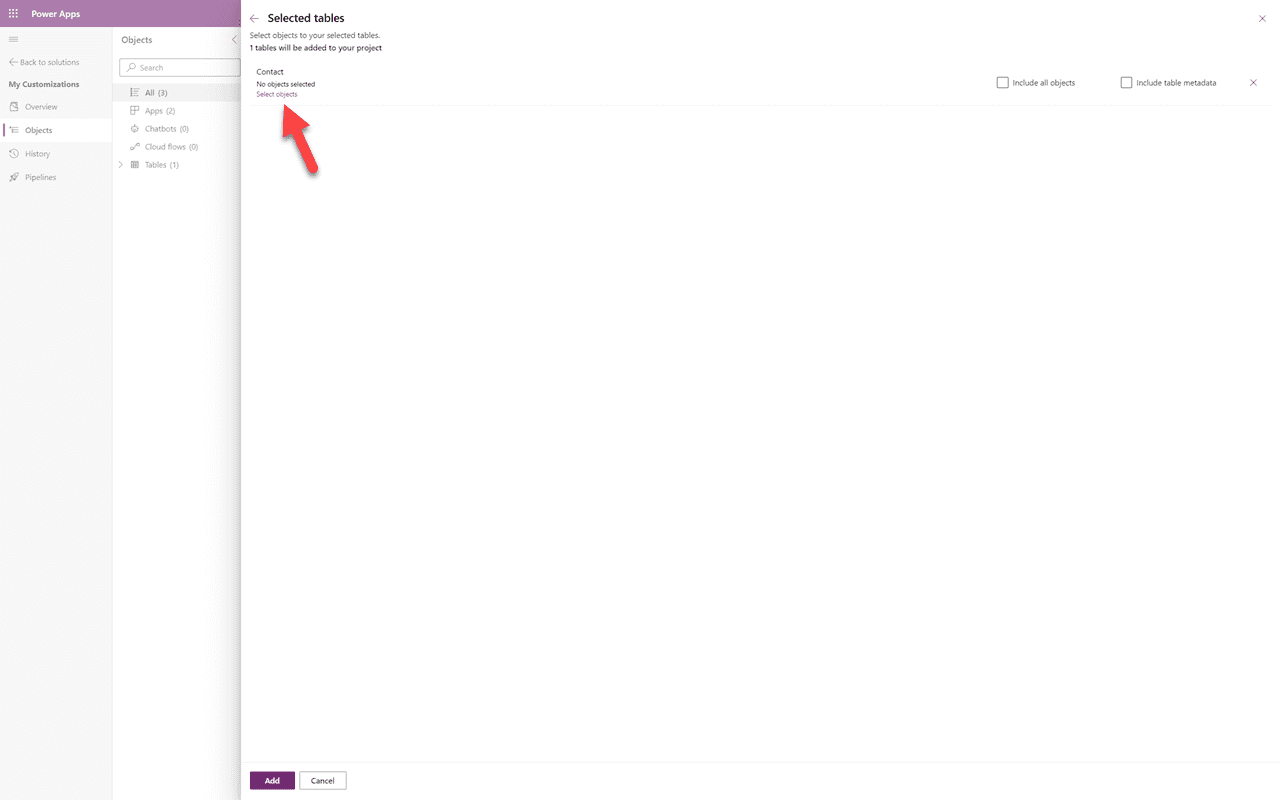
⚠️ Напоминание
Еще раз, НИКОГДА не выбирайте “Включить все объекты”. Вместо этого нажмите ссылку “Выбрать объекты”.
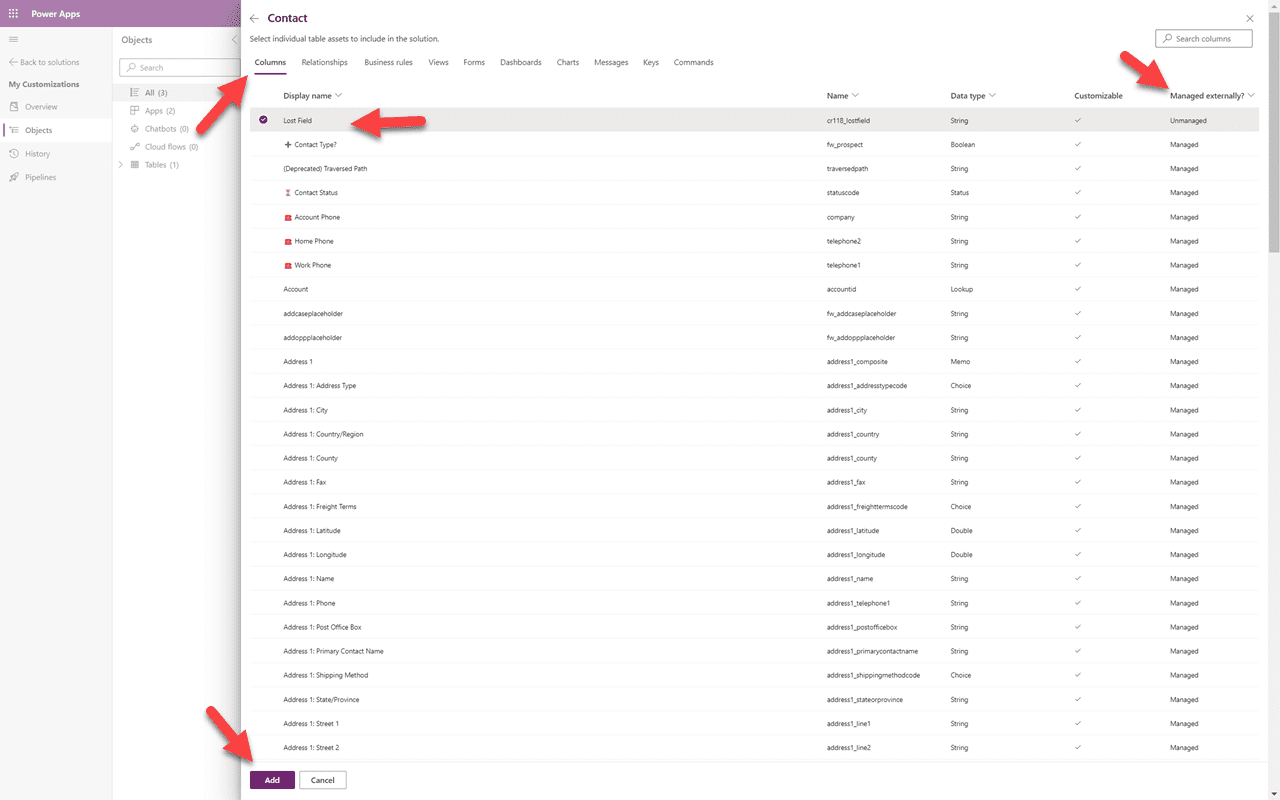
Подобно потерянному полю учетной записи выше, я выберу область Столбцы и отсортирую столбец “Управляется извне” от Z до A и увижу свое потерянное поле. Я отмечу его и добавлю. Возможно, вам придется нажать “Добавить” дважды.
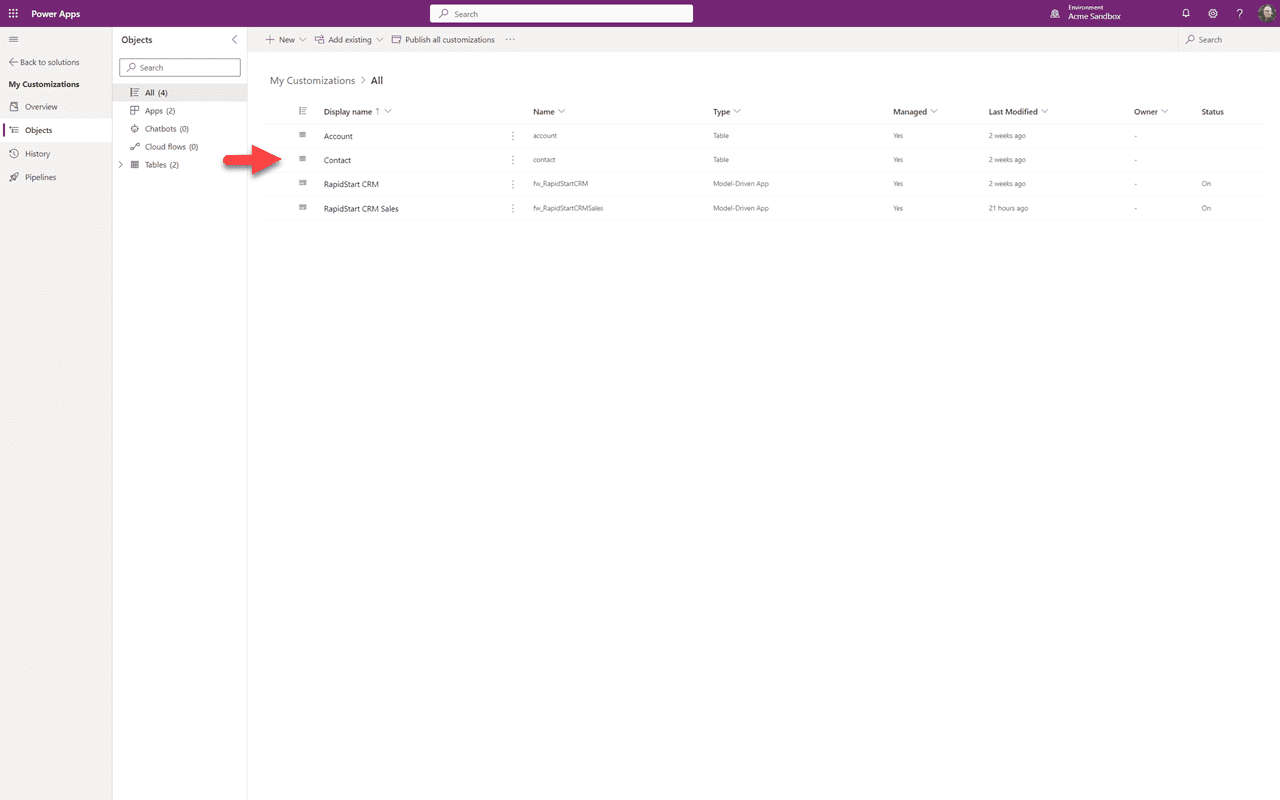
Теперь вы можете видеть, что объект Контакта был добавлен в наше решение, но он содержит только одно поле, которое мы добавили.
Резюме
В этой Части 7 мы отправились на поиски неуправляемых элементов, чтобы добавить их в наше решение “Мои настройки”. На этом этапе ваша песочница должна быть довольно аккуратной. В Части 8 мы рассмотрим экспорт и импорт решений, чтобы перенести эту аккуратность в вашу производственную среду.