Napredno razvijanje za RapidStart CRM ali Dynamics 365 — 8. del
Zadnji del te serije: izvozite svojo upravljano rešitev iz peskovnika in jo uvozite v produkcijsko okolje — na način, ki ga priporoča Microsoft.
Izvoz vaše rešitve
Prepričajte se, da ste v pravilnem razvojnem peskovniku, izberite Rešitve v stranski vrstici, vendar tokrat ne odprite svoje rešitve “Moje prilagoditve”.
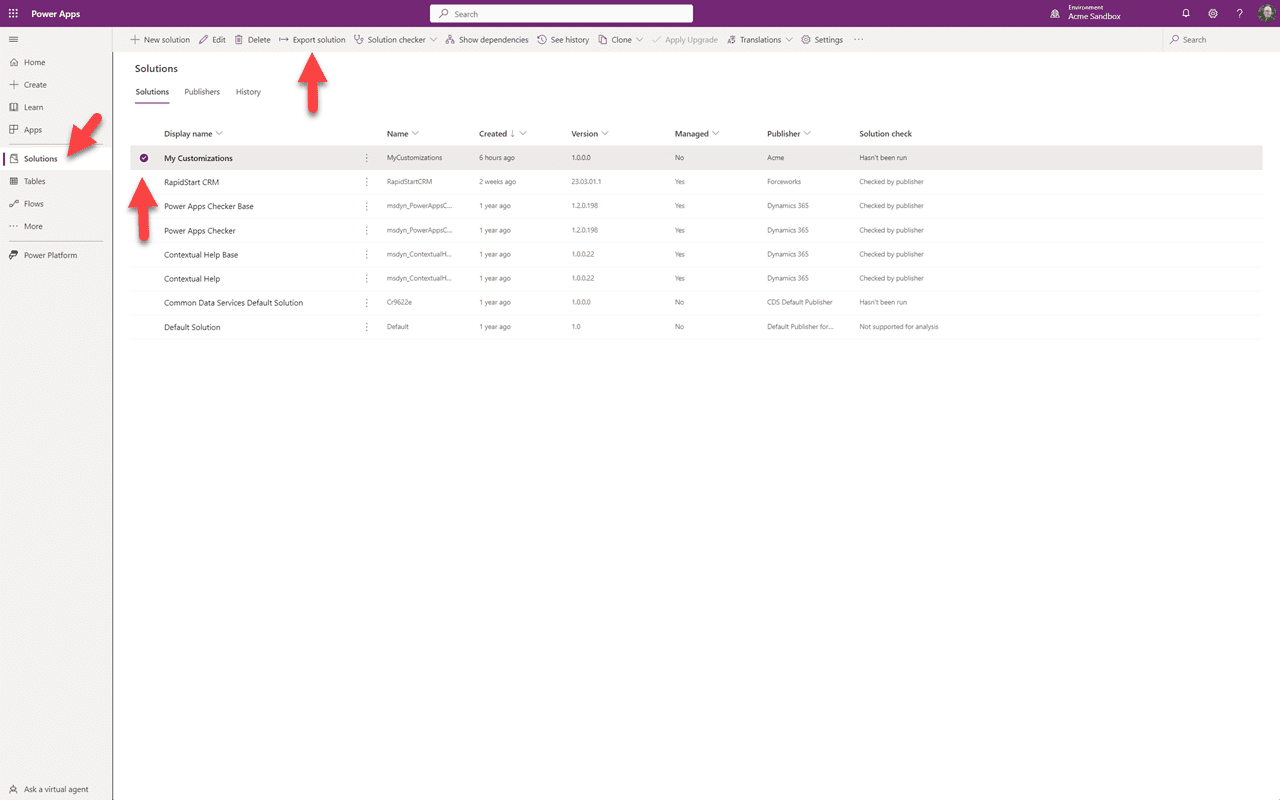
Namesto da odpremo našo rešitev, jo bomo izbrali in kliknili “Izvozi rešitev”.
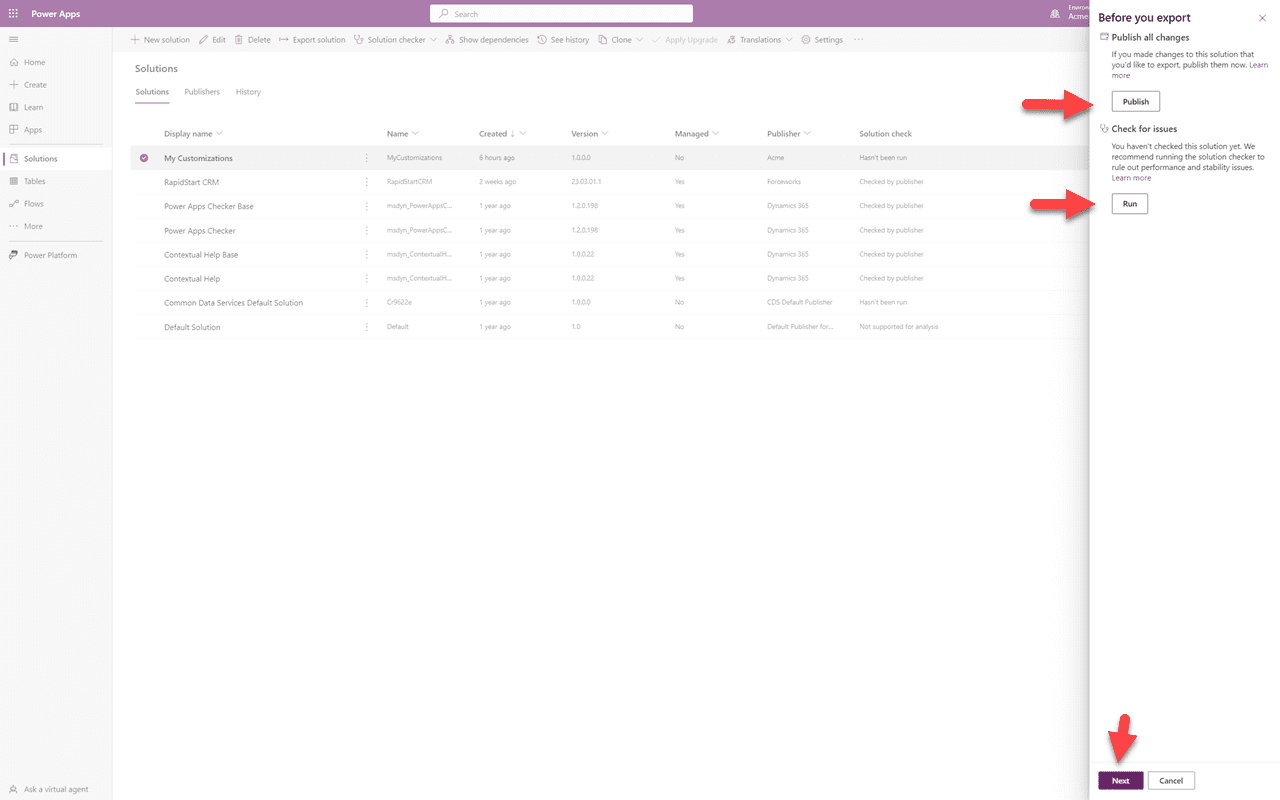
Da bi bili prepričani, da je vse objavljeno, bomo izbrali gumb “Objavi”. Ko je objava končana, bomo izbrali “Zaženi”, da se izvede pregled za morebitne težave. To lahko traja nekaj časa, vendar smo prišli tako daleč, da smo varni. Če ni težav s preverjevalnikom rešitev, lahko kliknemo “Naprej”.
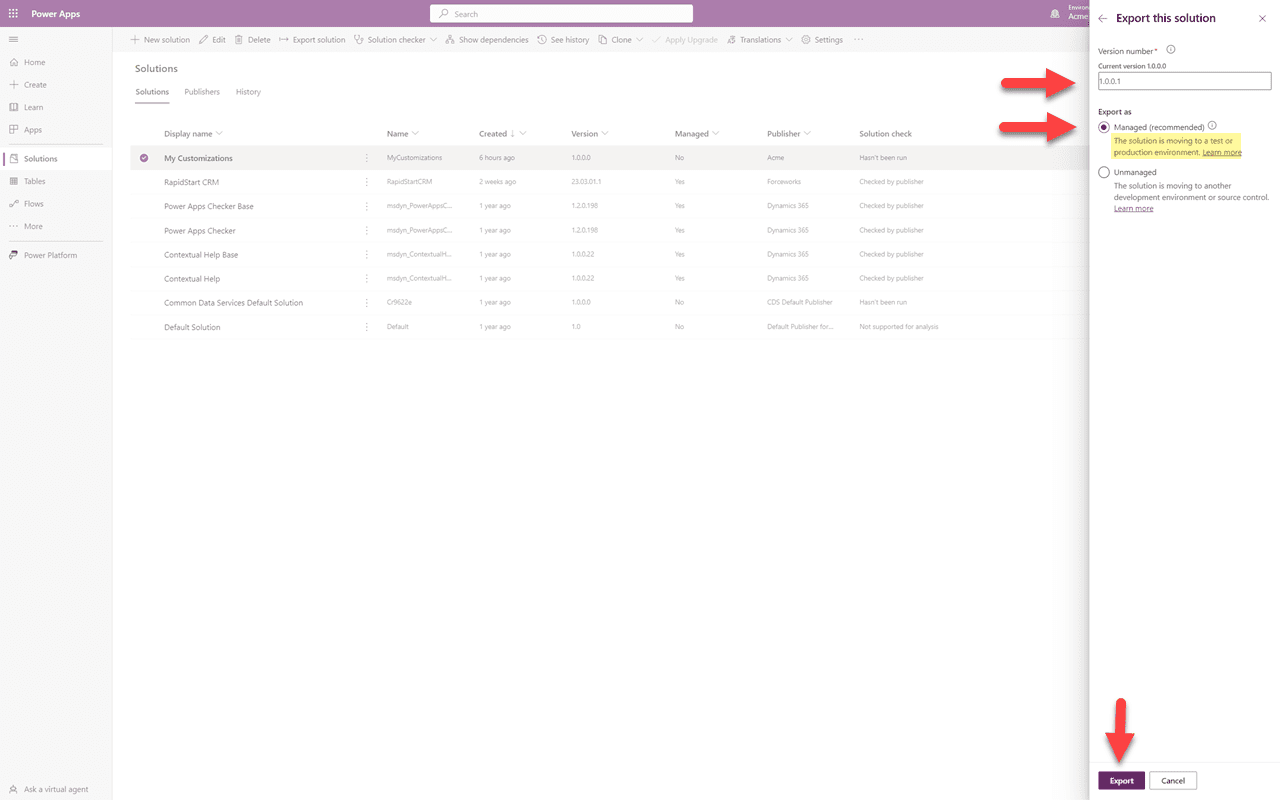
Opazili boste, da je povečalo številko različice, ki jo lahko spremenite, dokler ne greste nižje. Prav tako je privzeto nastavljeno na “Upravljano” in celo pravi “Ta rešitev se premika v testno ali produkcijsko okolje” — to je tisto, kar želimo. Izvoz lahko traja nekaj časa in ko je končan, boste imeli možnost prenesti zip datoteko vaše rešitve “Moje prilagoditve”. Shranite jo na priročno mesto.
Uvoz v produkcijo
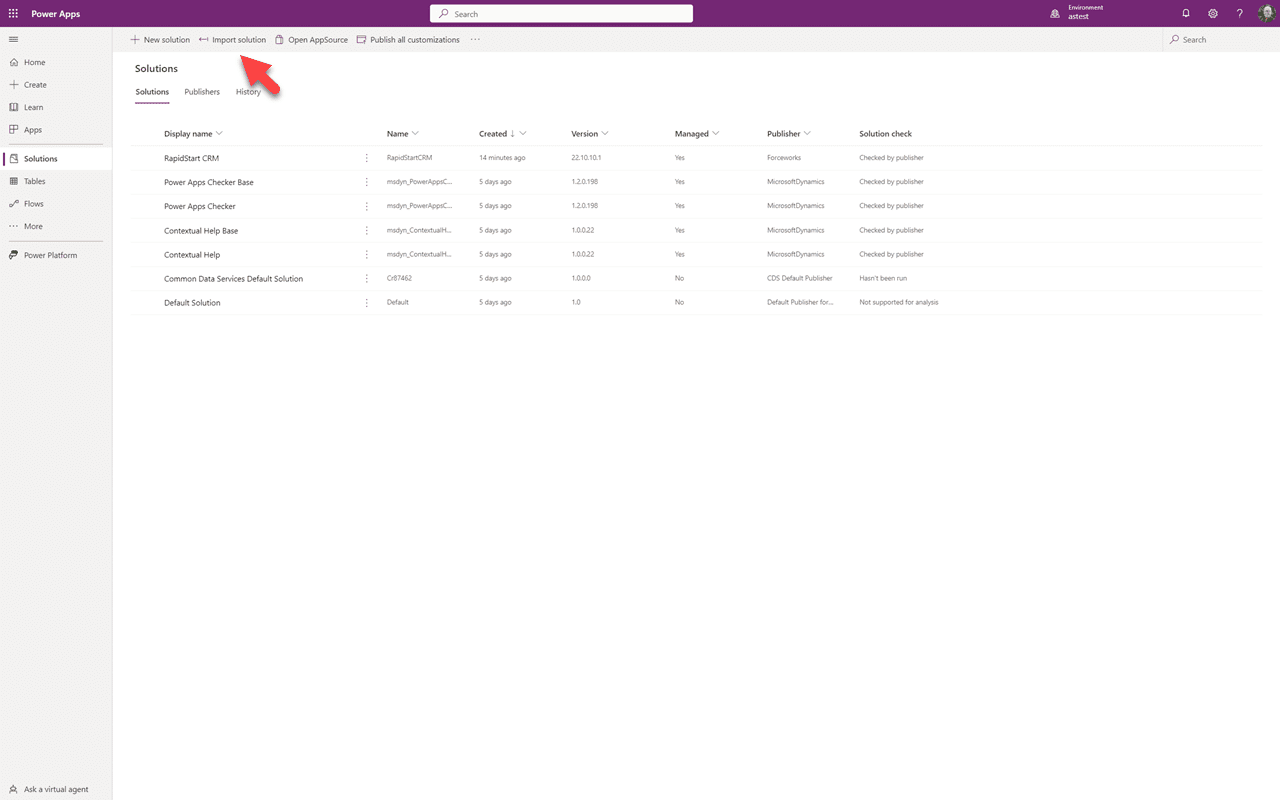
Zdaj preklopite na svoje produkcijsko okolje. Izberite Rešitve v stranski vrstici in kliknite “Uvozi rešitev”.
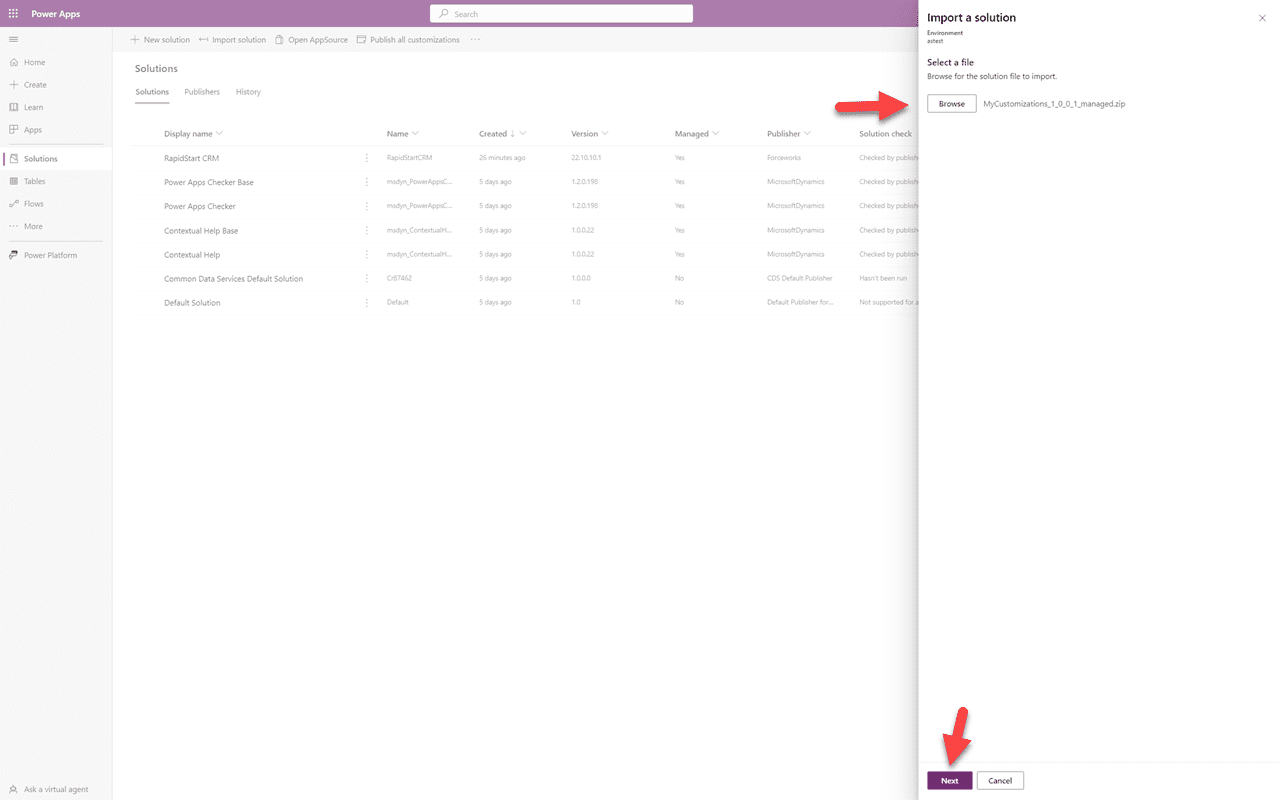
Poiščite tisto priročno mesto in izberite rešitev, ki ste jo prej izvozili. Nato kliknite “Naprej”.
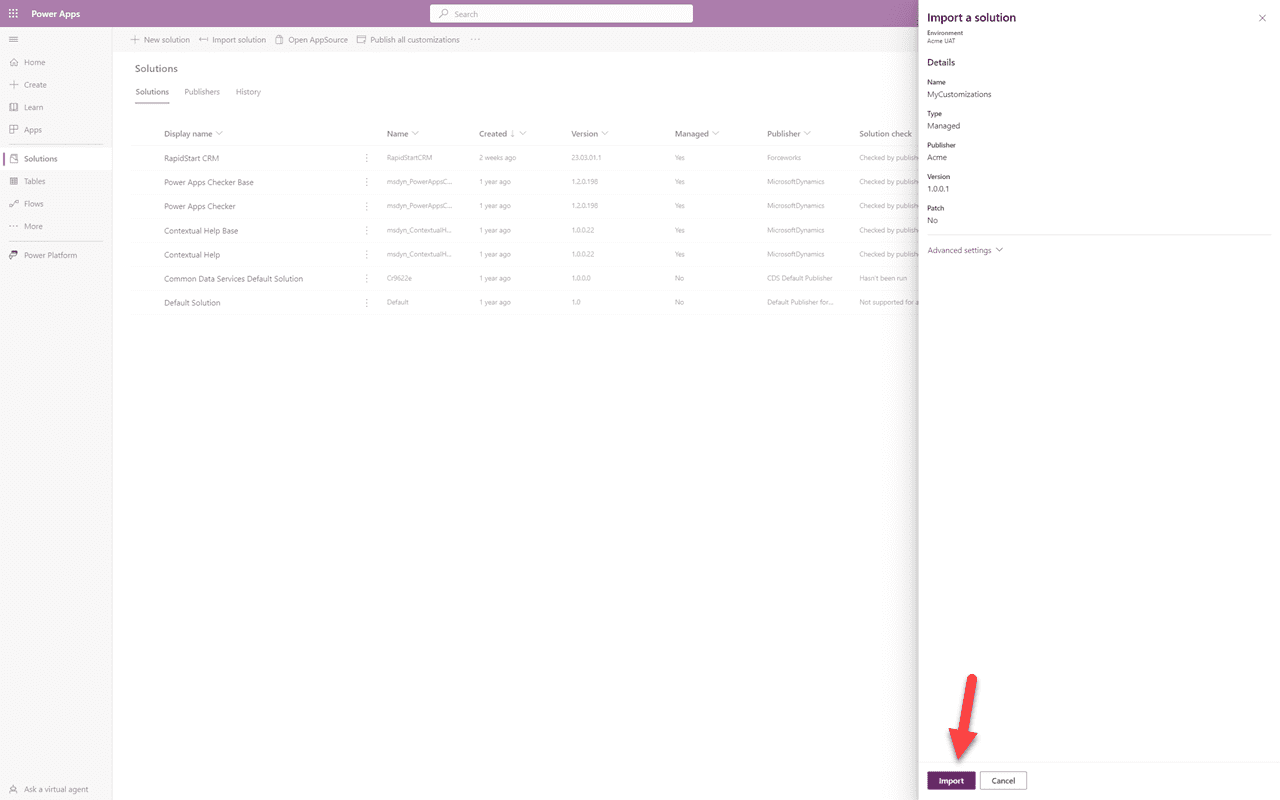
Tukaj lahko sprejmete privzete nastavitve in samo kliknete “Uvozi” in uvoz se bo začel. Med tem postopkom bo pretvoril vse neupravljane komponente, ki ste jih dodali v rešitev “Moje prilagoditve”, v upravljane — kar je tisto, kar želimo. Nato lahko izbrišete vse druge neupravljane rešitve v produkciji. Odstranitev neupravljane rešitve ne bo odstranila njenih komponent.
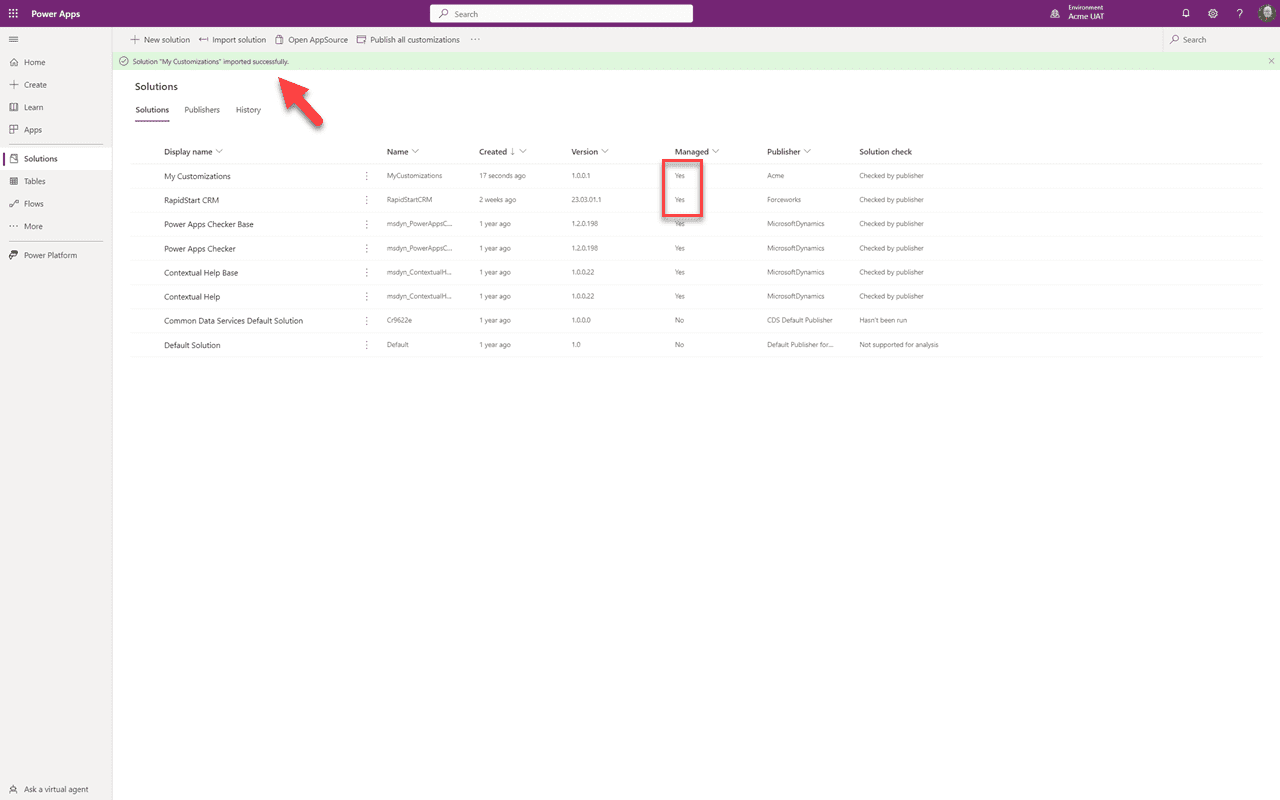
Če gre vse po načrtih, bi morali videti sporočilo o uspehu in vse vaše rešitve bi morale biti upravljane — kot je prikazano zgoraj na 50. in zadnjem posnetku zaslona v tej seriji.
Serija zaključena — Povzetek
🎉 Čestitamo!
V tem zadnjem 8. delu smo prenesli vaše prilagoditve iz peskovnika v UAT in/ali produkcijo z uporabo upravljane rešitve. To je priporočena praksa s strani Microsofta in vsakega strokovnega partnerja.
Zdaj, ko je vse nastavljeno, bodo prihodnje prilagoditve ne le organizirane in enostavne, ampak tudi varne. V prihodnje boste vse prilagoditve izvajali v svoji peskovniški rešitvi in jih prenesli v UAT in/ali produkcijo prek upravljanega izvoza vaše peskovniške rešitve.