Avancerad utveckling för RapidStart CRM eller Dynamics 365 — Del 7
I del 7 av denna serie går vi på en skattjakt för att hitta ohanterade anpassningar och ta in dem i vår "Mina anpassningar"-lösning.
Rensa upp ohanterade anpassningar
Se till att du är i rätt miljö, välj Lösningar i sidofältet och dubbelklicka på din “Mina anpassningar”-lösning för att öppna den.
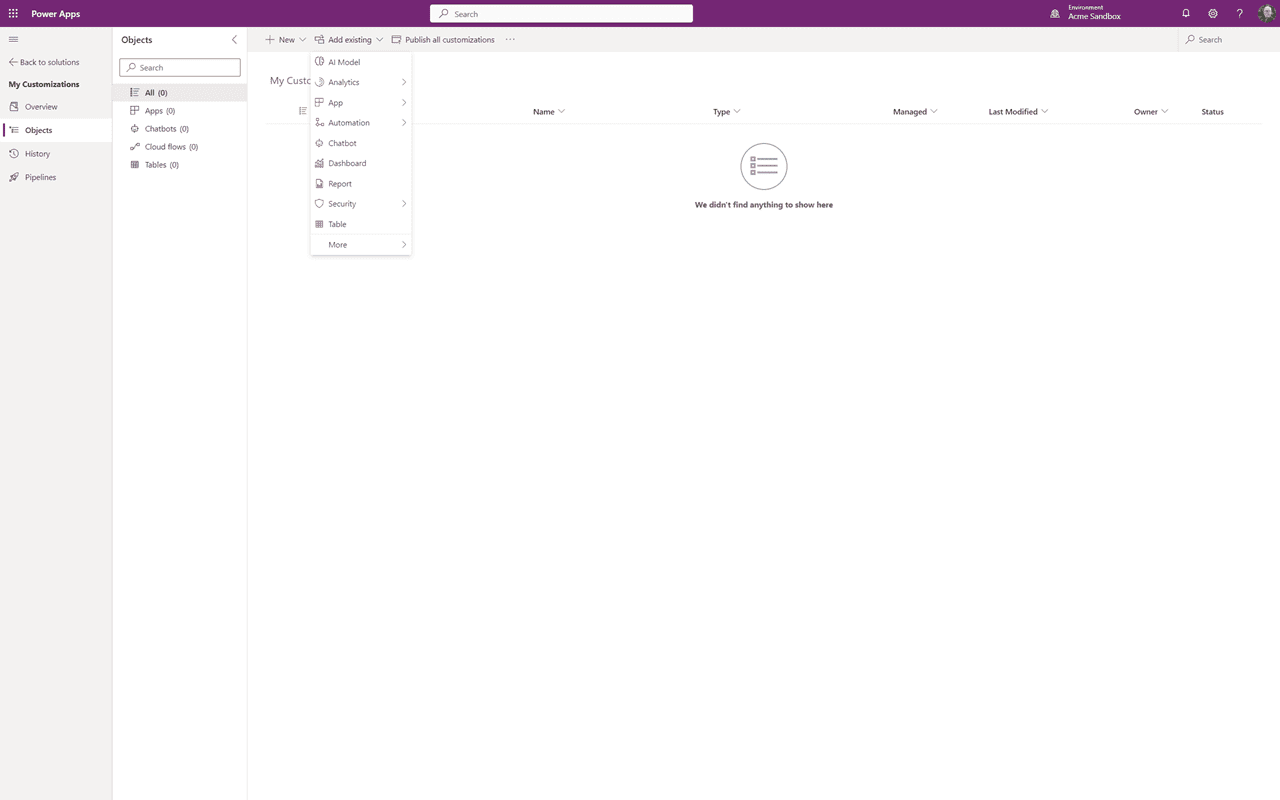
Vi kommer att använda “Lägg till befintlig”-funktionen för att lokalisera och lägga till alla tidigare anpassningar. Om du redan vet vad som gjorts kommer detta att vara enkelt, annars “håll i hatten”. I min demomiljö skapade jag ett fält på Konto och ett fält på Kontakt som är utanför “Mina anpassningar”-lösningen, så vi ska hitta dem och lägga till dem.
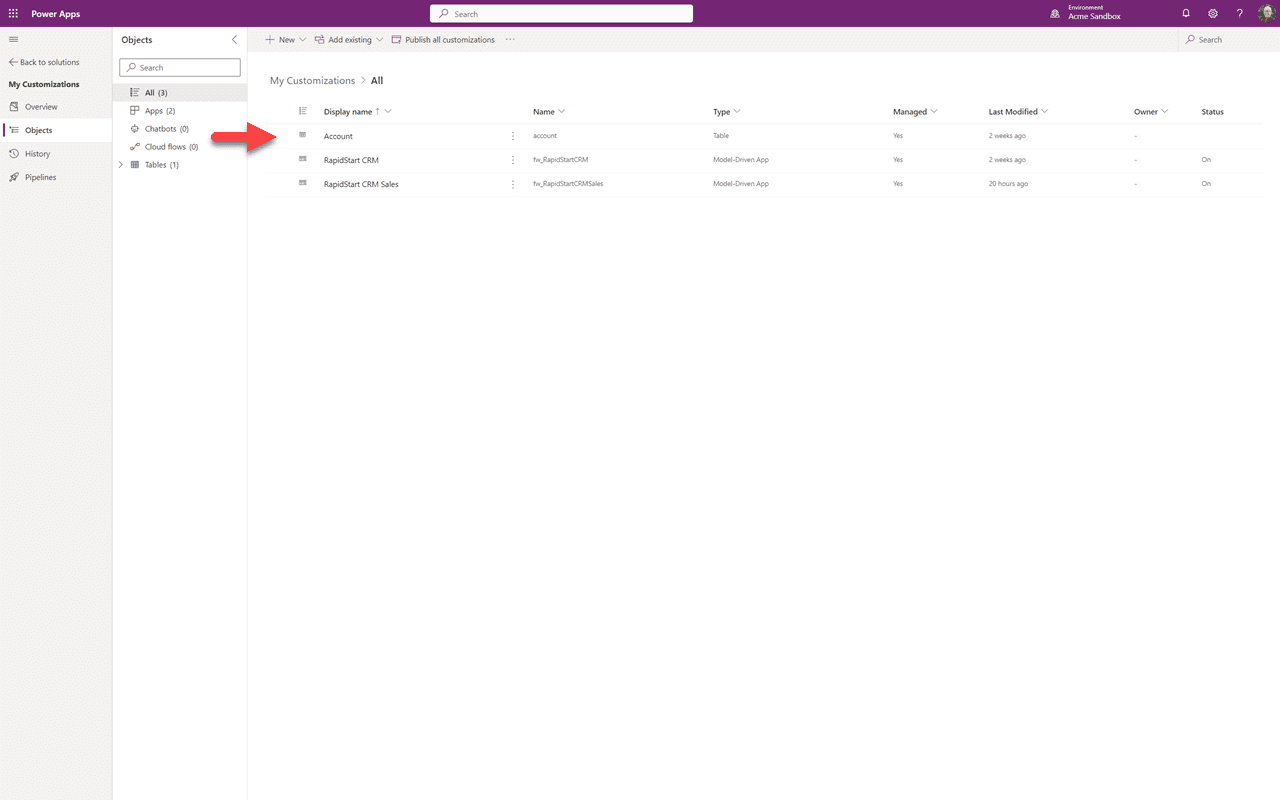
Vi börjar med det förlorade kontofältet. Eftersom jag tidigare hade lagt till Konto i vår lösning behöver vi bara lägga till det förlorade fältet till det. Så vi klickar på de tre prickarna och väljer “Öppna”.
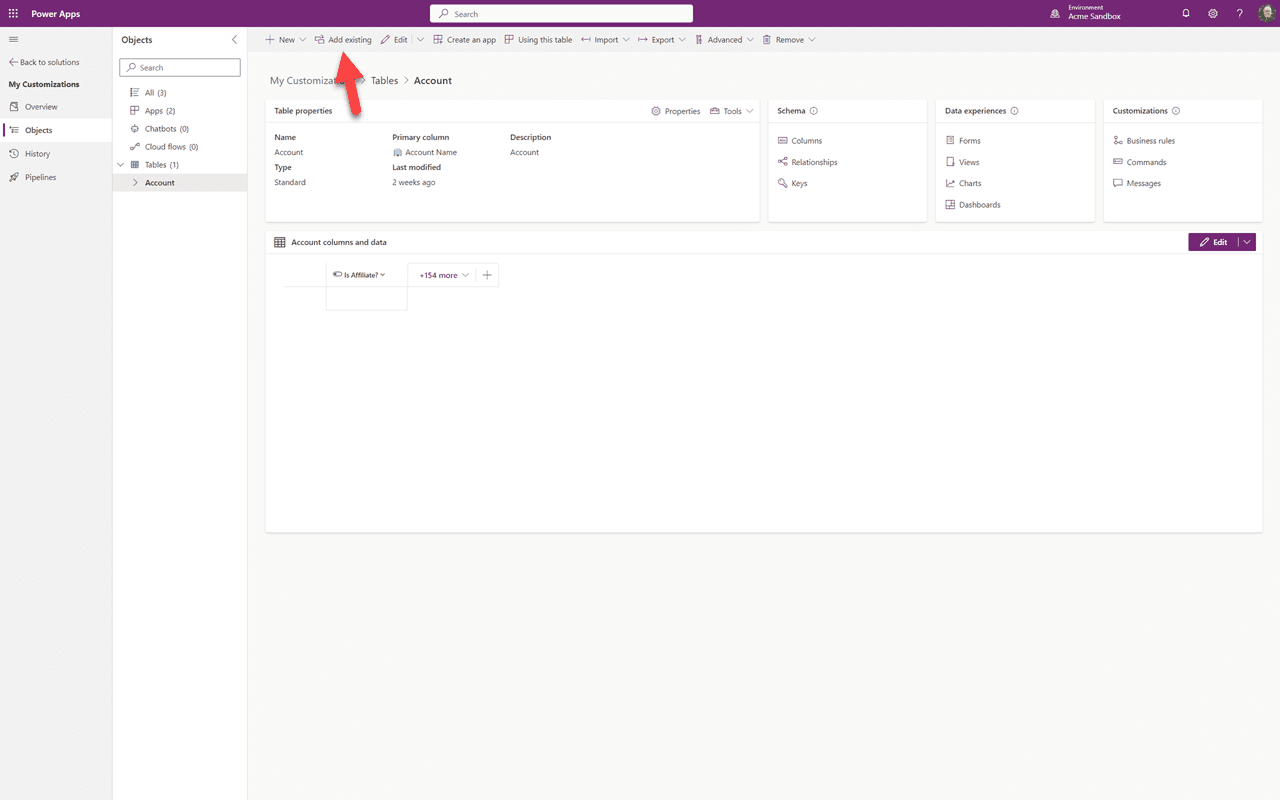
Med Konto-objektet öppet klickar vi på “Lägg till befintlig”.
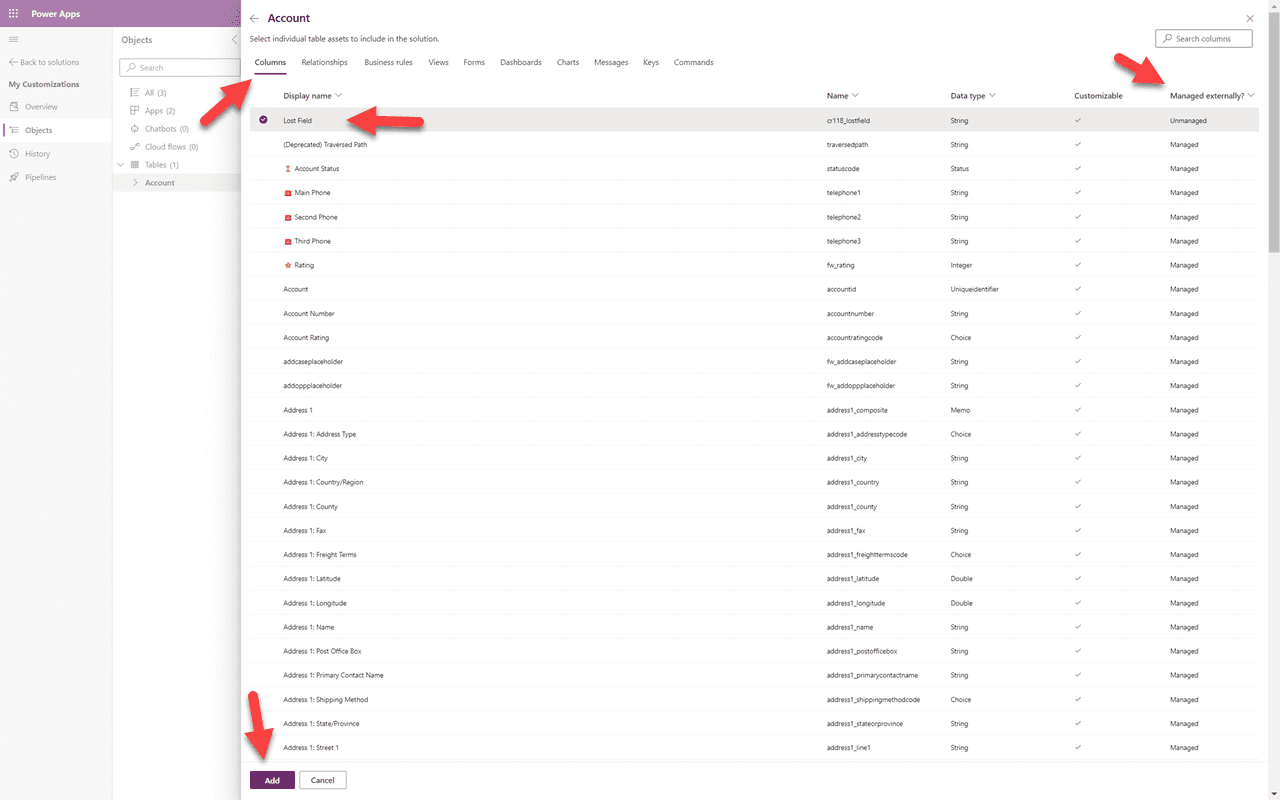
Överst finns alla objekt relaterade till Kontotabellen. Vi letar efter ett fält så jag kommer att välja “Kolumner”. För att säkerställa att jag inte missar något, kommer jag att sortera “Hanteras externt”-kolumnen från Z-A. Detta kommer att lyfta fram alla “ohanterade fält”. Jag kan se mitt “Förlorade fält”, och alla andra “förlorade” fält. Jag markerar det och klickar på “Lägg till”. När vi gör denna typ av städning för kunder — där vi inte riktigt vet vilka anpassningar som kan ha gjorts — går vi igenom varje område överst.
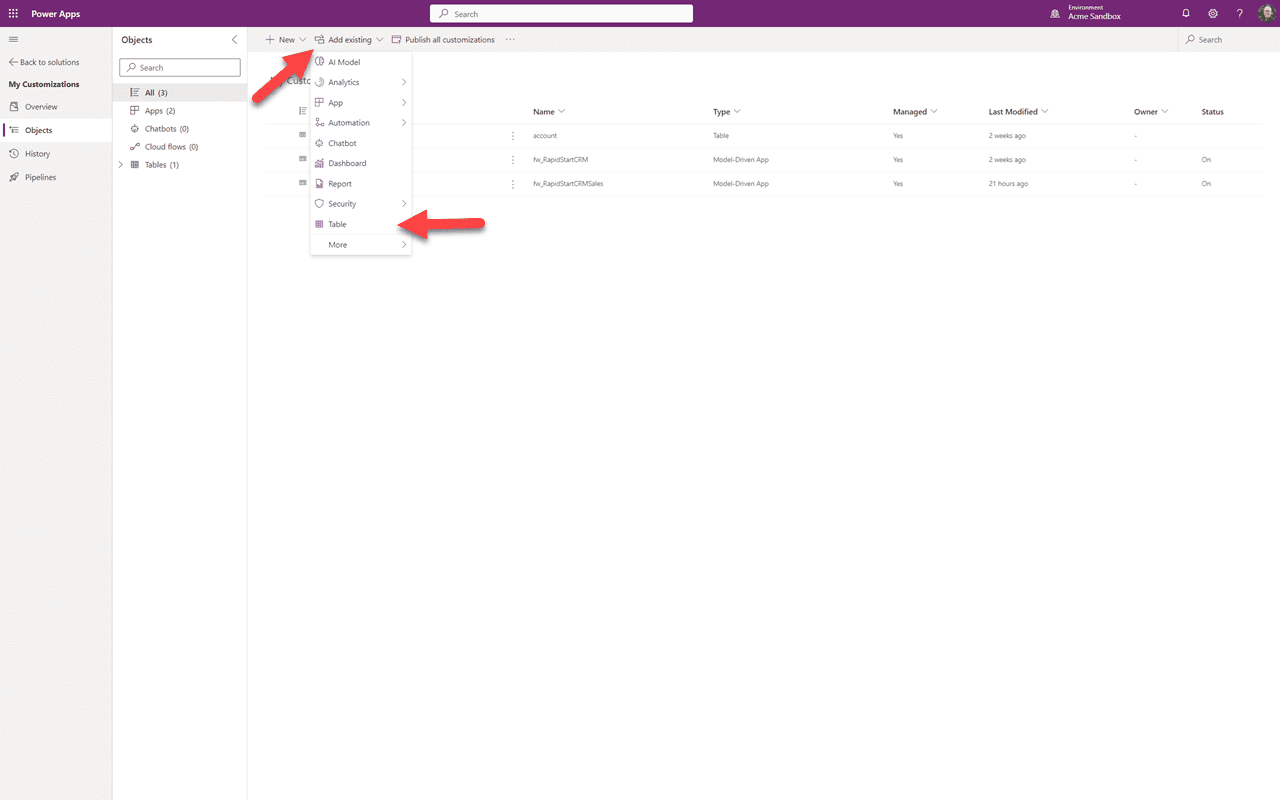
Nu för det förlorade kontaktfältet. Välj “Lägg till befintlig” och i rullgardinsmenyn välj “Tabell”.
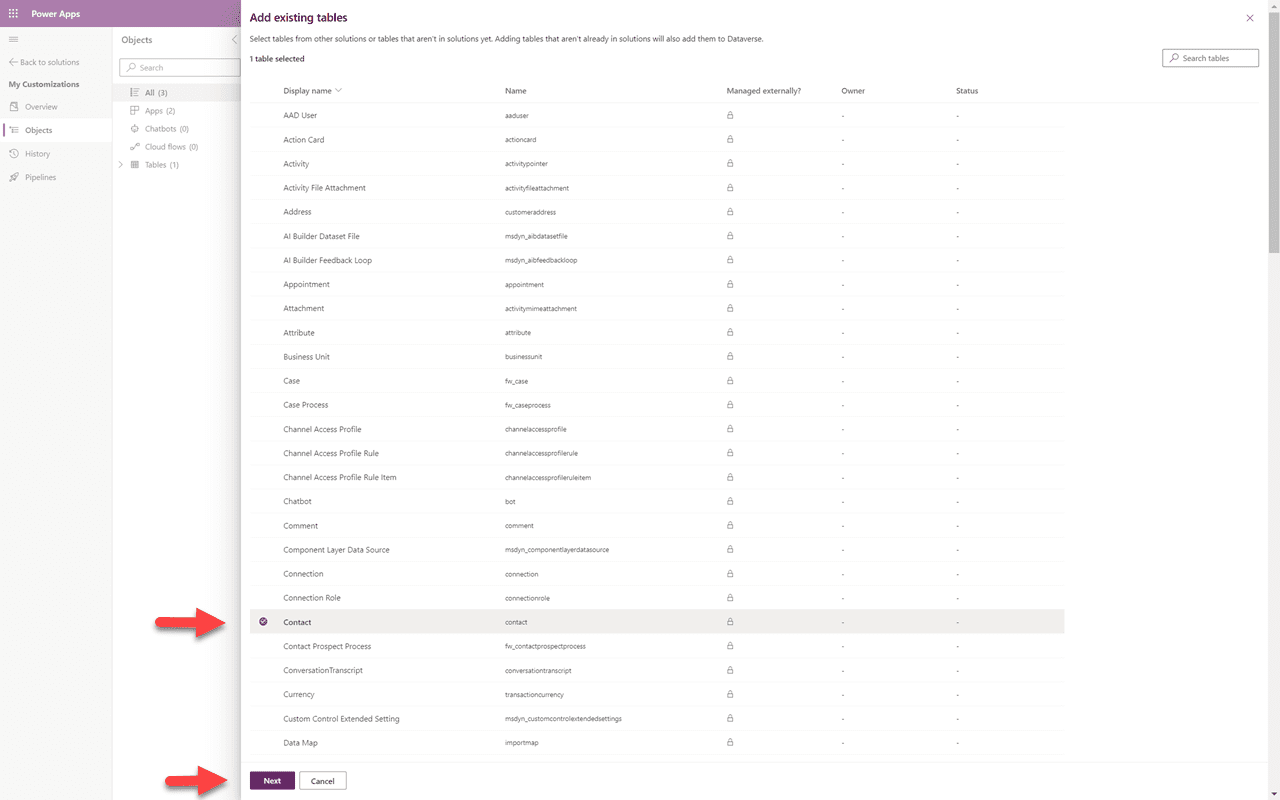
Bläddra ner och välj “Kontakt”-tabellen och klicka på “Nästa”.
⚠️ Påminnelse
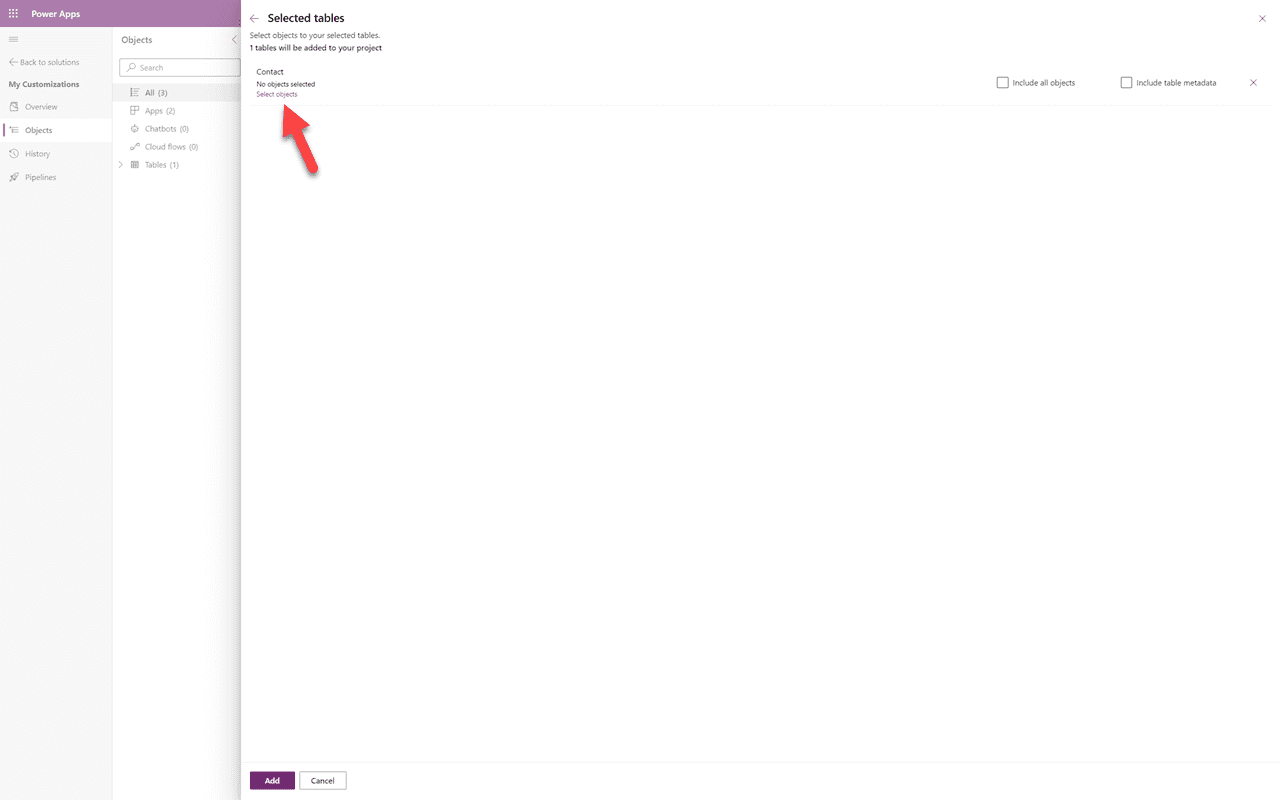
Återigen, VÄLJ ALDRIG “Inkludera alla objekt”. Klicka istället på “Välj objekt”-länken.
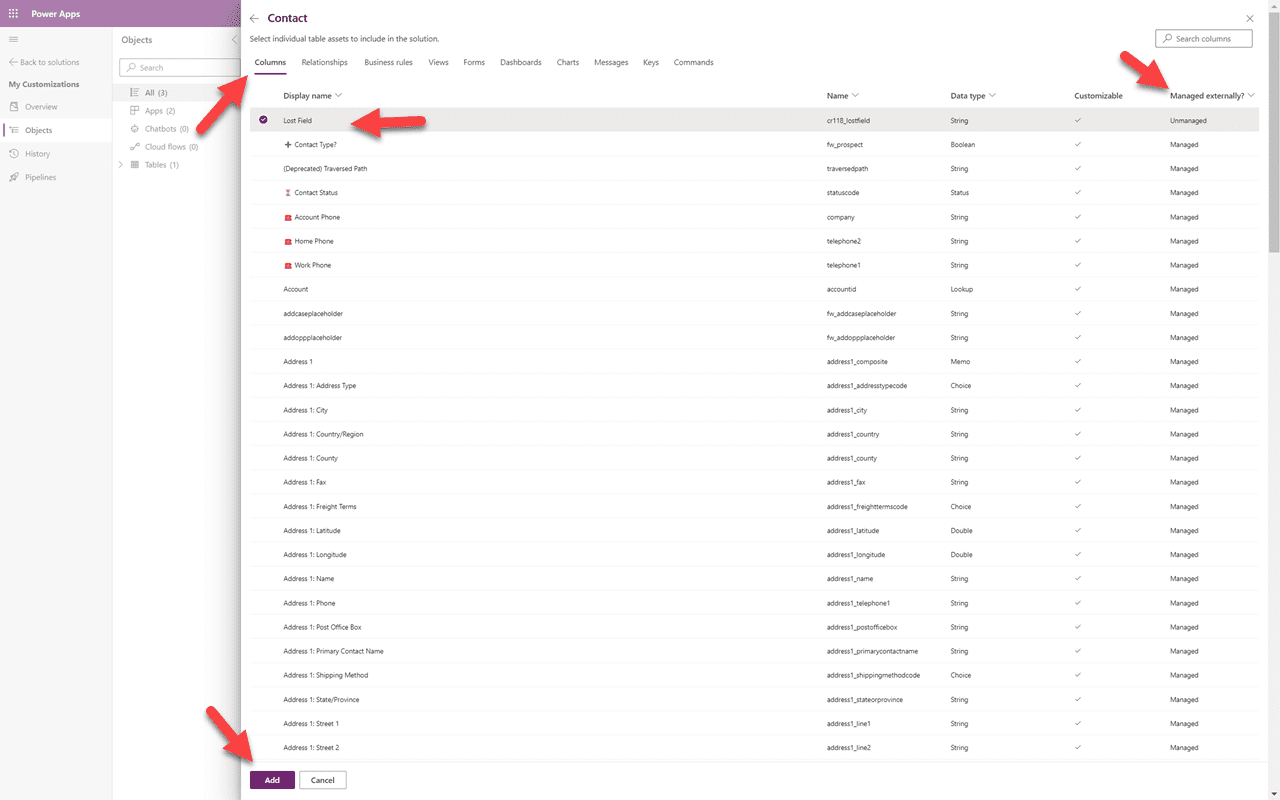
Liknande det förlorade kontofältet ovan, kommer jag att välja Kolumnområdet och sortera “Hanteras externt”-kolumnen Z-A och se mitt förlorade fält. Jag markerar det och lägger till det. Du kan behöva klicka på “Lägg till” två gånger.
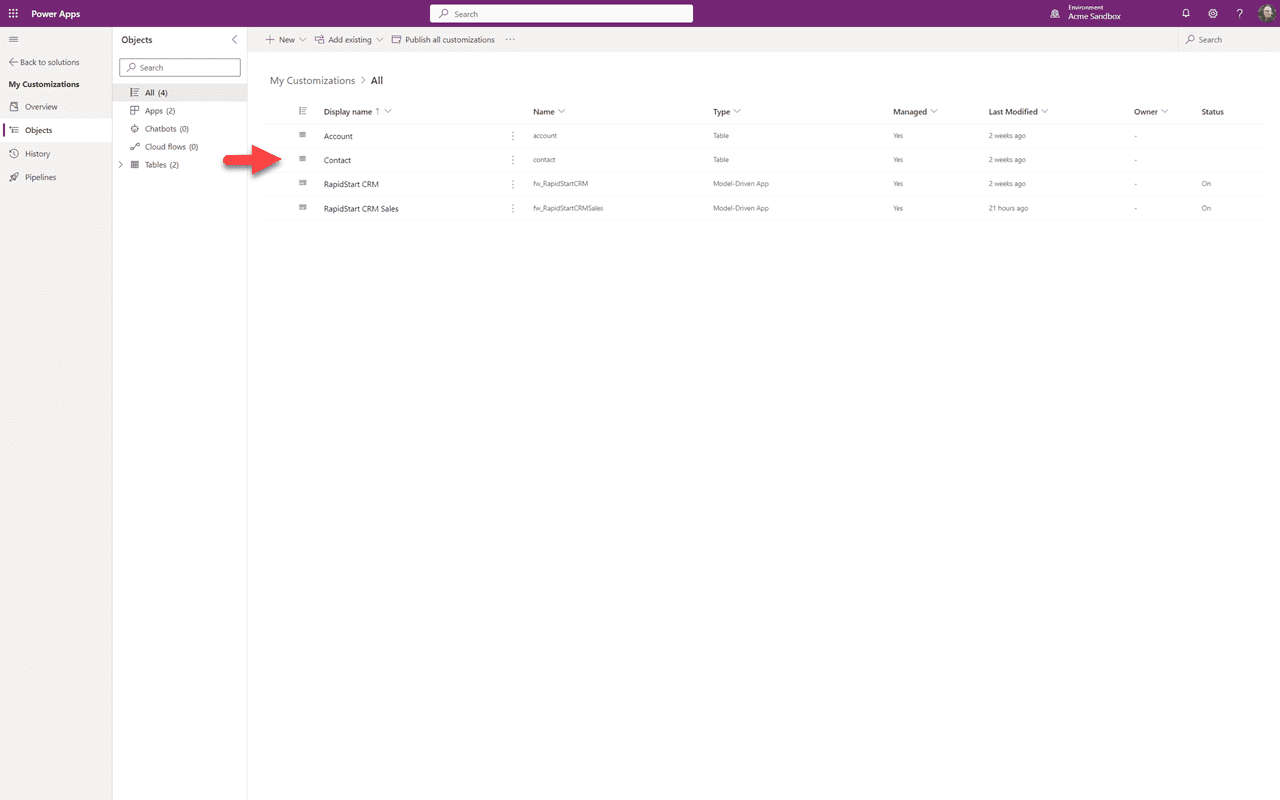
Du kan nu se att Kontaktobjektet har lagts till i vår lösning, men det innehåller endast det fält vi lade till.
Sammanfattning
I denna del 7 gick vi på en skattjakt efter ohanterade objekt att lägga till i vår “Mina anpassningar”-lösning. Vid det här laget bör din Sandbox vara ganska städad. I del 8 kommer vi att gå igenom export och import av lösningar för att föra denna ordning till din produktionsmiljö.