Développement avancé pour RapidStart CRM ou Dynamics 365 — Partie 7
Dans la Partie 7 de cette série, nous partons à la chasse aux trésors pour trouver des personnalisations non gérées et les intégrer dans notre solution "Mes personnalisations".
Nettoyage des personnalisations non gérées
Assurez-vous d'être dans le bon environnement, sélectionnez Solutions dans la barre latérale, et double-cliquez sur votre solution “Mes personnalisations” pour l'ouvrir.
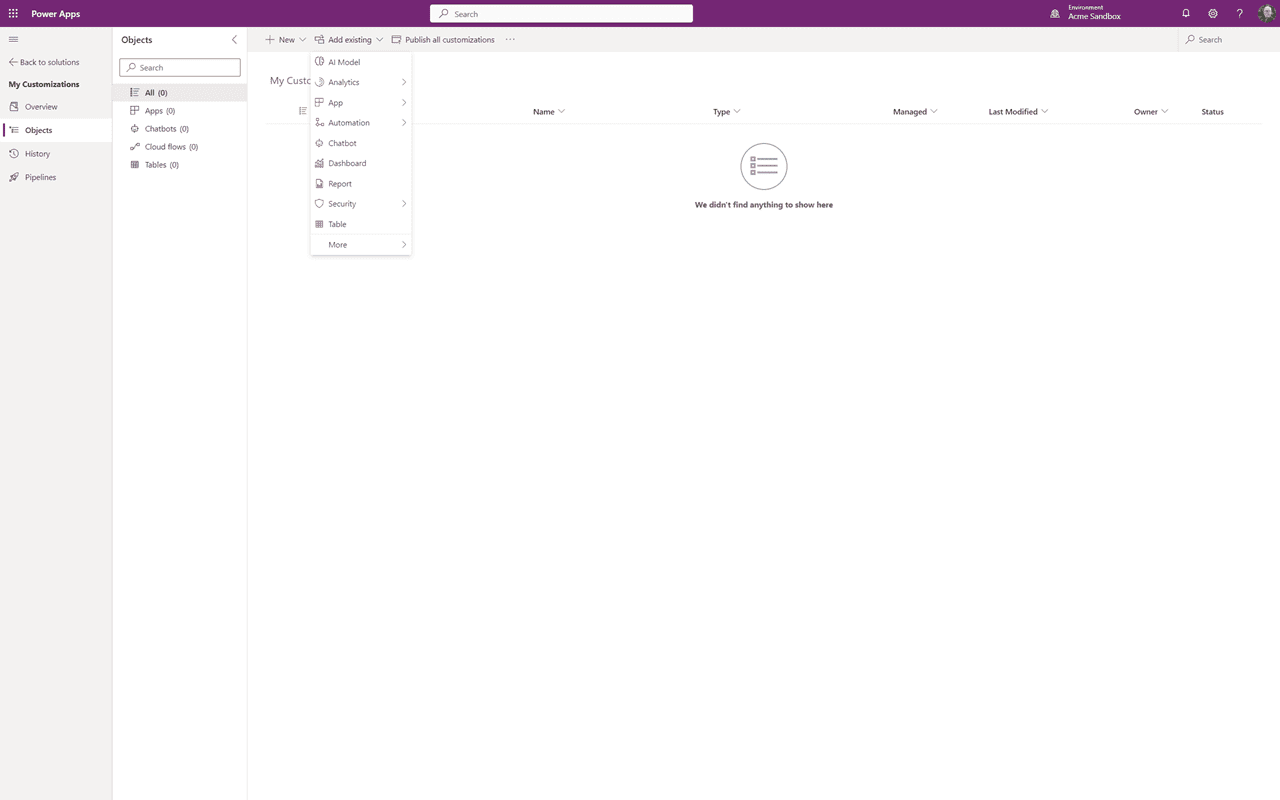
Nous allons utiliser la fonctionnalité “Ajouter existant” pour localiser et ajouter toutes les personnalisations antérieures. Si vous savez déjà ce qui a été fait, ce sera un jeu d'enfant, sinon “accrochez-vous”. Dans mon environnement de démonstration, j'ai créé un champ sur Compte et un champ sur Contact qui sont en dehors de la solution “Mes personnalisations”, donc nous allons les trouver et les ajouter.
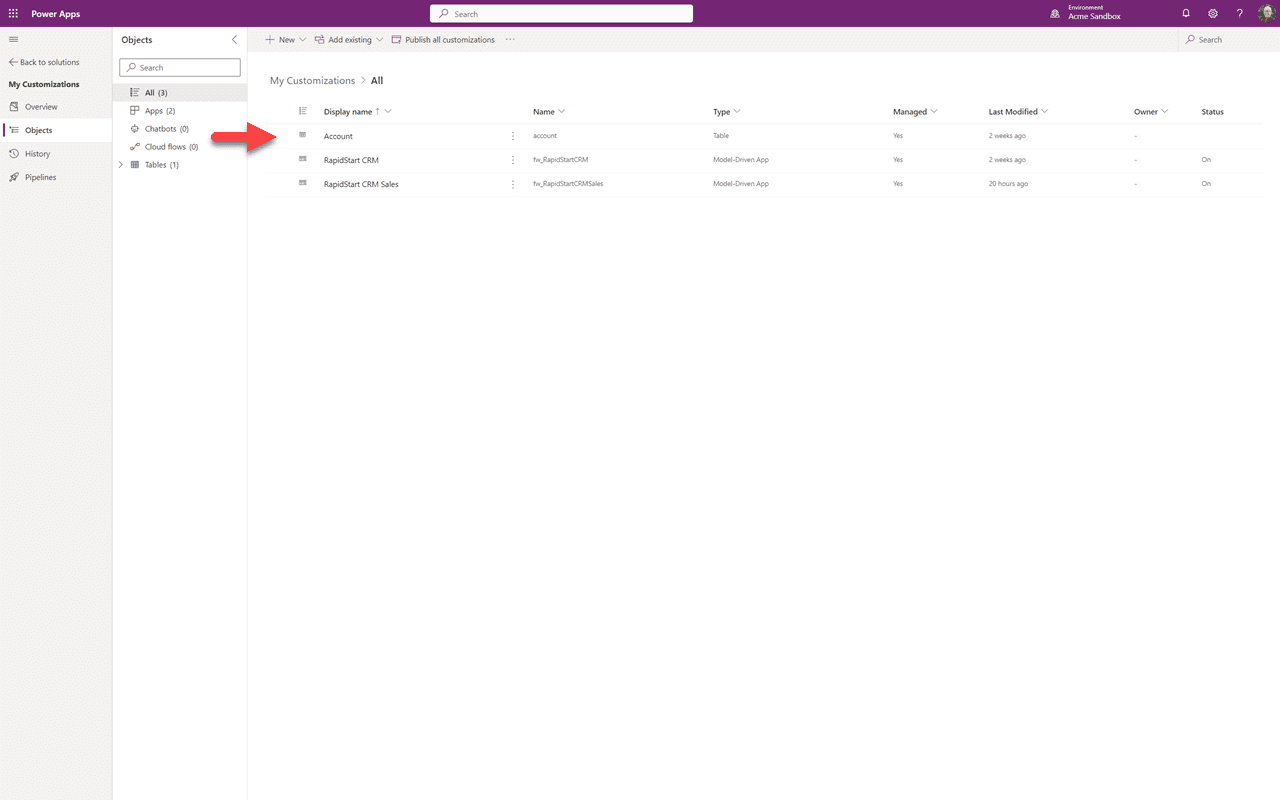
Nous commencerons par le champ de compte perdu. Comme j'avais précédemment ajouté Compte à notre solution, nous devons simplement y ajouter le champ perdu. Nous allons donc cliquer sur les trois points et sélectionner “Ouvrir”.
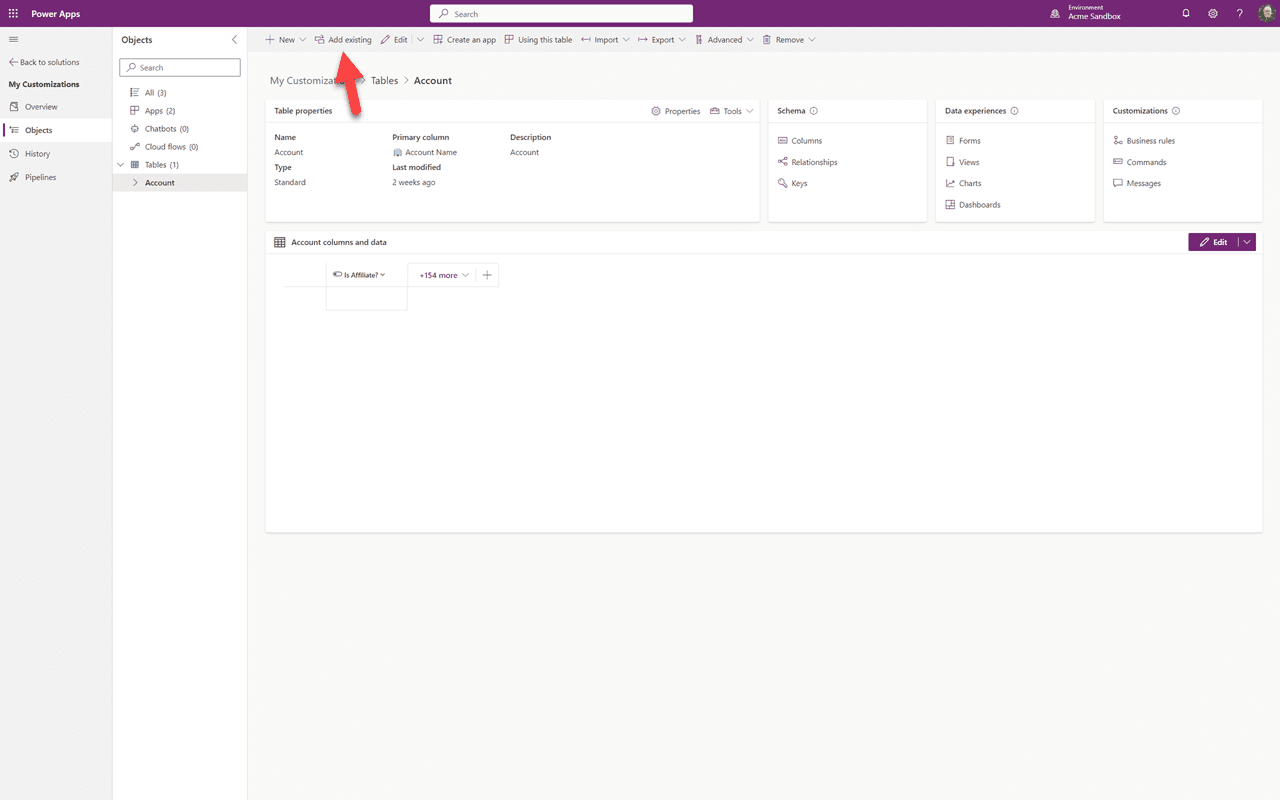
Avec l'objet Compte ouvert, nous allons cliquer sur “Ajouter existant”.
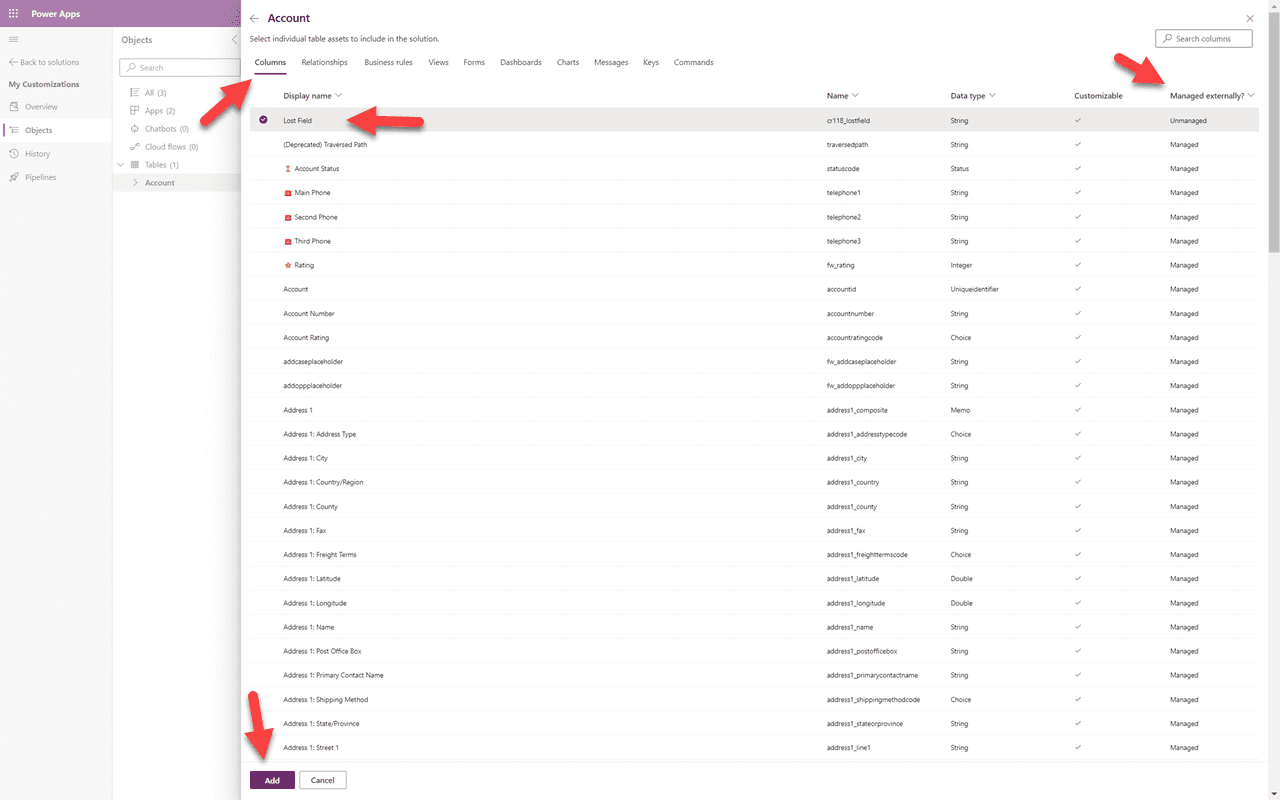
En haut se trouvent tous les éléments liés à la table Comptes. Nous recherchons un champ, donc je vais sélectionner “Colonnes”. Pour être sûr de ne rien manquer, je vais trier la colonne “Géré à l'extérieur” de Z-A. Cela fera apparaître en haut tous les “champs non gérés”. Je peux voir mon “Champ perdu”, et tous les autres “champs perdus”. Je vais le cocher et cliquer sur “Ajouter”. Lorsque nous faisons ce genre de nettoyage pour les clients — où nous ne savons pas vraiment quelles personnalisations ont pu être faites — nous passons en revue chacune des zones en haut.
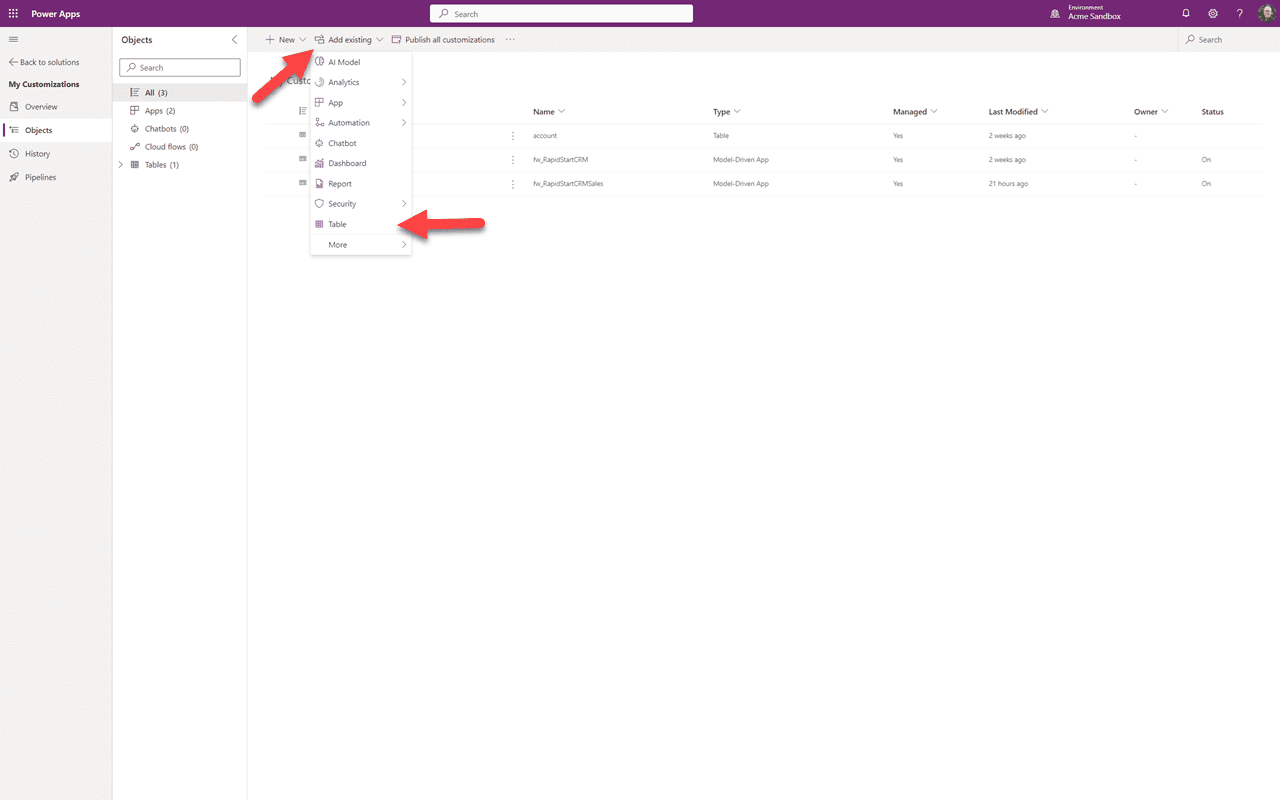
Maintenant pour le champ de Contact perdu. Sélectionnez “Ajouter existant” et dans le menu déroulant sélectionnez “Table”.
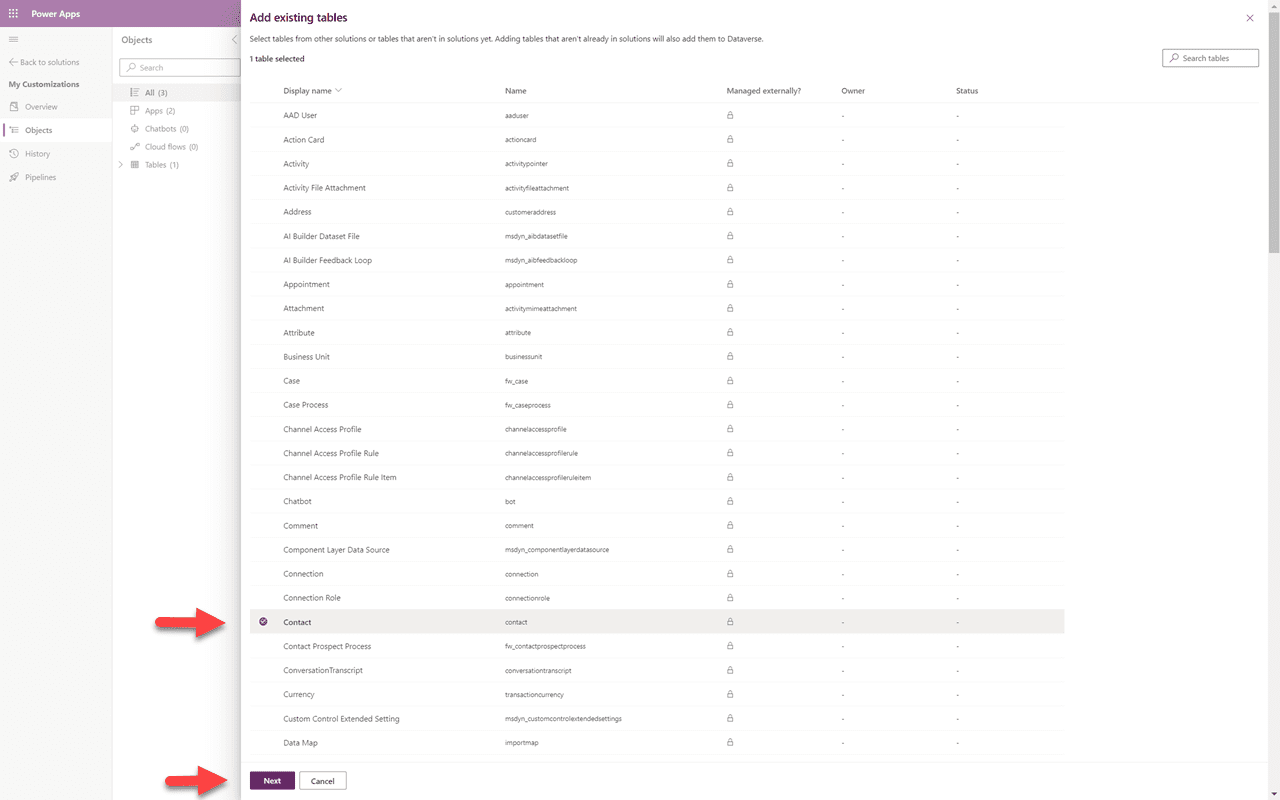
Faites défiler vers le bas et sélectionnez la table “Contact” et cliquez sur “Suivant”.
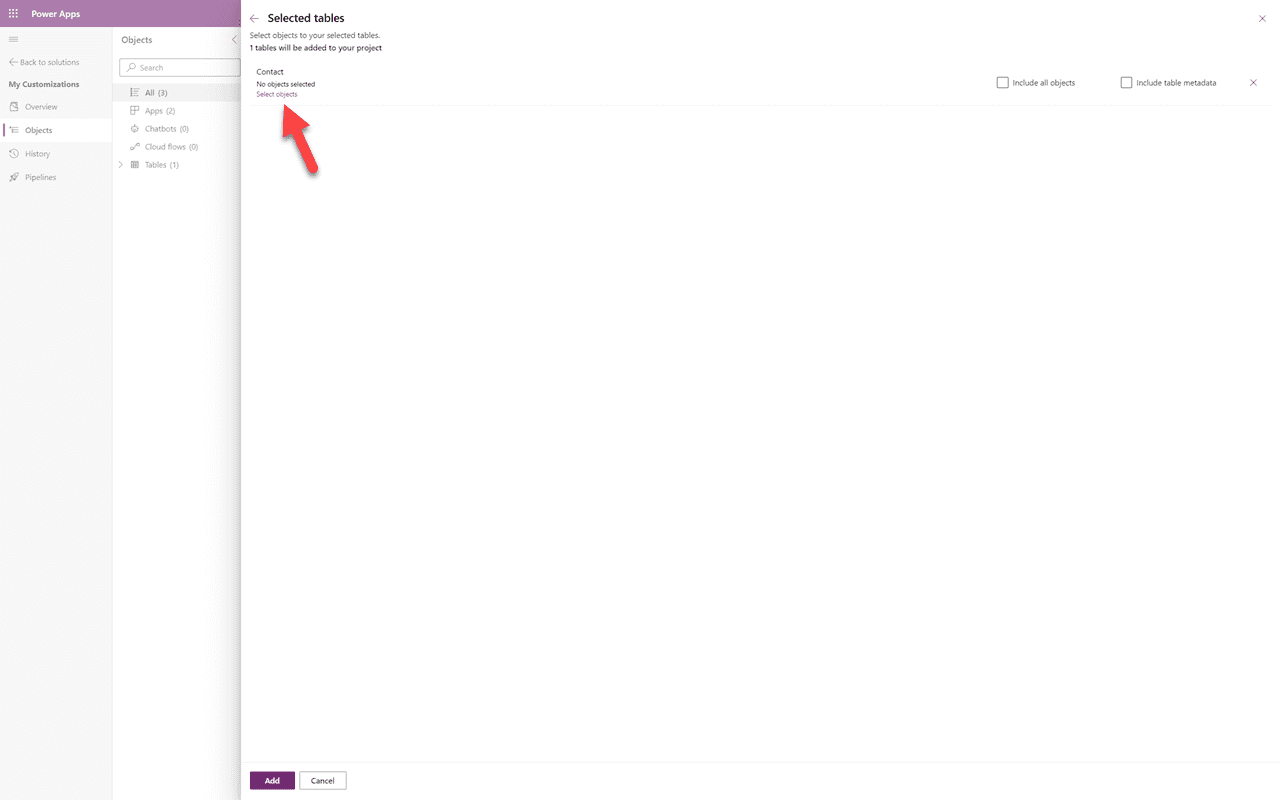
⚠️ Rappel
Encore une fois, NE JAMAIS sélectionner “Inclure tous les objets”. Cliquez plutôt sur le lien “Sélectionner les objets”.
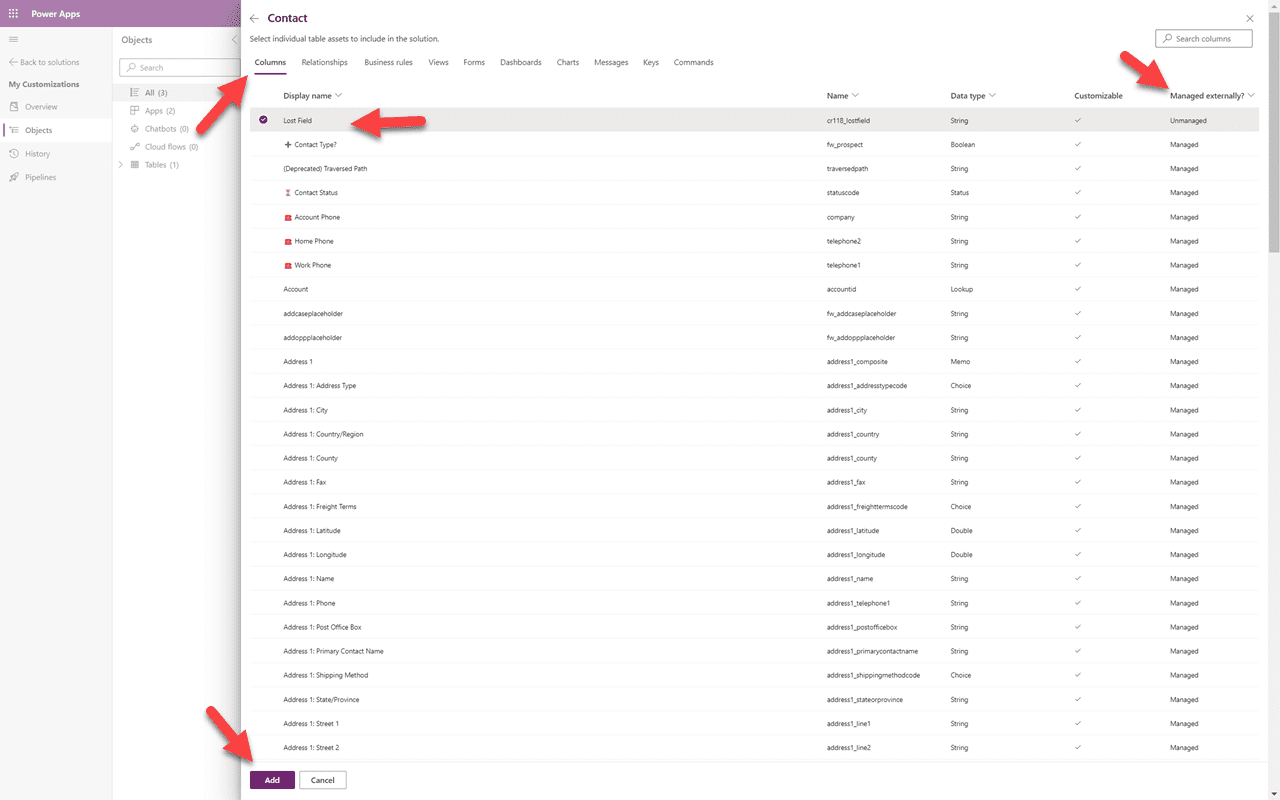
Similaire au champ de compte perdu ci-dessus, je vais sélectionner la zone Colonnes et trier la colonne “Géré à l'extérieur” de Z-A et voir mon champ perdu. Je vais le cocher et l'ajouter. Vous devrez peut-être cliquer sur “Ajouter” deux fois.
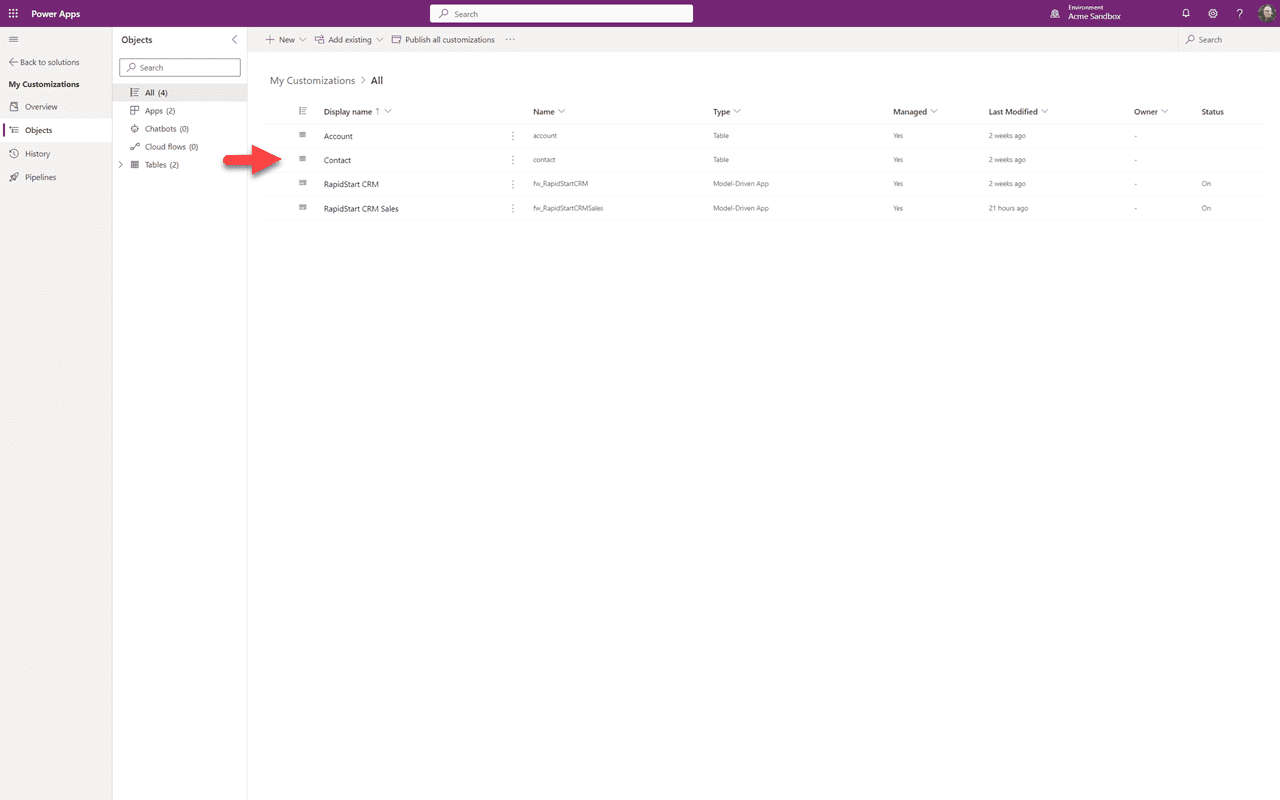
Vous pouvez maintenant voir que l'objet Contact a été ajouté à notre solution, mais il ne contient que le champ que nous avons ajouté.
Résumé
Dans cette Partie 7, nous sommes partis à la chasse aux trésors pour trouver des éléments non gérés à ajouter à notre solution “Mes personnalisations”. À ce stade, votre Bac à sable devrait être assez propre. Dans la Partie 8, nous aborderons l'exportation et l'importation de solutions pour apporter cette propreté à votre environnement de production.