RapidStart CRM または Dynamics 365 の高度な開発 — パート 7
このシリーズのパート 7 では、管理されていないカスタマイズを見つけて「My Customizations」ソリューションに取り込むための探索を行います。
管理されていないカスタマイズの整理
正しい環境にいることを確認し、サイドバーでソリューションを選択し、「My Customizations」ソリューションをダブルクリックして開きます。
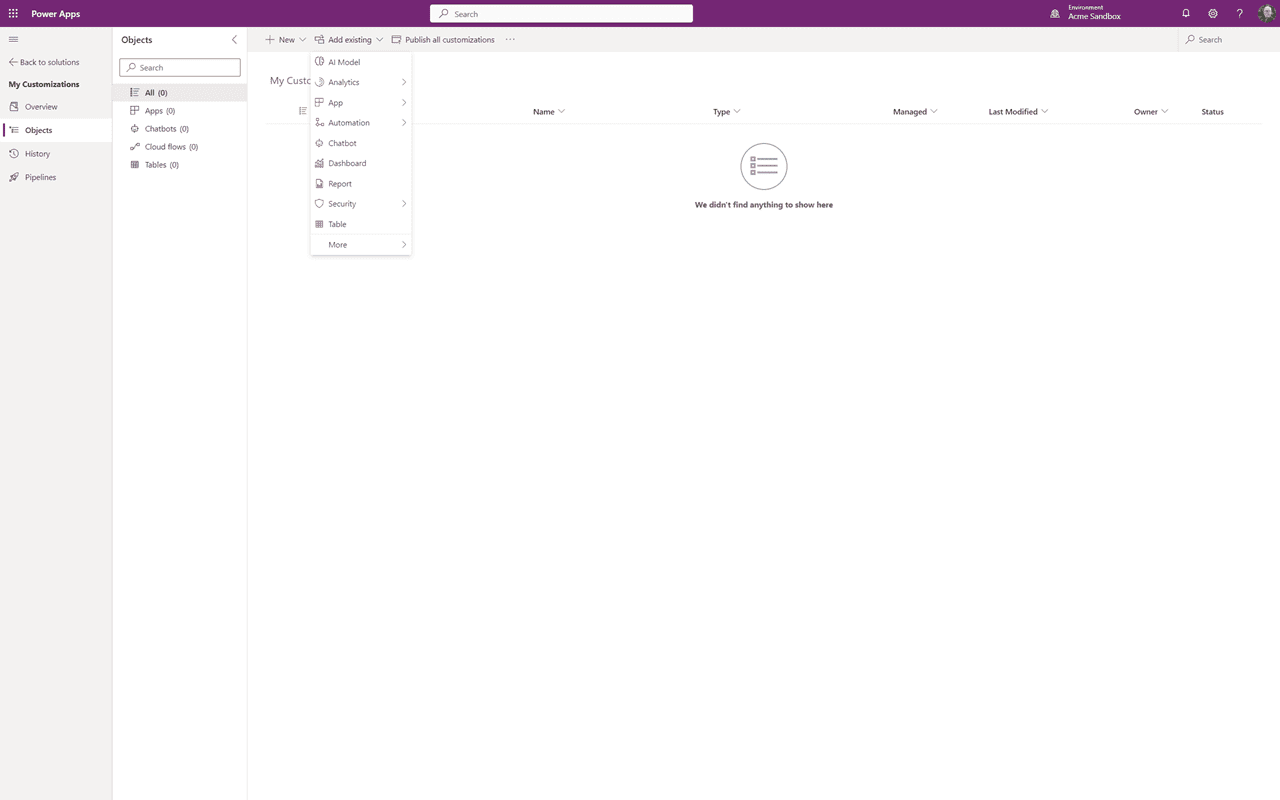
「既存の追加」機能を使用して、以前のすべてのカスタマイズを見つけて追加します。すでに何が行われたかを知っている場合は簡単ですが、そうでない場合は「しっかりと準備してください」。デモ環境では、「My Customizations」ソリューションの外にあるアカウントに1つのフィールド、コンタクトに1つのフィールドを作成しましたので、それらを見つけて追加します。
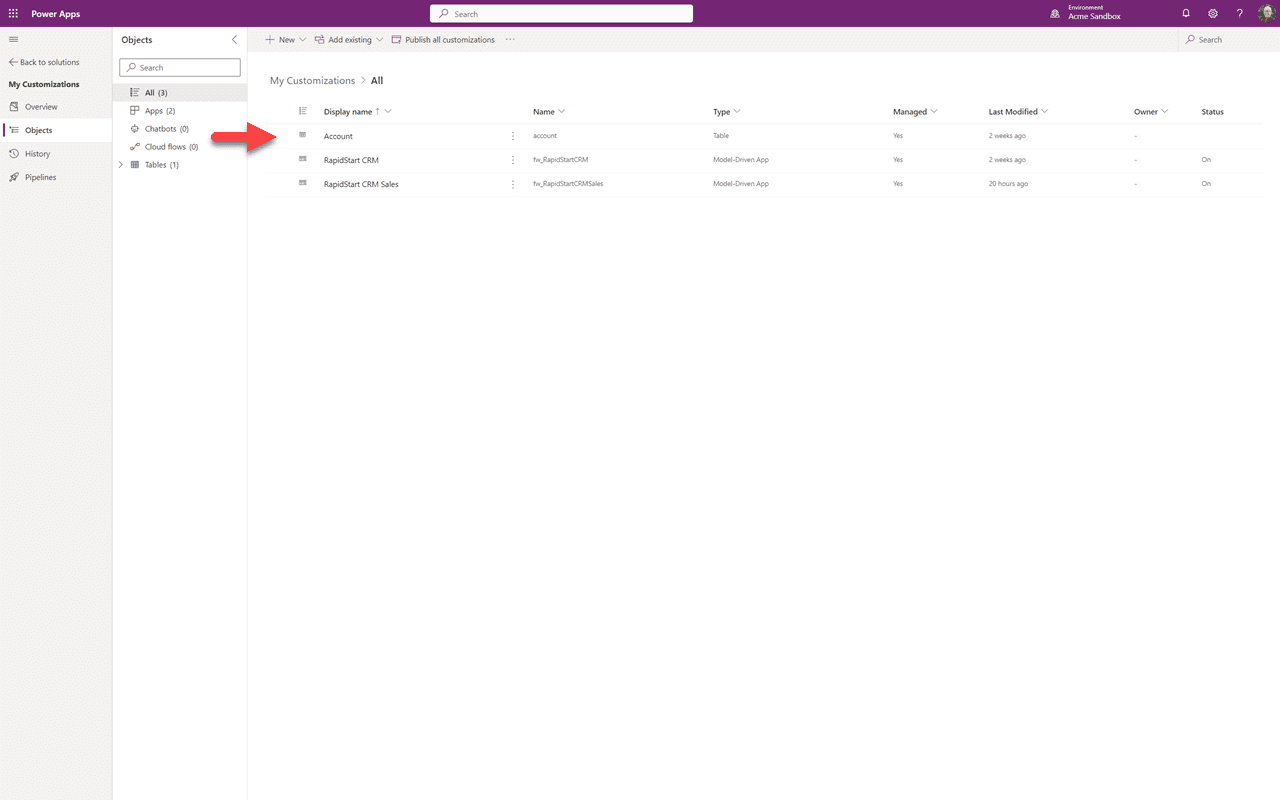
まずは失われたアカウントフィールドから始めます。以前にアカウントをソリューションに追加していたので、失われたフィールドを追加するだけです。3つのドットをクリックして「開く」を選択します。
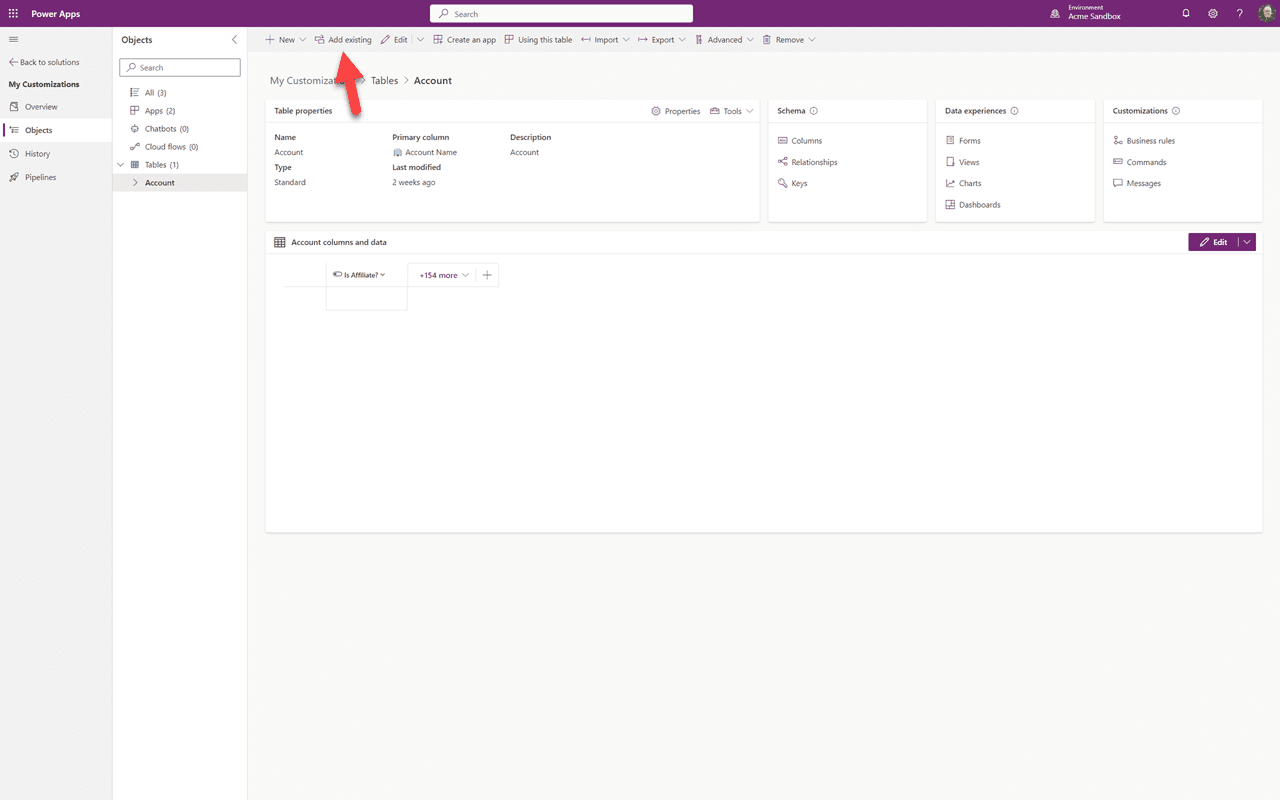
アカウントオブジェクトを開いた状態で、「既存の追加」をクリックします。
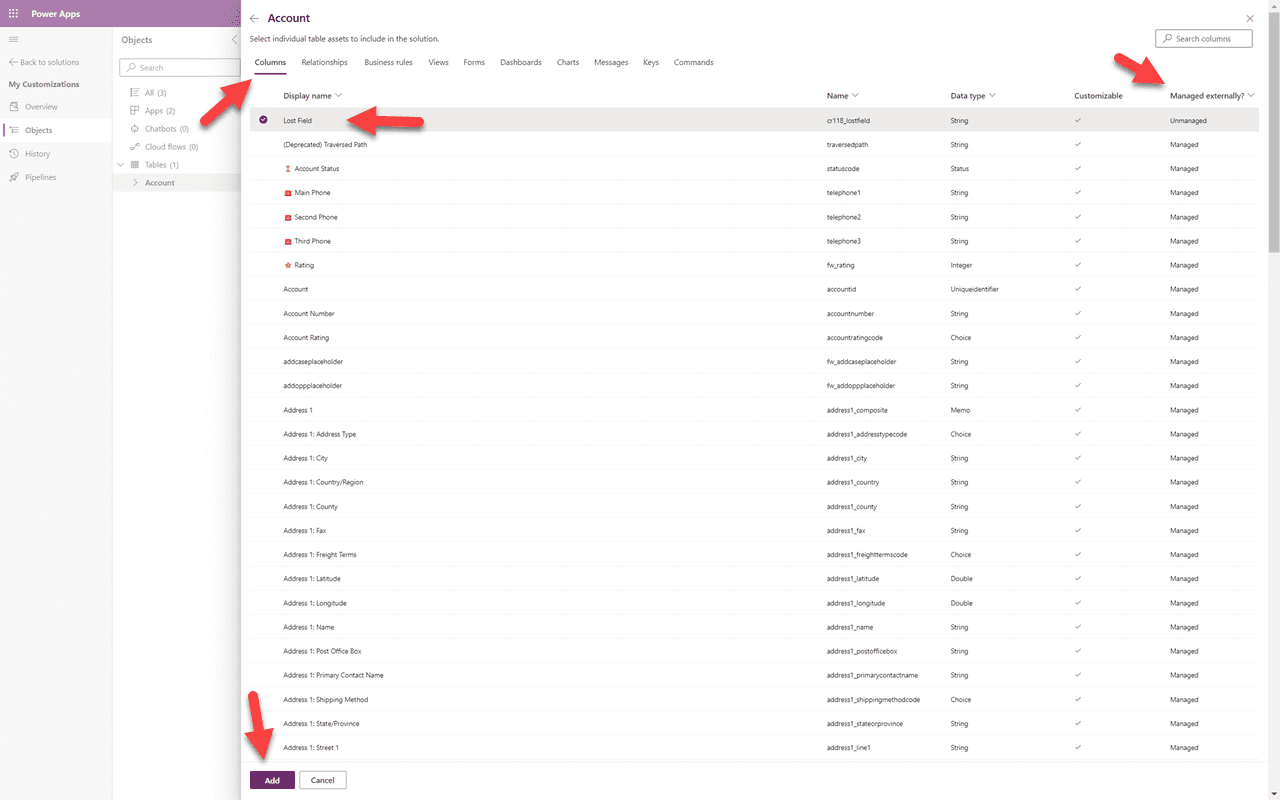
上部にはアカウントテーブルに関連するすべての項目があります。フィールドを探しているので、「列」を選択します。見逃さないように、「外部で管理」列をZ-Aでソートします。これにより、「管理されていないフィールド」が上に表示されます。「失われたフィールド」と他の「失われた」フィールドが見えます。それをチェックして「追加」をクリックします。顧客のためにこのような整理を行う場合 — どのようなカスタマイズが行われたかを本当に知らない場合 — 上部の各エリアを確認します。
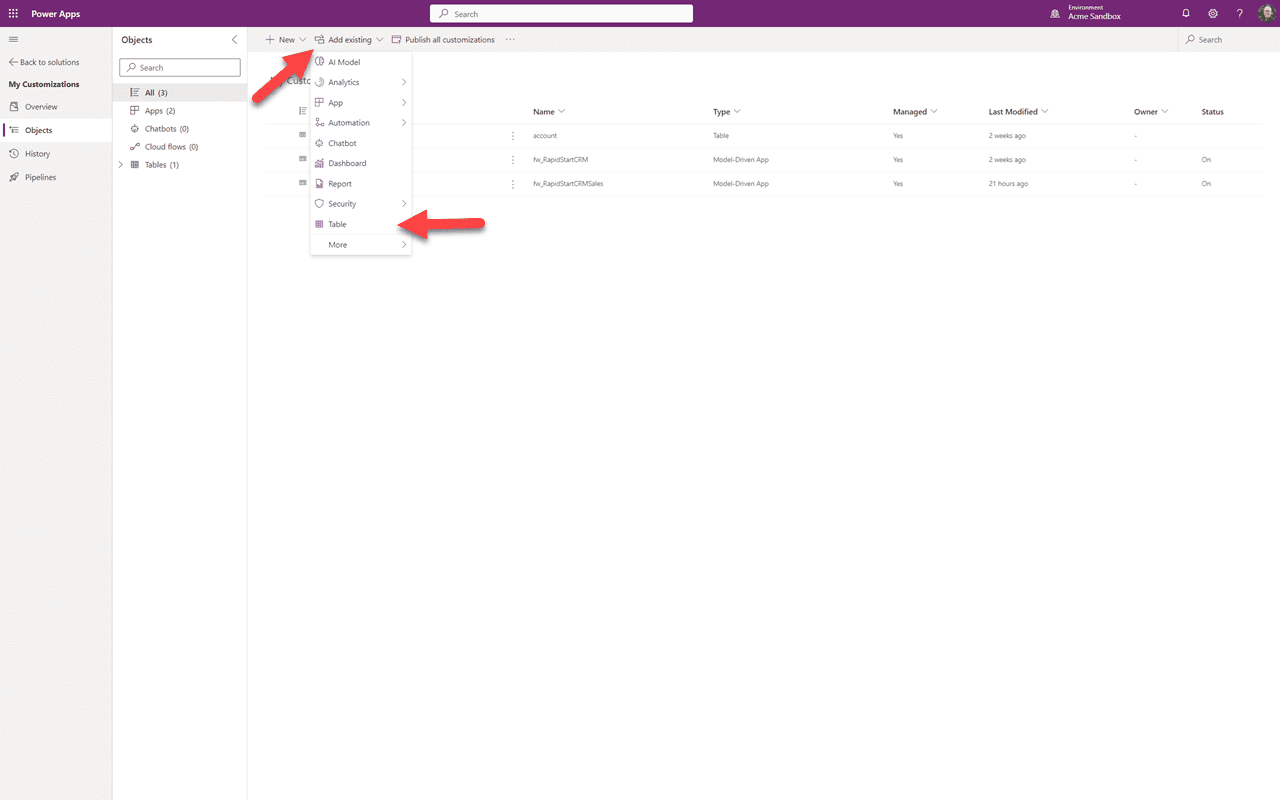
次に失われたコンタクトフィールドです。「既存の追加」を選択し、ドロップダウンで「テーブル」を選択します。
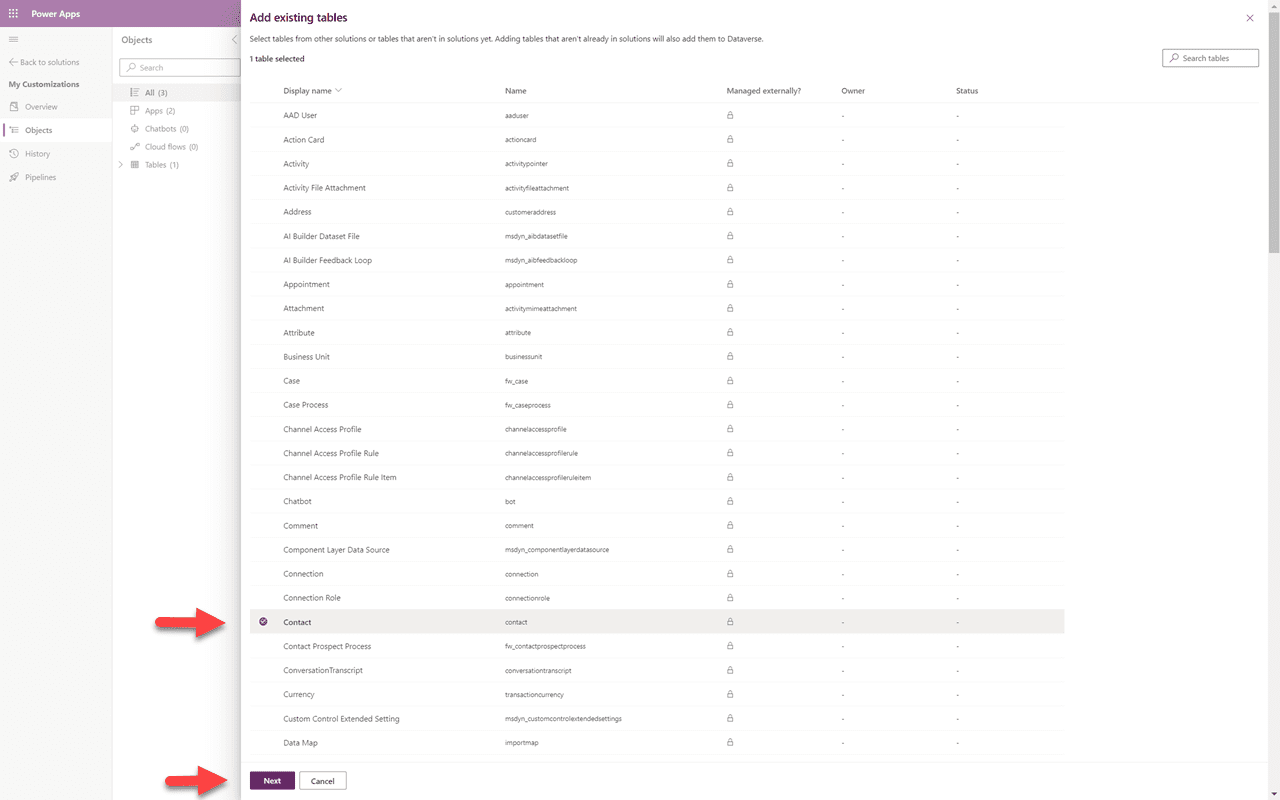
スクロールダウンして「コンタクト」テーブルを選択し、「次へ」をクリックします。
⚠️ リマインダー
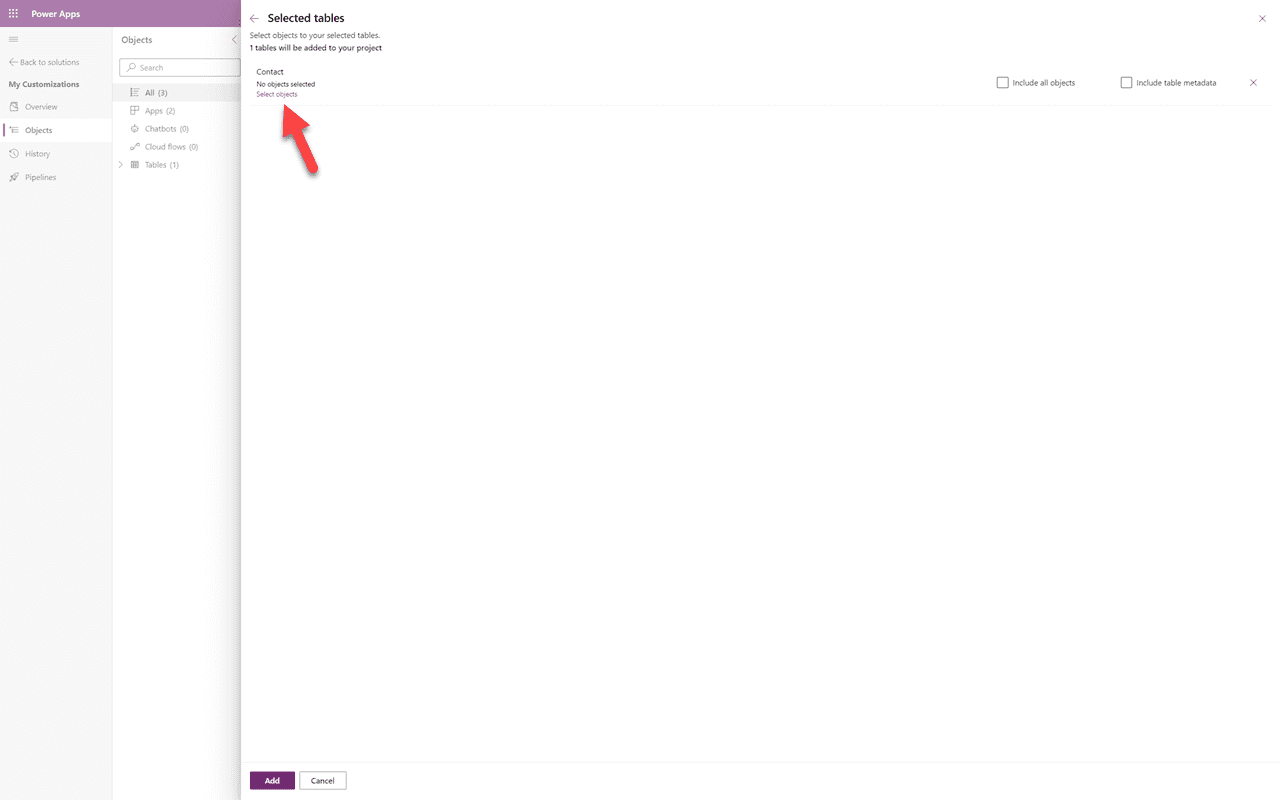
再度、「すべてのオブジェクトを含める」を選択しないでください。代わりに「オブジェクトを選択」リンクをクリックします。
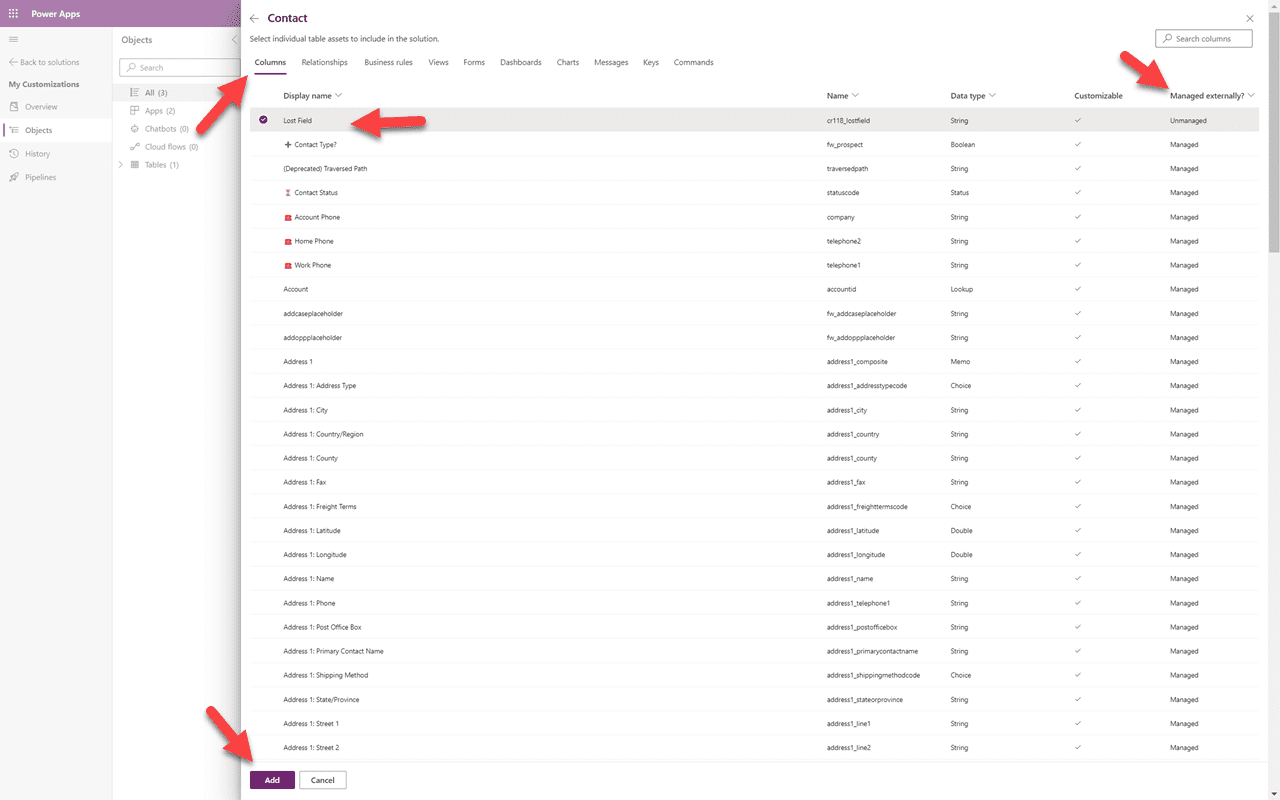
上記の失われたアカウントフィールドと同様に、列エリアを選択し、「外部で管理」列をZ-Aでソートして失われたフィールドを確認します。それをチェックして追加します。「追加」を2回クリックする必要があるかもしれません。
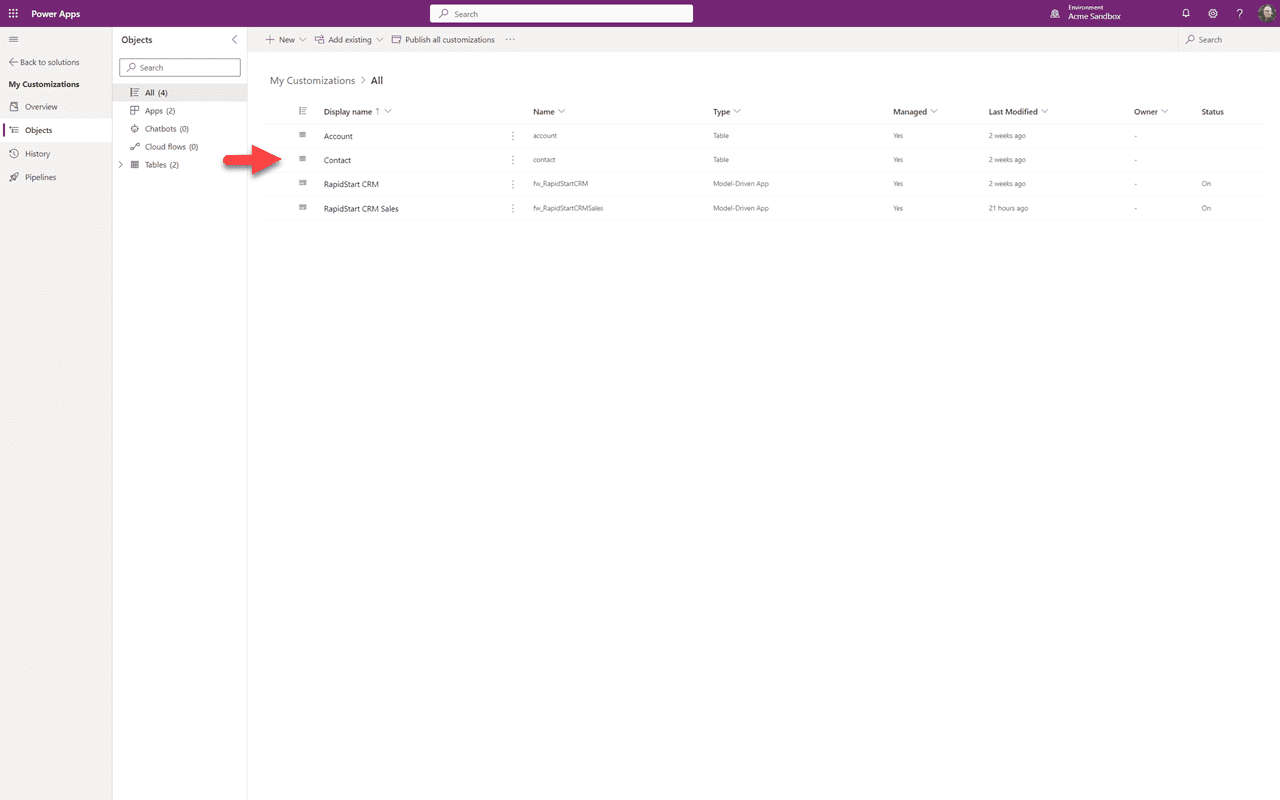
コンタクトオブジェクトがソリューションに追加されたことがわかりますが、追加した1つのフィールドのみが含まれています。
まとめ
このパート 7 では、管理されていない項目を「My Customizations」ソリューションに追加するための探索を行いました。この時点で、サンドボックスはかなり整理されているはずです。パート 8 では、この整理を本番環境に持ち込むために、ソリューションのエクスポートとインポートについて説明します。