Développement Avancé pour RapidStart CRM ou Dynamics 365 — Partie 8
La dernière partie de cette série : exportez votre Solution gérée depuis votre bac à sable et importez-la dans votre environnement de production — la méthode recommandée par Microsoft.
Exportation de Votre Solution
Assurez-vous d'être dans le bon environnement de développement bac à sable, sélectionnez Solutions dans la barre latérale, mais cette fois n'ouvrez pas votre solution “Mes Personnalisations”.
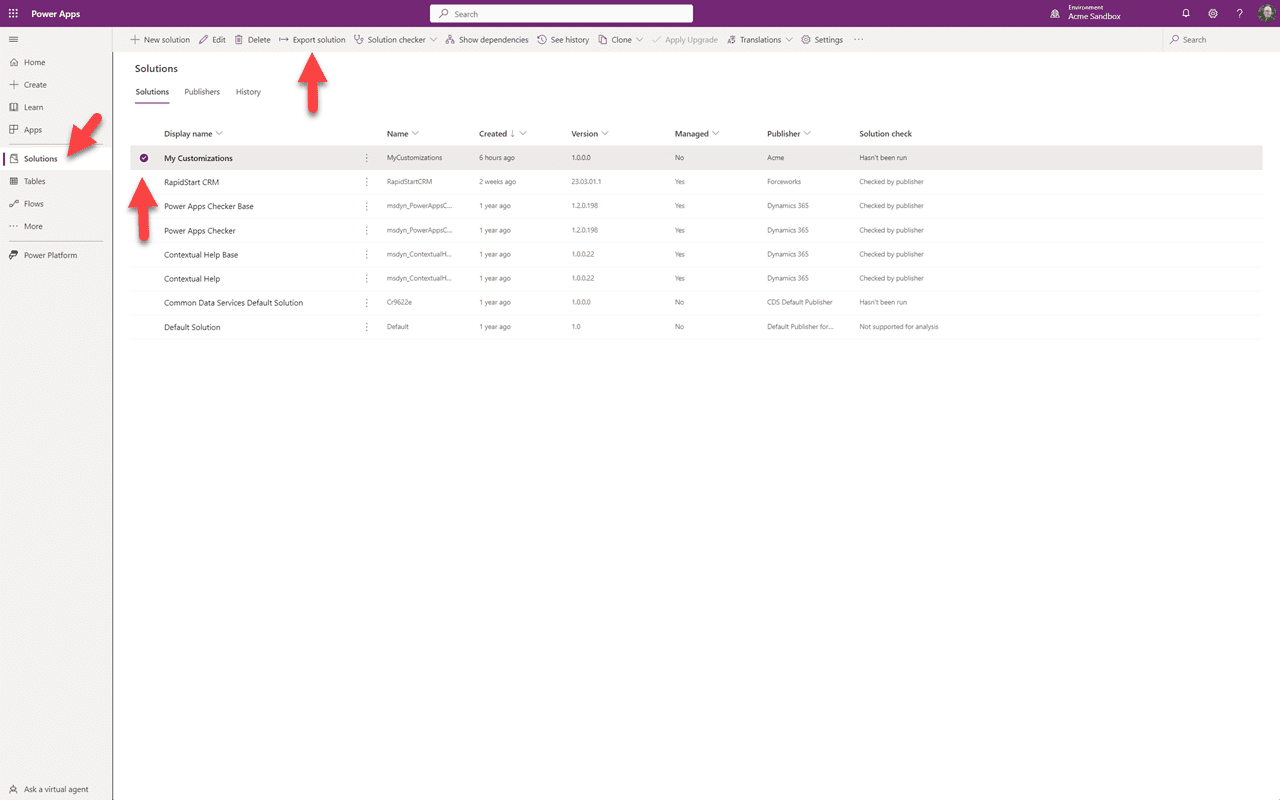
Au lieu d'ouvrir notre solution, nous allons la sélectionner et cliquer sur “Exporter la Solution”.
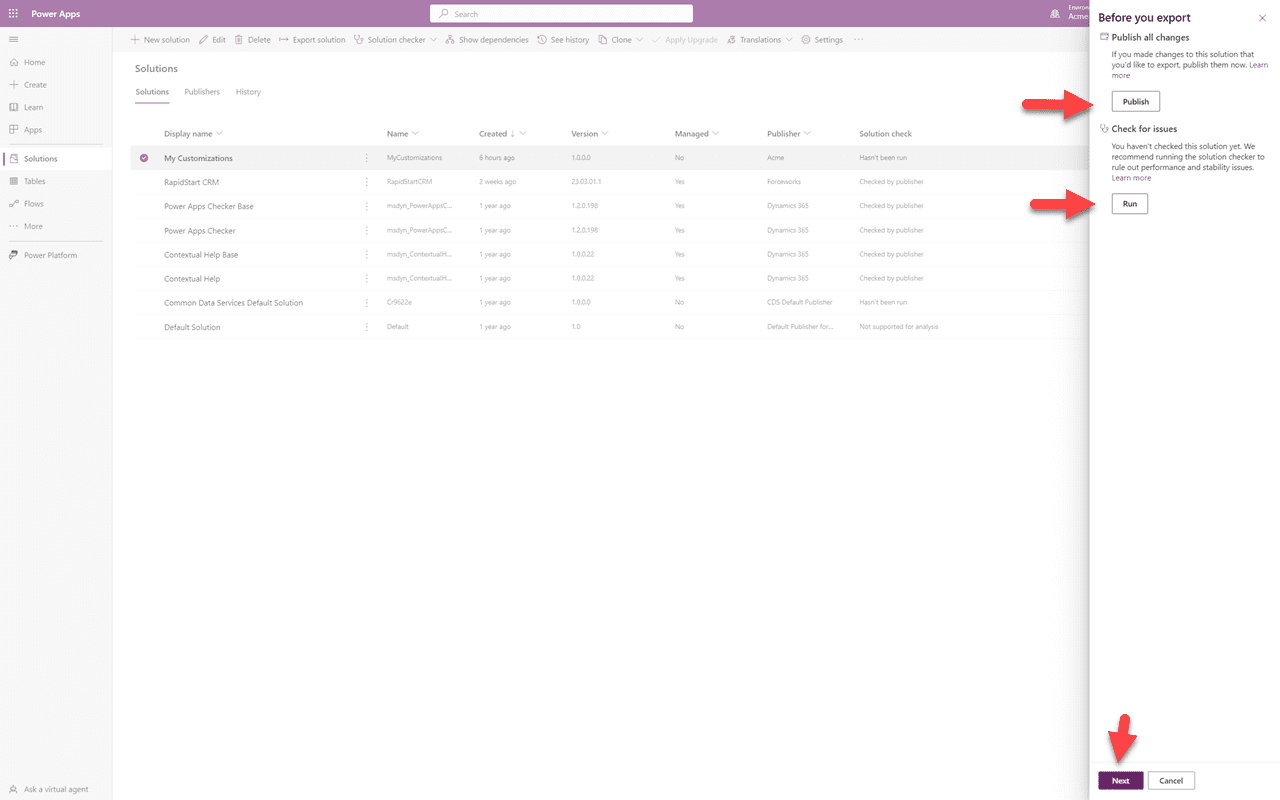
Pour être certain que tout est publié, nous sélectionnerons le bouton “Publier”. Une fois la publication terminée, nous sélectionnerons “Exécuter” pour effectuer une analyse des problèmes éventuels. Cela peut prendre du temps, mais nous avons été prudents jusqu'ici. S'il n'y a pas de problèmes avec le Vérificateur de Solution, nous pouvons cliquer sur “Suivant”.
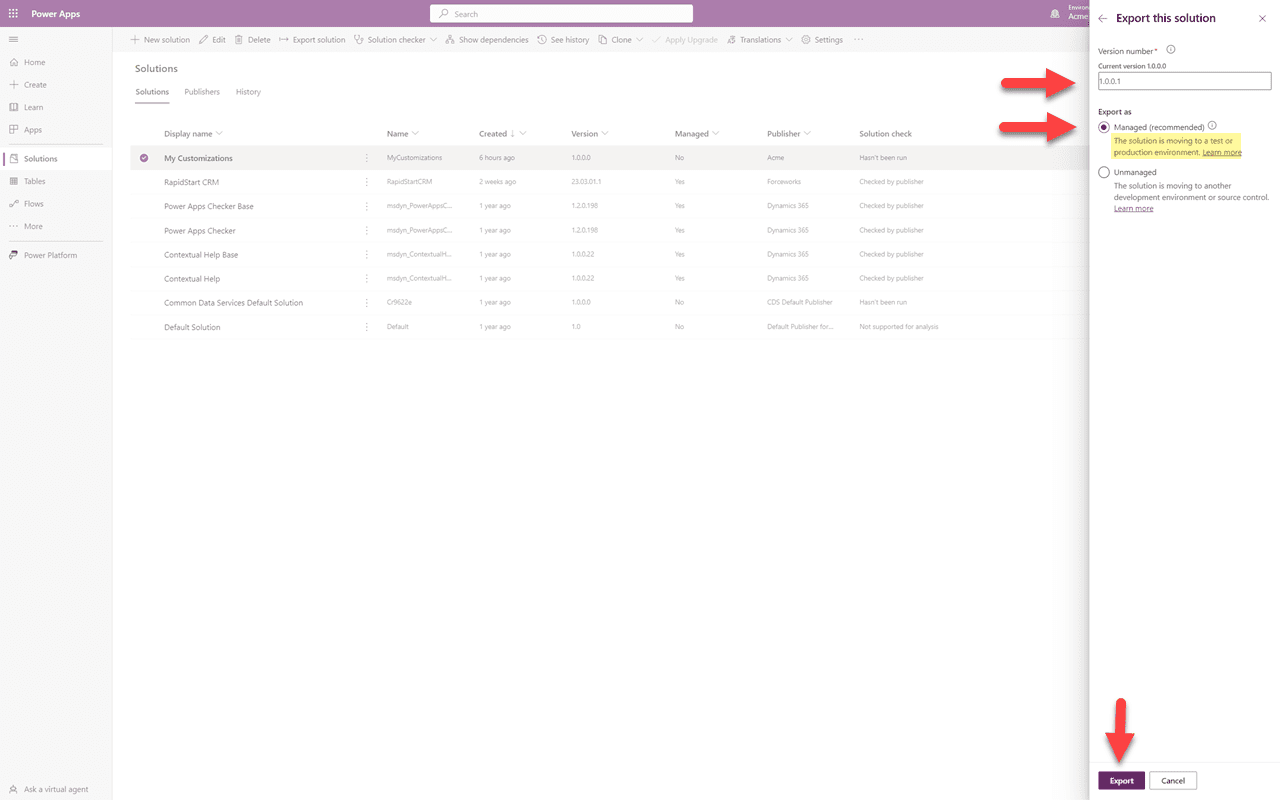
Vous remarquerez qu'il a incrémenté le numéro de version, que vous pouvez changer tant que vous ne descendez pas. Il est également par défaut en “Géré” et indique même “Cette solution est en cours de déplacement vers un environnement de test ou de production” — c'est donc ce que nous voulons. L'exportation peut prendre un peu de temps et une fois terminée, vous aurez la possibilité de télécharger un fichier zip de votre solution “Mes Personnalisations”. Enregistrez-le dans un endroit pratique.
Importation en Production
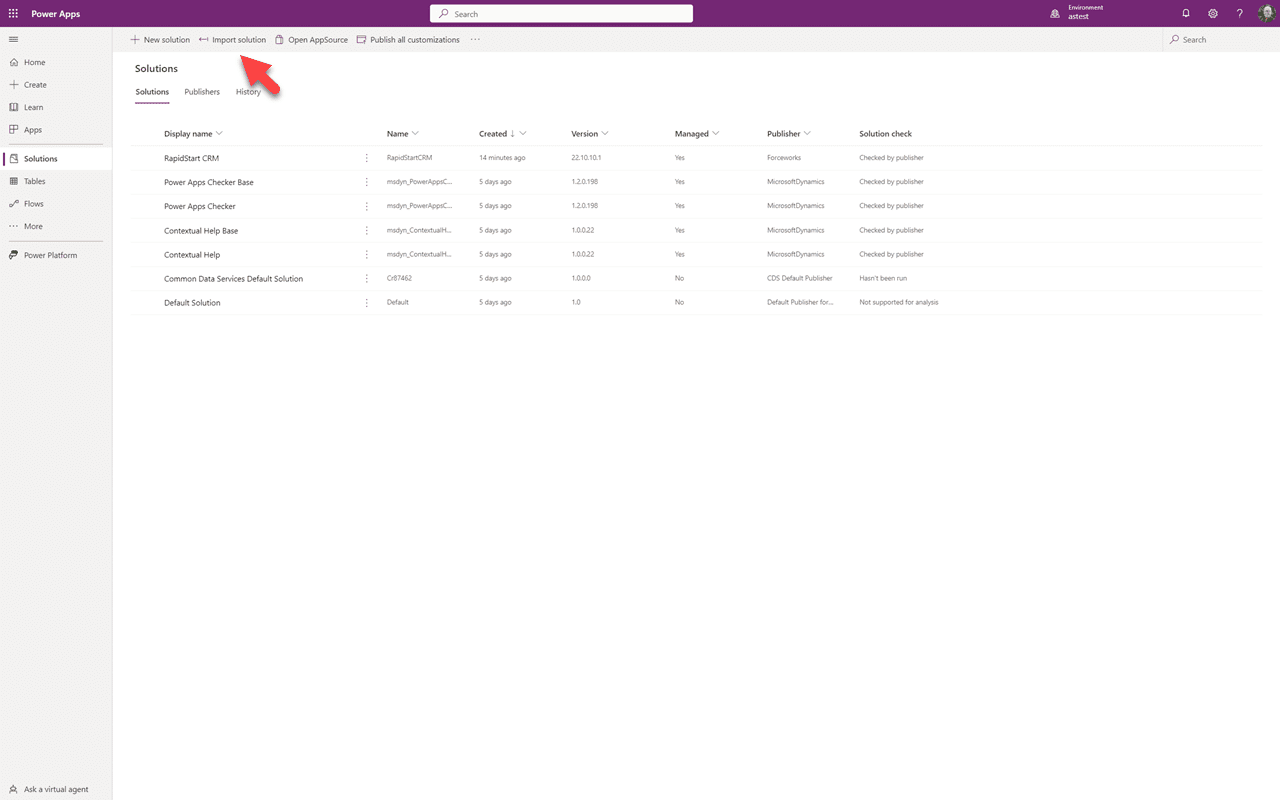
Passez maintenant à votre environnement de production. Sélectionnez Solutions dans la barre latérale et cliquez sur “Importer la Solution”.
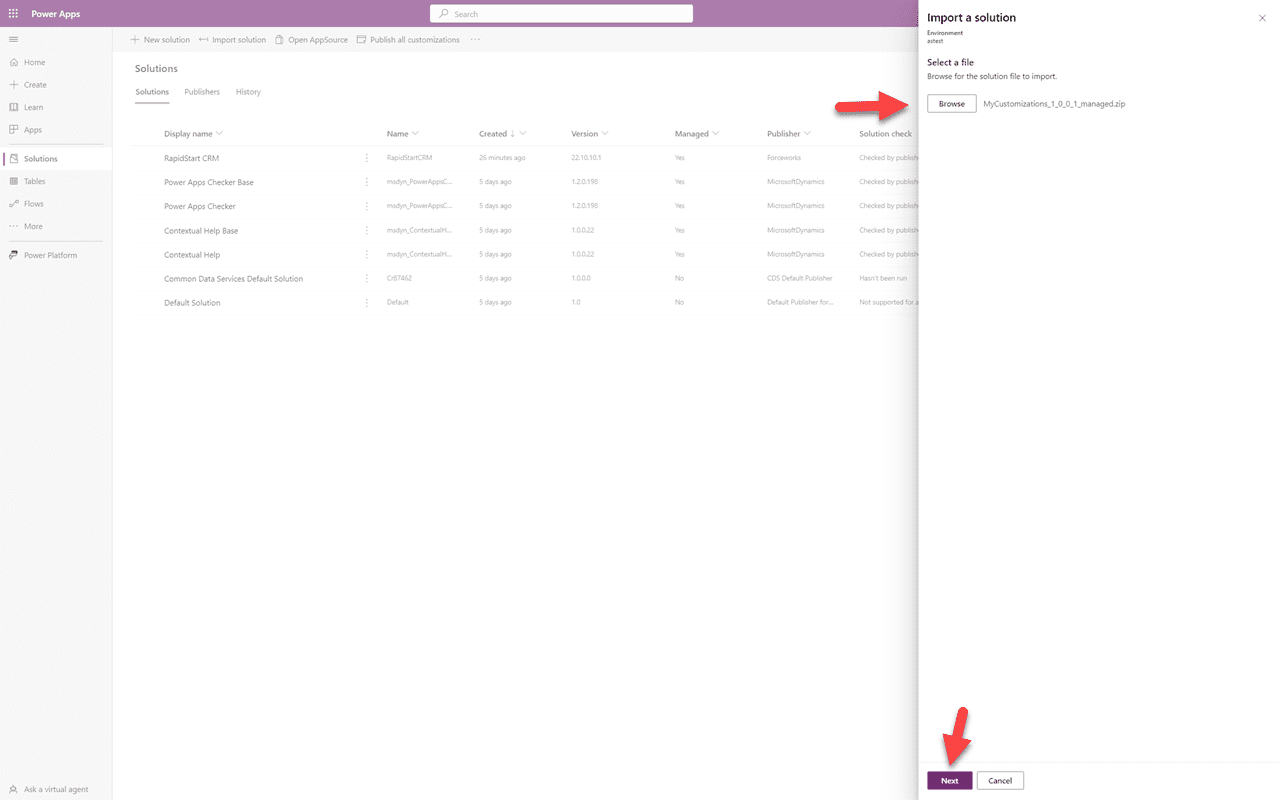
Parcourez jusqu'à cet endroit pratique et sélectionnez la solution que vous avez exportée précédemment. Puis cliquez sur “Suivant”.
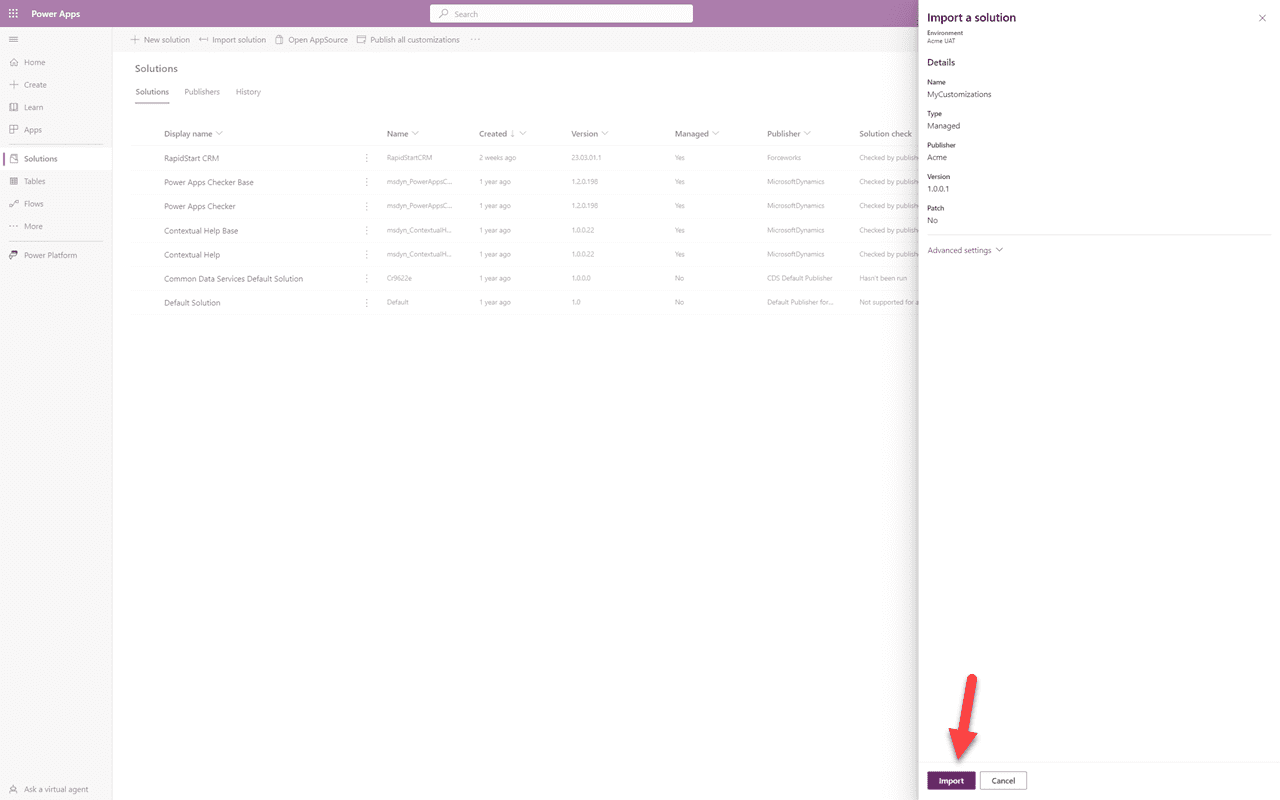
Vous pouvez accepter les paramètres par défaut ici et simplement cliquer sur “Importer” et l'importation commencera. Pendant ce processus, il convertira tous les composants non gérés que vous avez ajoutés à la solution “Mes Personnalisations” en gérés — ce que nous voulons. Ensuite, vous pouvez supprimer toutes les autres solutions non gérées en production. Supprimer une solution non gérée ne supprimera pas ses composants.
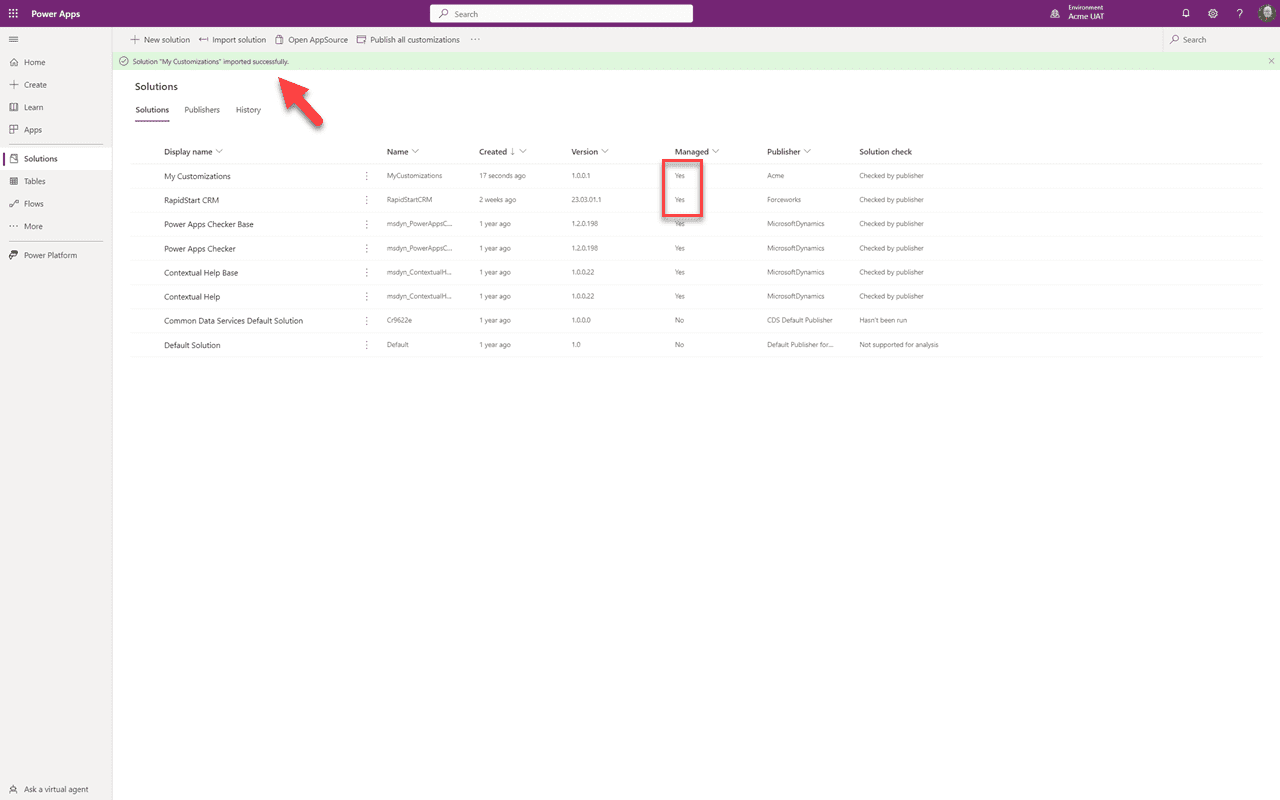
Si tout se passe bien, vous devriez voir le message de succès et toutes vos solutions devraient être gérées — comme montré ci-dessus dans la 50e et dernière capture d'écran de cette série.
Série Terminée — Résumé
🎉 Félicitations !
Dans cette dernière Partie 8, nous avons transporté vos personnalisations de votre bac à sable vers UAT et/ou Production en utilisant une solution gérée. C'est la pratique recommandée par Microsoft et tout partenaire compétent.
Maintenant que tout est configuré, les futures personnalisations seront non seulement organisées et faciles, mais aussi sûres. À l'avenir, vous effectuerez toutes les personnalisations dans votre solution bac à sable et les transporterez vers UAT et/ou Production via une exportation gérée de votre solution bac à sable.