RapidStart CRM または Dynamics 365 の高度な開発 — パート 8
このシリーズの最終部分: サンドボックスから管理されたソリューションをエクスポートし、本番環境にインポートします — Microsoft 推奨の方法です。
ソリューションのエクスポート
正しい開発サンドボックス環境にいることを確認し、サイドバーでソリューションを選択しますが、今回は「My Customizations」ソリューションを開かないでください。
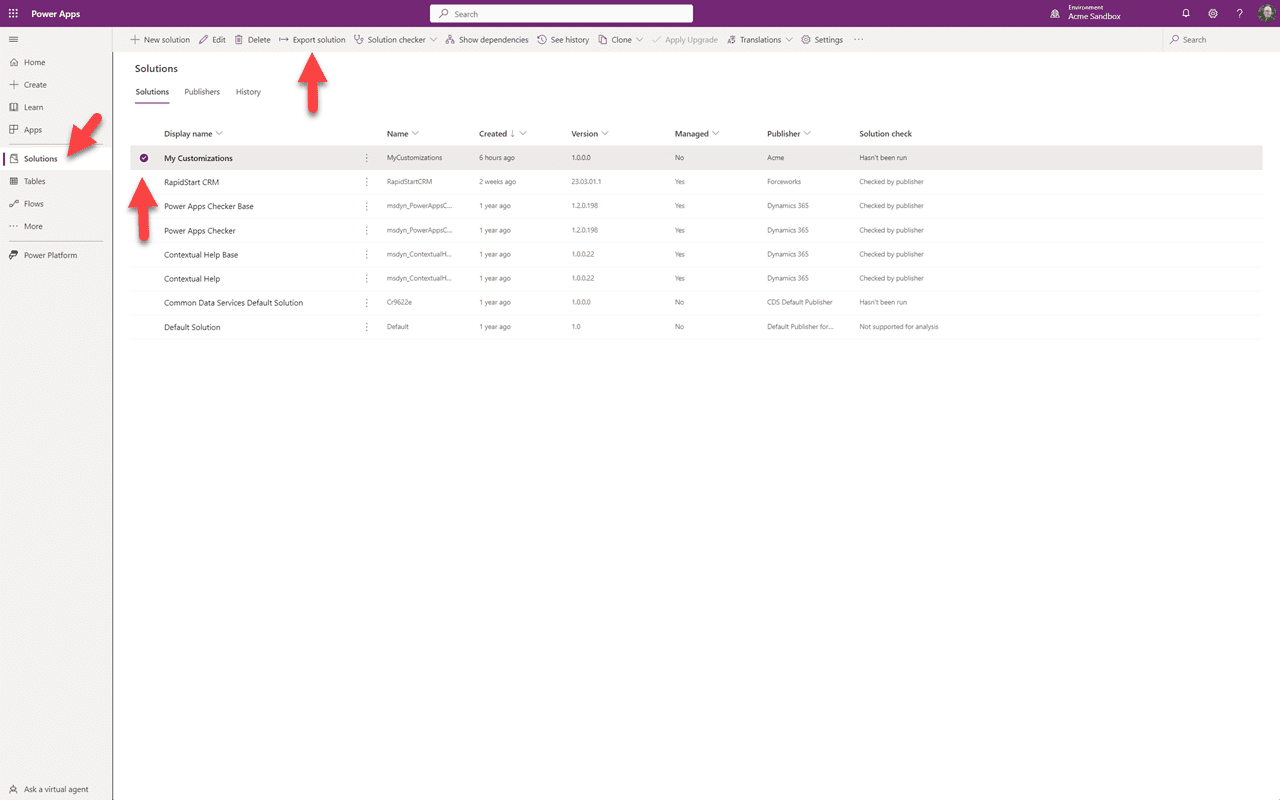
ソリューションを開く代わりに、それを選択して「エクスポートソリューション」をクリックします。
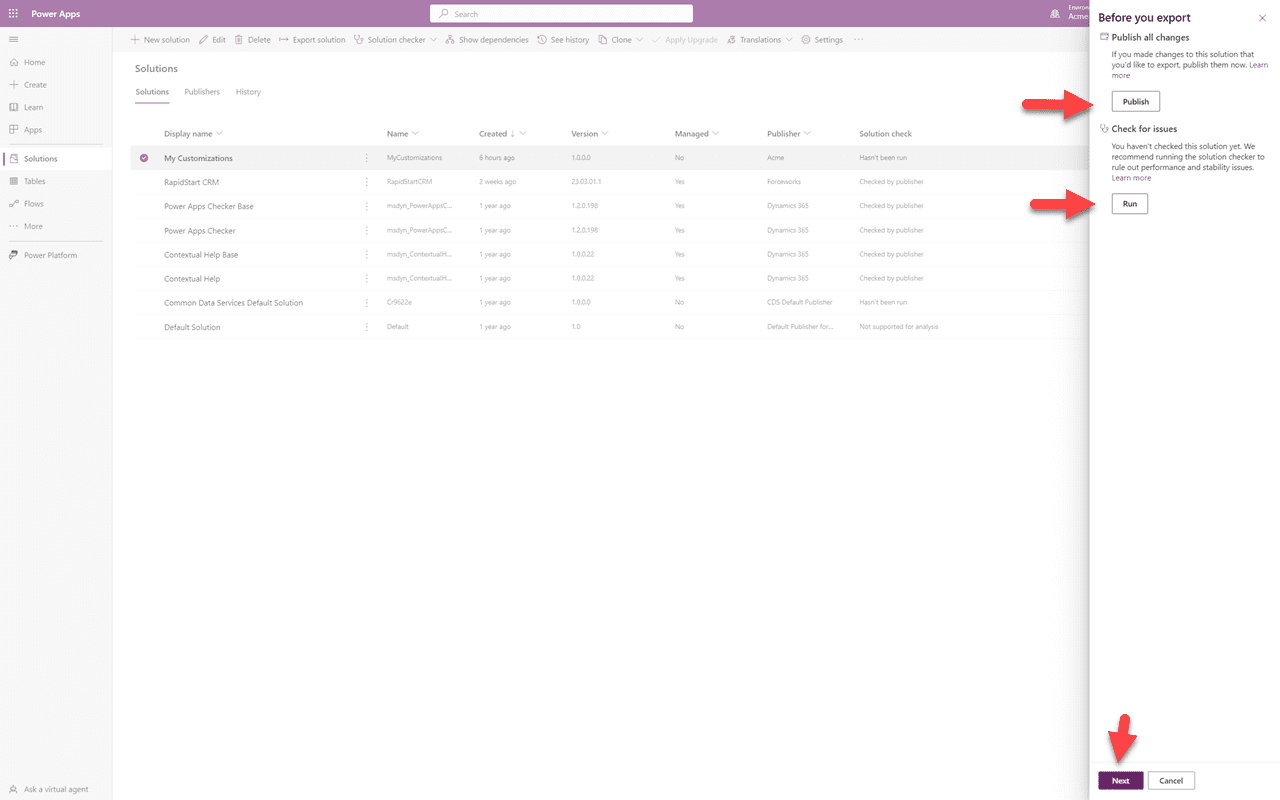
すべてが公開されていることを確認するために「公開」ボタンを選択します。公開が完了したら、「実行」を選択して問題がないかスキャンを行います。これには時間がかかる場合がありますが、安全を期してここまで来ました。ソリューションチェッカーに問題がなければ、「次へ」をクリックできます。
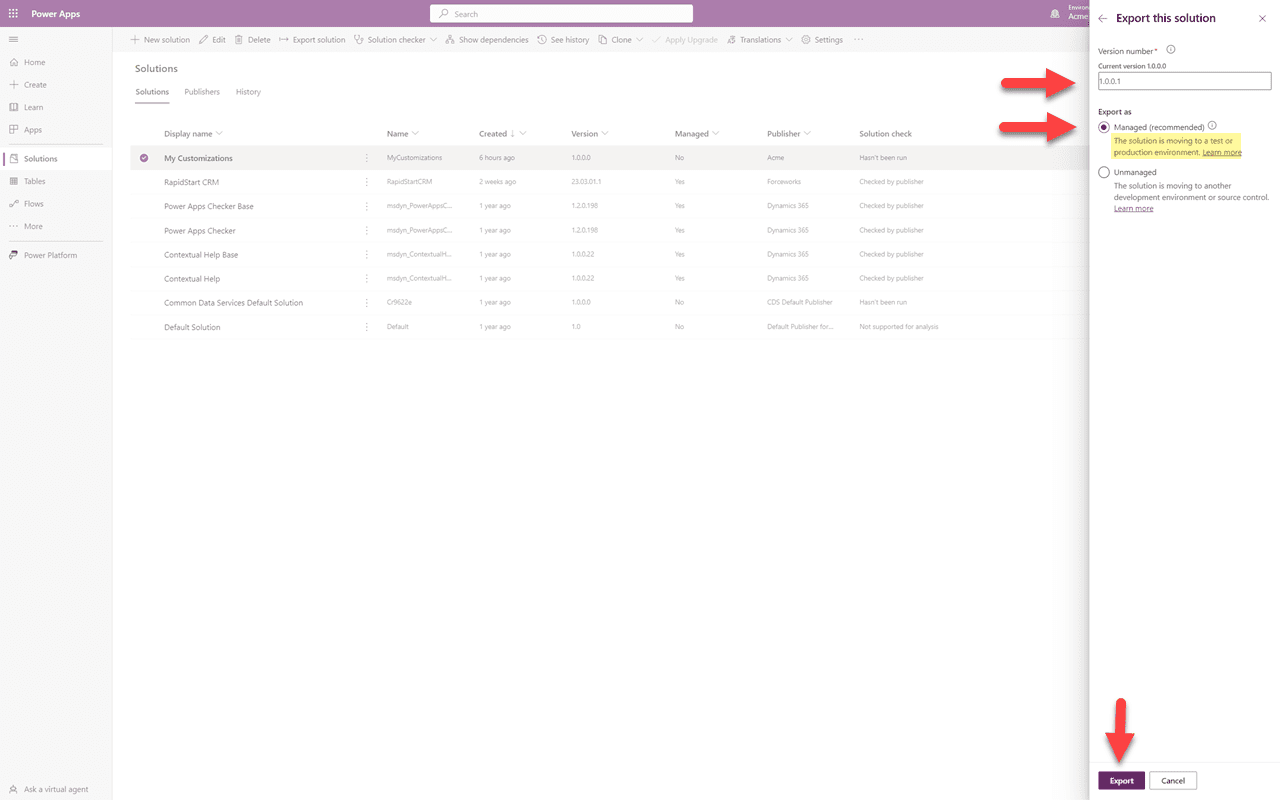
バージョン番号が増加したことに気付くでしょうが、低くしない限り変更できます。また、「管理済み」にデフォルト設定され、「このソリューションはテストまたは本番環境に移動しています」と表示されます — これが私たちの望むことです。エクスポートには少し時間がかかる場合がありますが、完了すると「My Customizations」ソリューションの zip ファイルをダウンロードするオプションがあります。便利な場所に保存してください。
本番環境へのインポート
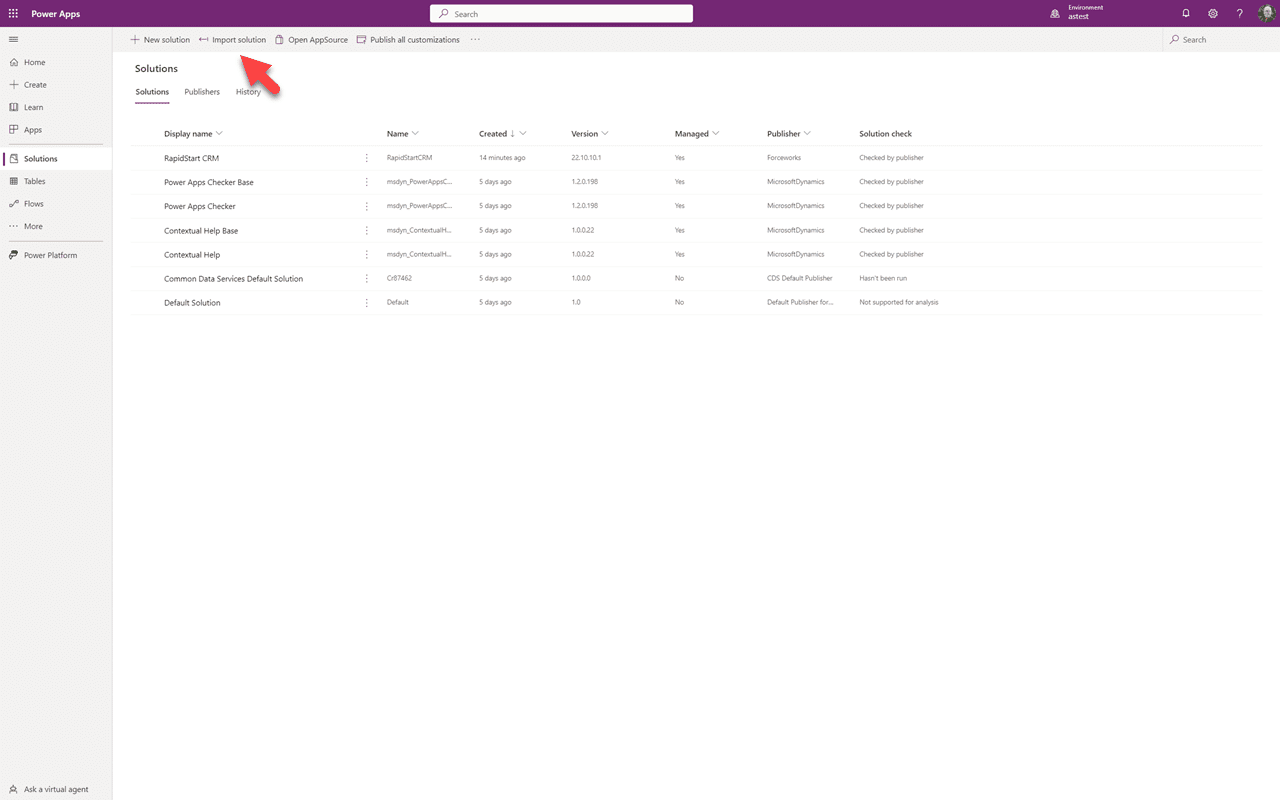
今度は本番環境に切り替えます。サイドバーでソリューションを選択し、「インポートソリューション」をクリックします。
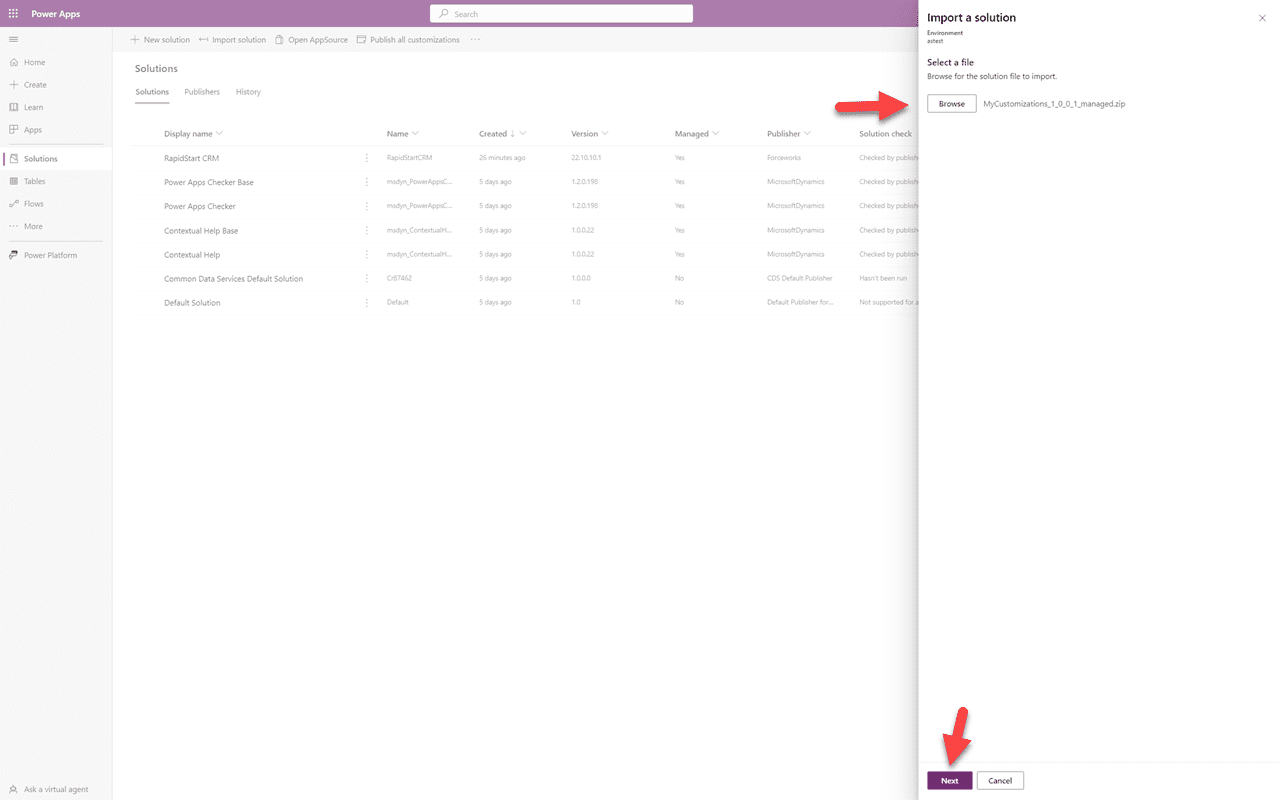
便利な場所に移動し、先ほどエクスポートしたソリューションを選択します。それから「次へ」をクリックします。
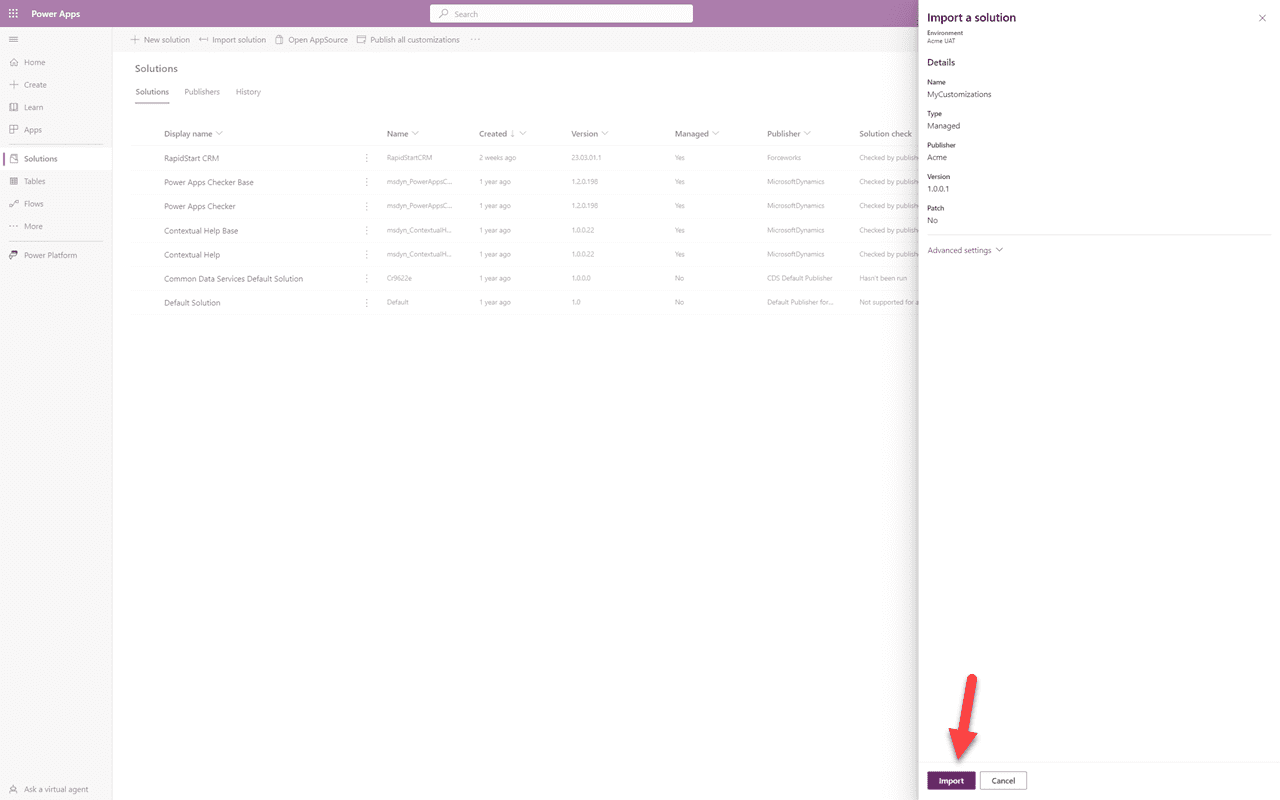
ここではデフォルトを受け入れて「インポート」をクリックするだけで、インポートが始まります。このプロセス中に、「My Customizations」ソリューションに追加した管理されていないコンポーネントが管理済みに変換されます — これが私たちの望むことです。その後、本番環境の他の管理されていないソリューションを削除できます。管理されていないソリューションを削除しても、そのコンポーネントは削除されません。
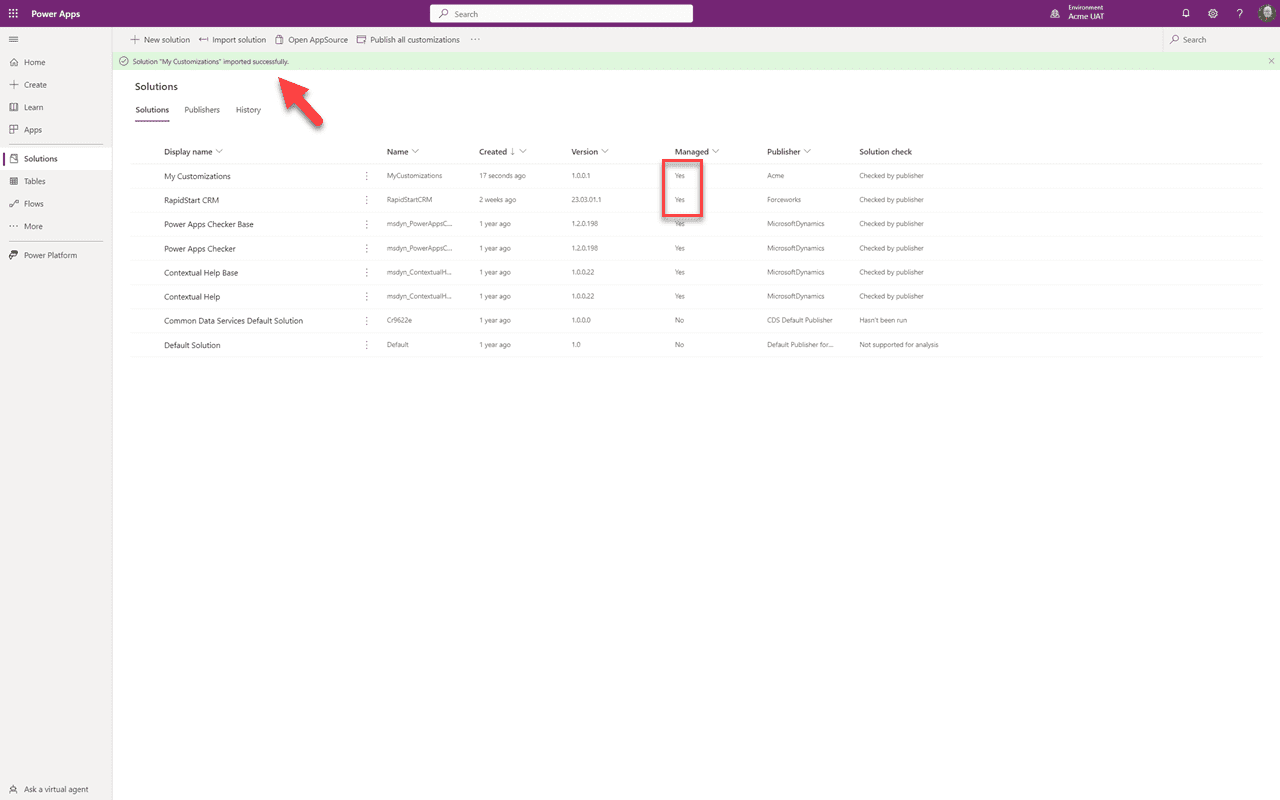
すべてがうまくいけば、成功メッセージが表示され、すべてのソリューションが管理済みであることが確認できるはずです — このシリーズの50番目で最後のスクリーンショットに示されているように。
シリーズ完了 — まとめ
🎉 おめでとうございます!
この最終パート8では、サンドボックスから UAT および/または本番環境にカスタマイズを管理されたソリューションを使用して移行しました。これは Microsoft および知識のあるパートナーから推奨される方法です。
すべてが設定された今、将来のカスタマイズは整理され、簡単で安全になります。今後はすべてのカスタマイズをサンドボックスソリューションで行い、サンドボックスソリューションの管理されたエクスポートを通じて UAT および/または本番環境に移行します。